
Tombol Spasi Tidak Berfungsi Panduan
Tombol spasi tidak berfungsi perlu diuji berbeda dari tombol huruf. Space lebih lebar, sering ditekan, dan biasanya memakai stabilizer atau mekanisme laptop yang rapuh. Tekanan di tengah bisa berhasil, tetapi sisi kiri atau kanan gagal saat mengetik cepat.
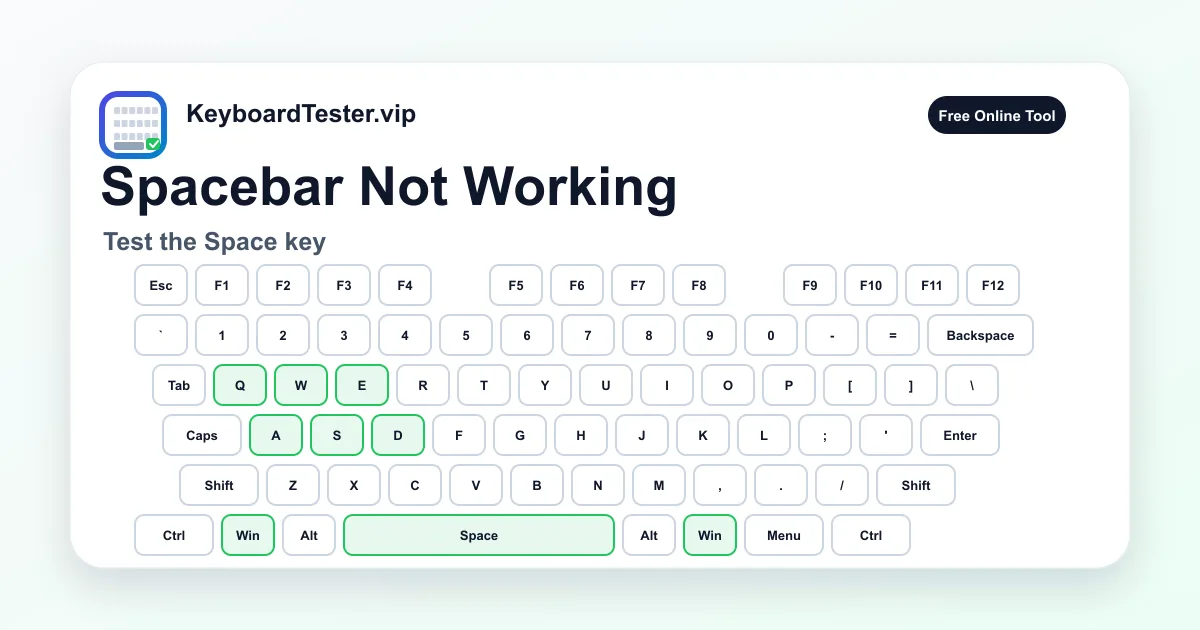
Tes ini membantu melihat apakah browser benar-benar menerima tombol Space. Setelah itu, bandingkan tekan tengah, sisi kiri, sisi kanan, tahan satu detik, lepas perlahan, dan tap berulang. Pola tersebut jauh lebih berguna daripada hanya mengetik kalimat di Notepad.
Jika halaman web biasa ikut scroll ketika menekan Space, hasilnya bisa menipu. Di sini fokusnya adalah deteksi tombol, bukan scroll halaman. Kalau Space muncul di tester tetapi gagal di satu aplikasi, penyebabnya sering berupa fokus input, shortcut, game binding, ekstensi browser, layout, atau remote desktop.
Jangan langsung mencabut spacebar laptop. Banyak laptop memakai klip kecil yang mudah patah, dan kerusakan klip bisa membuat biaya servis lebih besar. Mulai dari bukti software, pembersihan aman, perbandingan keyboard eksternal, lalu baru curigai stabilizer, switch, membran, atau mekanisme fisik.
Checklist tombol spasi tidak berfungsi
- 1
Klik tester lebih dulu agar tab browser menerima input keyboard.
- 2
Tekan bagian tengah Space sekali dan pastikan tombol Space menyala.
- 3
Ulangi dari sisi kiri dan sisi kanan karena tombol spasi tidak berfungsi sering muncul hanya di satu tepi.
- 4
Tahan Space selama satu detik, lepaskan, lalu pastikan status aktif hilang.
- 5
Tap Space 20-30 kali dengan ritme mengetik normal untuk melihat input hilang atau spasi dobel.
- 6
Bandingkan hasil di editor teks biasa dan browser kedua jika gejala tidak konsisten.
- 7
Jika gagal hanya di game, cek key binding, overlay, shortcut, dan fokus window.
- 8
Jika masalah muncul setelah bersih-bersih atau lepas keycap, periksa stabilizer dan dudukan keycap.
- 9
Coba keyboard eksternal sebelum menyimpulkan keyboard laptop harus diganti.

Urutan tes tombol spasi
- 1
Pastikan Space terbaca
Klik halaman, tekan Space satu kali di tengah, lalu lihat highlight, panel tombol terakhir, dan riwayat.
Perhatikan: Jika Space tidak muncul sama sekali, ulangi setelah fokus halaman benar. Jika tetap gagal di browser lain, tombol spasi tidak berfungsi lebih kuat mengarah ke input nyata.
- 2
Bandingkan tengah dan tepi
Tekan tengah lima kali, sisi kiri lima kali, dan sisi kanan lima kali dengan tekanan yang sama.
Perhatikan: Tengah berhasil tetapi tepi gagal biasanya mengarah ke stabilizer, dudukan keycap, klip laptop, atau travel yang tidak rata.
- 3
Cek tombol macet setelah dilepas
Tahan Space sebentar, lepaskan perlahan, lalu ulangi dengan tap cepat.
Perhatikan: Jika status Space tetap aktif setelah dilepas, penyebabnya bisa debu, sisa cairan, gesekan stabilizer, switch aus, atau keycap tidak duduk rata.
- 4
Pisahkan spasi hilang dan spasi dobel
Tap Space berulang dengan ritme normal, lalu gunakan Double Type Test jika satu tap menghasilkan dua spasi.
Perhatikan: Spasi dobel lebih cocok didiagnosis sebagai chatter, debounce, repeat rate, atau kontak kotor, bukan tombol mati total.
- 5
Bandingkan aplikasi
Uji di halaman ini, editor teks biasa, kolom alamat browser, dan aplikasi yang bermasalah.
Perhatikan: Jika hanya satu aplikasi yang gagal, periksa shortcut, ekstensi, mode editor, remote desktop, atau setting game sebelum bongkar keyboard.
- 6
Periksa setting input
Cek Sticky Keys, Filter Keys, Slow Keys, repeat delay, repeat rate, remapper, macro tool, dan layout keyboard.
Perhatikan: Jika tombol lain juga lambat atau butuh tekan lama, masalahnya mungkin setting sistem, bukan satu tombol Space.
- 7
Lakukan inspeksi aman
Untuk keyboard mekanikal, cabut kabel dan lepas keycap hanya jika tahu tipe stabilizer. Untuk laptop, hindari paksa tanpa panduan model.
Perhatikan: Debu, rambut, remah, keycap miring, wire stabilizer lepas, atau klip laptop patah bisa membuat tombol spasi tidak berfungsi secara tidak merata.
Area diagnosis tombol spasi
Tekan tengah
Space satu tap di tengah
Membuktikan event dasar Space sampai ke browser sebelum mendiagnosis tepi atau repeat.
Sisi kiri dan kanan
Tepi kiri, tepi kanan, sudut Space
Mendeteksi masalah stabilizer, keycap, atau mekanisme lebar yang tidak terlihat pada tekan tengah.
Lepas tombol
Hold, release perlahan, tap cepat
Membedakan tombol mati dari tombol lengket yang tetap aktif setelah jari diangkat.
Repeat dan chatter
Tap cepat, ritme mengetik, Double Type Test
Spasi dobel membutuhkan jalur diagnosis berbeda dari Space yang tidak terbaca sama sekali.
Fokus software
Tester, editor, game, browser, remote desktop
Space sering dipakai untuk scroll, play/pause, jump, atau shortcut aplikasi.
Jenis keyboard
Laptop, mekanikal, membran, wireless, keyboard eksternal
Cara membersihkan dan risiko bongkar berbeda untuk setiap tipe keyboard.
Kenapa tombol Space perlu tes khusus
Space adalah tombol lebar yang dipakai hampir setiap kalimat. Pada keyboard ukuran penuh biasanya ada stabilizer, sementara laptop memakai mekanisme kecil yang lebih sensitif. Karena itu tombol spasi tidak berfungsi bisa muncul sebagai tepi gagal, tombol lengket, atau spasi dobel.
Tes biasa sering melewatkan masalah karena pengguna otomatis menekan bagian tengah. Dengan membandingkan tengah, kiri, kanan, tahan, lepas, dan tap cepat, Anda mendapat pola yang bisa ditindaklanjuti.
Bedakan hardware dan software
Jika Space menyala di tester dan editor teks, hardware setidaknya mengirim event. Masalah yang hanya muncul di satu aplikasi biasanya berkaitan dengan fokus, shortcut, ekstensi, game binding, atau remote desktop.
Jika Space gagal di tester, editor, browser lain, dan keyboard yang sama pada perangkat lain, hardware menjadi lebih mungkin. Catat pola sebelum membeli spare part.
Masalah stabilizer dan keycap
Space yang berhasil di tengah tetapi gagal di tepi hampir selalu perlu dicurigai sebagai masalah travel. Stabilizer bisa lepas, kering, miring, atau terhalang remah. Keycap juga bisa tidak duduk rata setelah dibersihkan.
Keyboard mekanikal lebih aman diperiksa jika Anda tahu cara melepas keycap. Untuk laptop, risiko patah klip jauh lebih besar, jadi gunakan pembersihan ringan dan panduan model.
Setting Windows, Mac, dan browser
Sticky Keys, Filter Keys, Slow Keys, repeat delay, repeat rate, dan aplikasi remapper bisa membuat tombol sehat terasa mati. Browser juga dapat kehilangan fokus sehingga Space dipakai untuk scroll atau aktivasi tombol.
Di Mac, cek juga perilaku keyboard eksternal, layout, dan shortcut aplikasi. Pada remote desktop, pastikan input dikirim ke sesi yang benar, bukan tertahan di host.
Kapan perlu servis
Servis masuk akal jika Space gagal di semua konteks setelah fokus, setting, browser, keyboard eksternal, dan pembersihan aman diuji. Untuk laptop garansi, gunakan hasil tes sebagai bukti tanpa membongkar sendiri.
Untuk keyboard mekanikal hot-swap, Anda bisa mencoba membersihkan stabilizer, mengganti switch, atau memeriksa socket. Untuk membran dan laptop, keputusan penggantian biasanya perlu lebih hati-hati.
Pola hasil dan arti masalah spasi
| Hasil | Kemungkinan penyebab | Langkah berikutnya |
|---|---|---|
| Space bekerja di tengah tetapi gagal di sisi kiri atau kanan | Stabilizer, keycap, klip laptop, atau travel tombol tidak rata. | Reseat dengan hati-hati jika aman, bersihkan area tepi, lalu ulangi tes tengah dan tepi. |
| Space tidak pernah muncul di tester | Switch, membran, koneksi, firmware, fokus browser, atau filter input bisa terlibat. | Uji browser lain, keyboard eksternal, port lain, dan aplikasi biasa sebelum servis hardware. |
| Space muncul di tester tetapi gagal di game | Game binding, overlay, anti-cheat, remote input, atau window focus lebih mungkin. | Reset binding Jump/Space, matikan overlay sementara, dan bandingkan keyboard lain di game yang sama. |
| Satu tap menghasilkan dua spasi | Switch chatter, kontak kotor, debounce firmware, atau repeat setting terlalu agresif. | Pakai Double Type Test, turunkan repeat rate, lalu bersihkan atau servis switch jika pola konsisten. |
| Space terasa berat dan kembali lambat | Debu, sisa cairan, gesekan stabilizer, keycap bengkok, atau mekanisme laptop rusak. | Berhenti menekan keras, bersihkan aman, dan hindari mencabut spacebar laptop tanpa panduan. |
| Keyboard eksternal juga gagal di aplikasi yang sama | Masalah software, shortcut, aksesibilitas, ekstensi, atau remote session. | Perbaiki layer software karena mengganti keyboard tidak akan menyelesaikan gejala tersebut. |
FAQ tombol spasi tidak berfungsi
Kenapa tombol spasi tidak berfungsi hanya di satu sisi?
Biasanya karena stabilizer, keycap, klip laptop, atau travel tidak rata. Uji tengah, sisi kiri, dan sisi kanan untuk membuktikan polanya.
Kenapa halaman tidak scroll saat saya tekan Space?
Tester sengaja fokus pada deteksi tombol. Jika halaman ikut scroll, hasil tombol spasi tidak berfungsi bisa keliru karena browser memakai Space untuk navigasi halaman.
Apakah membersihkan keyboard bisa memperbaiki Space?
Bisa, terutama jika ada debu, remah, rambut, atau sisa cairan. Gunakan cara aman sesuai tipe keyboard dan hati-hati dengan spacebar laptop.
Kenapa Space mengetik dua spasi?
Satu tap yang menjadi dua spasi bisa berasal dari switch chatter, kontak kotor, debounce firmware, stabilizer bounce, atau repeat setting.
Apa bedanya tombol spasi mati dan tombol spasi lengket?
Tombol mati tidak mengirim event. Tombol lengket bisa mengirim event tetapi terlambat kembali, tetap aktif, atau menghasilkan spasi panjang.
Haruskah saya mencabut spacebar laptop?
Jangan kecuali modelnya mendukung dan Anda punya panduan. Klip spacebar laptop mudah patah dan bisa membuat perbaikan lebih mahal.
Kenapa Space bekerja di tester tetapi tidak di game?
Game bisa memakai binding, overlay, anti-cheat, atau fokus input berbeda. Reset binding Space atau Jump dan coba matikan overlay sementara.
Apakah Filter Keys bisa membuat Space terasa mati?
Ya. Filter Keys, Slow Keys, dan repeat delay dapat mengabaikan tap singkat atau membuat input terasa lambat.
Bagaimana cara membuktikan Space rusak secara hardware?
Space lebih mungkin rusak jika gagal di tester, editor, browser lain, perangkat lain, dan tetap gagal setelah pembersihan serta setting dicek.
Apakah tes ini menyimpan tombol yang saya tekan?
Tidak. Riwayat hanya dipakai di browser untuk menampilkan hasil tes. Tetap hindari mengetik password di halaman tes apa pun.