
Cek Keyboard Online panduan
Cek keyboard seharusnya menjawab pertanyaan sederhana: apakah browser menerima tombol yang benar saat Anda menekannya sekarang? Halaman ini menampilkan keyboard ukuran penuh, menghitung tombol yang sudah diuji, menunjukkan tombol terakhir, dan menyimpan riwayat singkat agar Anda tidak lupa area mana yang belum diperiksa.
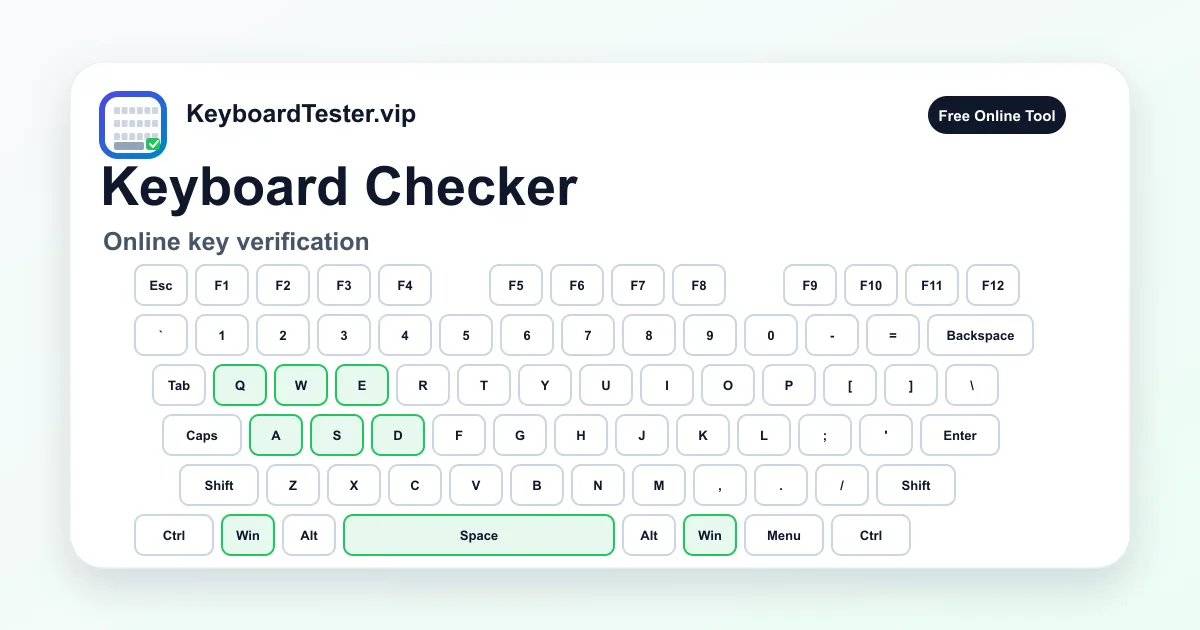
Pakai cek keyboard ini setelah membersihkan keyboard laptop, sebelum membeli keyboard bekas, sebelum menjual keyboard, setelah mengganti keycap, atau setelah memasang switch hot-swap. Hasil langsung lebih berguna daripada hanya mengetik huruf acak di editor teks, karena Anda bisa melihat pola tombol yang hilang, salah, atau tertunda.
Alur terbaik adalah rapi dan bisa diulang. Tekan setiap tombol satu kali, cocokkan highlight di layar dengan tombol fisik, lalu ulangi tombol yang tidak muncul, muncul lambat, salah label, atau terasa berat. Dengan begitu Anda bisa membedakan tombol mati, layout sistem yang salah, ghosting, dan tombol yang mengetik dobel.
Checklist diagnosis cepat
- 1
Klik halaman cek keyboard sekali agar browser menerima fokus input.
- 2
Tekan semua tombol fisik satu per satu dari kiri ke kanan, lalu turun baris berikutnya.
- 3
Perhatikan panel tombol terakhir untuk memastikan label yang muncul sesuai dengan tombol yang ditekan.
- 4
Gunakan hitungan sisa tombol untuk melihat apakah ada area keyboard yang terlewat.
- 5
Ganti label Windows/Mac jika tulisan pada keyboard fisik tidak sama dengan sistem yang Anda pakai.
- 6
Uji ulang tombol yang hilang di browser lain sebelum menyimpulkan switch atau mekanisme laptop rusak.

Urutan cek tombol langkah demi langkah
- 1
Mulai dari tombol ketik utama
Gunakan cek keyboard untuk menekan A-Z, baris angka, tanda baca, Enter, Backspace, Tab, Caps, dan Space. Bergerak berurutan agar hitungan sisa mudah dipantau.
Perhatikan: Tombol yang cocok harus menyala cepat dan panel tombol terakhir menampilkan label yang diharapkan. Simbol yang salah biasanya terkait pengaturan layout, bukan selalu kerusakan hardware.
- 2
Periksa modifier satu per satu
Tekan Shift, Ctrl, Alt, Win, Command, Option, dan Menu secara terpisah sebelum mencoba shortcut atau kombinasi game.
Perhatikan: Beberapa browser bisa menggabungkan label modifier kiri dan kanan. Jika satu modifier tidak pernah muncul, bandingkan dengan keyboard viewer sistem operasi.
- 3
Uji navigasi dan panah
Tekan Insert, Delete, Home, End, Page Up, Page Down, dan semua tombol panah. Tombol ini penting untuk spreadsheet, editor kode, formulir, dan remote desktop.
Perhatikan: Jika tombol muncul di cek keyboard tetapi gagal di satu aplikasi, periksa shortcut aplikasi, fokus input, atau ekstensi sebelum mengganti keyboard.
- 4
Selesaikan dengan numpad
Aktifkan Num Lock, lalu uji semua angka numpad, operator, titik desimal, dan Enter. Ulangi dengan Num Lock mati jika perilakunya berubah.
Perhatikan: Numpad bisa mengirim label berbeda tergantung Num Lock dan pengaturan sistem. Cek keyboard menunjukkan input yang benar-benar diterima browser.
- 5
Coba tombol sistem dengan hati-hati
Setelah tombol biasa selesai, coba Print Screen, Scroll Lock, Pause, tombol media, brightness, dan layer Fn jika tersedia.
Perhatikan: Sebagian tombol khusus dicegat firmware atau sistem operasi sehingga tidak sampai ke browser meskipun hardware sehat.
- 6
Ulangi tombol mencurigakan
Jika tombol gagal, tekan perlahan 10 kali, lalu coba port USB lain, kabel lain, baterai baru, mode kabel, atau browser kedua.
Perhatikan: Kegagalan yang konsisten di beberapa kondisi lebih kuat daripada satu event yang hilang. Perilaku tidak stabil mungkin perlu Double Type Test atau inspeksi hardware.
Zona keyboard yang perlu dicek

Blok huruf dan angka
A-Z, 0-9, tanda baca, Tab, Caps, Enter, Backspace
Area utama untuk mengetik. Cek keyboard bagian ini dulu sebelum mendiagnosis masalah yang lebih spesifik.
Baris modifier
Shift, Ctrl, Alt, Win, Command, Option, Menu, Space
Modifier menentukan shortcut dan kontrol game. Uji sendiri dulu, lalu buka Ghosting Test jika kombinasi tombol gagal.
Function row
Esc, F1-F12, Print Screen, Scroll Lock, Pause
Tombol fungsi sering dipengaruhi layer Fn, mode firmware, dan pengaturan BIOS, jadi perlu pemeriksaan terpisah.
Navigasi
Insert, Delete, Home, End, Page Up, Page Down, panah
Tombol navigasi penting untuk coding, spreadsheet, formulir, dan aksesibilitas. Uji di luar shortcut aplikasi tertentu.
Numpad
Num Lock, /, *, -, +, 0-9, desimal, Enter
Keyboard ukuran penuh perlu mencakup numpad karena pengguna akuntansi, data entry, dan game sering bergantung padanya.
Label platform
Nama tombol Windows dan Mac
Ganti label saat keyboard fisik memakai legenda Mac tetapi browser tetap melaporkan kode tombol standar.
Kapan cek keyboard menjadi alat yang tepat
Cek keyboard cocok untuk diagnosis tahap pertama. Ia memberi tahu apakah event tombol sampai ke browser dan apakah layout fisik merespons secara konsisten. Jika tombol tidak muncul di sini dan juga gagal di aplikasi biasa, mulai dari pembersihan, kabel, pairing wireless, switch, atau servis keyboard laptop.
Halaman ini juga berguna saat Anda butuh pemeriksaan cepat. Penjual keyboard bekas, teknisi, pembeli perangkat second, dan pengguna keyboard mekanik bisa bergerak melewati semua area sambil melihat tombol yang tersisa dan riwayat input.
Cek keyboard bukan satu-satunya tes untuk semua gejala. Jika tombol muncul tetapi kadang dobel, gunakan Tes Double Type. Jika tombol bekerja sendiri tetapi gagal saat kombinasi, gunakan Tes Ghosting. Memisahkan gejala seperti ini mencegah waktu servis terbuang.
Hal yang bisa dan tidak bisa dibuktikan
Cek keyboard dapat membuktikan bahwa browser menerima event tombol dan memetakannya ke keyboard di layar. Ini cukup untuk mengonfirmasi tombol umum, membandingkan tombol mencurigakan dengan tombol di sekitarnya, dan mendokumentasikan input yang hilang.
Ia tidak bisa membuktikan semua layer firmware, hotkey BIOS, perintah media, atau shortcut aman sistem operasi. Fn, brightness, volume, sleep, screenshot, dan tombol macro pabrikan bisa ditangani sebelum JavaScript browser menerima event.
Untuk keyboard wireless, ulangi cek keyboard dengan kabel jika memungkinkan. Baterai lemah, gangguan Bluetooth, jarak receiver, dan lingkungan 2.4GHz yang padat dapat membuat input tampak seperti kerusakan hardware.
Cara menghindari hasil palsu
Pastikan tab browser tetap fokus dan jangan menahan tombol lain saat tes. Jika halaman kehilangan fokus, panel tombol terakhir mungkin tidak sesuai harapan. Gunakan Reset sebelum pemeriksaan serius untuk pembelian, perbaikan, atau setelah pembersihan.
Jika karakter salah muncul, periksa bahasa input dan layout keyboard di sistem operasi sebelum membuka casing. Keyboard US, UK, ISO, ANSI, dan Mac dapat mengirim event yang benar tetapi tulisan pada keycap tampak berbeda.
Jika tombol hanya gagal di game, editor, atau web app tertentu, kemungkinan ada konflik shortcut. Cek keyboard memberi baseline netral yang bisa dibandingkan dengan aplikasi tersebut.
Waktu terbaik menjalankan cek penuh
Jalankan cek keyboard sebelum membeli keyboard bekas, setelah mengganti switch hot-swap, setelah membersihkan debu atau tumpahan, setelah update firmware, dan sebelum retur perangkat. Riwayat tombol membantu Anda mengulang prosedur yang sama tanpa mengandalkan ingatan.
Pengguna laptop sebaiknya menjalankan cek sebelum membeli spare part. Jika banyak tombol dalam satu baris gagal, penyebabnya mungkin kabel fleksibel, membran, atau bekas cairan. Jika hanya satu tombol gagal sementara tombol sekitar lolos, penyebabnya lebih mungkin lokal.
Cara membaca tombol yang gagal
| Hasil | Kemungkinan penyebab | Langkah berikutnya |
|---|---|---|
| Tombol langsung menyala | Browser menerima tombol dengan benar. | Lanjutkan ke tombol lain dan simpan tes lanjutan untuk tombol yang mencurigakan. |
| Tombol tidak pernah menyala | Switch mati, kontak kotor, mekanisme laptop rusak, kabel bermasalah, atau tombol sistem diblokir. | Uji di aplikasi dan browser lain, lalu bersihkan atau periksa hardware jika gagal berulang. |
| Label tombol salah | Layout bahasa, remapper, layer firmware, modifier tersangkut, atau keycap tertukar. | Periksa pengaturan layout sistem dan matikan remapper sebelum menyimpulkan hardware rusak. |
| Tombol muncul tetapi dobel | Switch chatter, debounce, kotoran, atau timing firmware tidak stabil. | Gunakan Tes Double Type dengan batas 60ms, 80ms, dan 100ms. |
| Tombol tunggal aman tetapi shortcut gagal | Rollover terbatas, ghosting, konflik shortcut aplikasi, atau kombinasi diblokir sistem. | Gunakan Tes Ghosting dan bandingkan kombinasi yang sama di aplikasi target. |
FAQ cek keyboard
Apakah cek keyboard cukup untuk membuktikan tombol rusak?
Cek keyboard membuktikan apakah browser bisa melihat tombol tersebut. Jika tombol hilang di sini dan juga gagal di aplikasi biasa, kemungkinan masalah ada pada hardware, firmware, koneksi, atau input sistem operasi.
Kenapa tombol media atau Fn tidak muncul?
Banyak tombol media dan layer Fn ditangani firmware atau sistem operasi sebelum sampai ke browser, sehingga tidak selalu muncul di cek keyboard online.
Apakah cek keyboard ini bisa untuk laptop?
Bisa. Huruf, angka, modifier, panah, dan banyak tombol fungsi laptop dapat diuji. Tombol brightness, volume, airplane mode, dan kombinasi Fn tertentu tetap bisa diblokir firmware.
Bisa dipakai sebelum membeli keyboard bekas?
Bisa. Minta penjual menekan semua tombol di halaman ini atau jalankan sendiri sebelum membeli. Perhatikan sisa tombol, tombol terakhir, dan tombol yang perlu ditekan keras.
Mengapa simbol yang muncul berbeda?
Penyebab paling umum adalah layout keyboard yang tidak cocok, misalnya US, UK, ISO, ANSI, atau remap software. Periksa pengaturan bahasa input sebelum menganggap tombol rusak.
Apakah halaman ini menyimpan yang saya ketik?
Tidak. Cek keyboard berjalan di browser dan memakai event tombol untuk memperbarui tampilan. Tetap hindari mengetik password atau data pribadi di halaman tes publik mana pun.
Apa yang harus dilakukan jika satu tombol kadang bekerja kadang tidak?
Uji ulang perlahan, bandingkan tombol sekitar, coba kabel atau port lain, dan gunakan Tes Double Type jika tombol terlihat dobel. Perilaku intermiten sering terkait debu, switch aus, socket longgar, atau wireless tidak stabil.
Apakah cek keyboard ini bisa menguji ghosting?
Cek keyboard ini paling baik untuk cakupan tombol tunggal. Untuk kombinasi banyak tombol, rollover game, dan shortcut stabil, gunakan Tes Ghosting.
Berapa lama waktu yang dibutuhkan untuk cek penuh?
Keyboard ukuran penuh biasanya bisa dicek dalam 2-4 menit jika Anda bergerak baris demi baris. Tambahkan waktu untuk tombol yang perlu diulang atau kombinasi Fn yang dicegat sistem.
Kapan saya harus mengganti switch?
Ganti switch hanya setelah kegagalan bisa diulang, sudah dibandingkan dengan tombol sekitar, dan tetap muncul setelah pembersihan atau tes di browser lain.