
Keyboard Mengetik Huruf Salah Panduan
Keyboard mengetik huruf salah biasanya bukan masalah tombol mati. Tombol fisiknya masih mengirim input, tetapi sistem operasi, bahasa input, layout, modifier, remap, atau aplikasi mengubah input itu menjadi karakter lain. Itulah alasan @ bisa berubah, tanda kutip tertukar, Y/Z berpindah, atau huruf laptop menjadi angka.
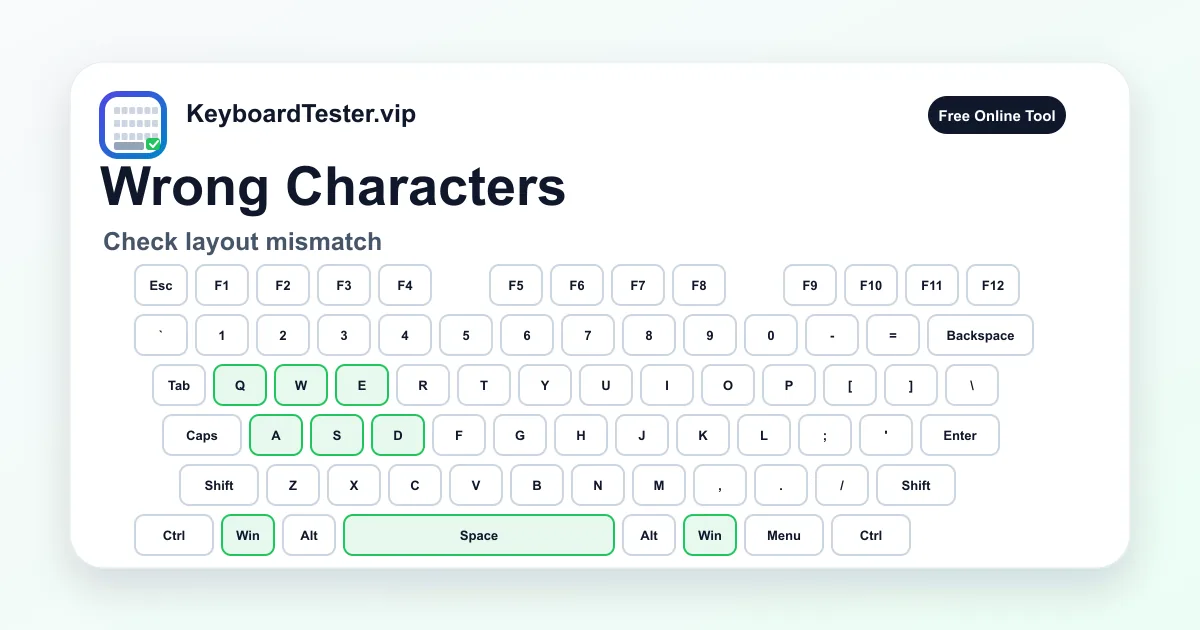
Mulai dari tester online untuk melihat posisi fisik tombol. Jika tombol yang ditekan menyala dengan benar, tetapi editor teks menampilkan karakter berbeda, masalahnya lebih mungkin layout atau software daripada switch rusak. Jangan mengganti keycap atau membuka laptop sebelum memeriksa input source.
Penyebab paling umum adalah layout yang tidak cocok: US, UK, Indonesian/US International, German QWERTZ, French AZERTY, ISO/ANSI, Dvorak, Colemak, atau layout vendor. Modifier seperti Shift, Alt, AltGr, Option, Command, Fn, Caps Lock, Num Lock, dan Mouse Keys juga bisa membuat hasil terlihat acak.
Halaman ini memisahkan keyboard mengetik huruf salah karena layout, modifier, Num Lock, remap, app khusus, remote desktop, dan hardware. Tujuannya adalah memperbaiki konfigurasi dulu, lalu baru memikirkan servis jika pola salah mengikuti keyboard ke perangkat lain.
Checklist keyboard mengetik huruf salah
- 1
Klik tester dan tekan tombol yang menghasilkan karakter salah.
- 2
Bandingkan label di tester dengan karakter yang muncul di editor teks biasa.
- 3
Cek apakah @ dan tanda kutip tertukar, Y/Z tertukar, slash/backslash pindah, atau simbol angka berubah.
- 4
Di Windows, buka pengaturan bahasa dan keyboard layout, lalu hapus layout yang tidak dipakai.
- 5
Di Mac, cek Keyboard > Input Sources dan pilih sumber input yang cocok dengan keyboard fisik.
- 6
Tekan dan lepas Shift, Alt, Ctrl, Win, Command, Option, Fn, Caps Lock, dan Num Lock untuk menyingkirkan modifier macet.
- 7
Matikan sementara remap, macro, keyboard manager, game overlay, ekstensi browser, dan remote desktop mapping.
- 8
Jika setelah layout dibetulkan masalah tetap ada, uji keyboard yang sama di perangkat lain.
Urutan cek karakter salah
- 1
Bandingkan posisi tombol dan output
Tekan tombol bermasalah di tester, lalu tekan tombol yang sama di editor teks. Catat tombol fisik, label tester, dan karakter yang keluar.
Perhatikan: Jika tester melihat tombol yang benar tetapi karakter berbeda, keyboard mengetik huruf salah lebih mungkin disebabkan layout atau software.
- 2
Cari pola layout yang dikenal
Periksa gejala umum: @ tertukar dengan tanda kutip, Y/Z tertukar, slash pindah, bracket berubah, atau simbol di baris angka tidak sesuai.
Perhatikan: Pola seperti ini biasanya US vs UK, ISO vs ANSI, QWERTY vs QWERTZ, AZERTY, Dvorak, Colemak, atau layout internasional.
- 3
Perbaiki layout Windows
Buka Language & region, pilih keyboard layout yang sesuai, dan hapus layout tambahan yang sering tidak sengaja aktif.
Perhatikan: Windows bisa pindah layout lewat Win + Space atau Alt + Shift. Masalah yang muncul mendadak sering hanya layout aktif yang salah.
- 4
Perbaiki input source Mac
Buka Keyboard settings, cek Input Sources, pilih sumber yang sesuai dengan keycap, dan tampilkan input menu jika perlu indikator.
Perhatikan: Mac bisa menghasilkan simbol aneh saat input source lain aktif. Ini biasanya selesai sebelum hardware perlu disentuh.
- 5
Bersihkan modifier dan lock state
Tap Shift, Alt, Ctrl, Option, Command, Win, Fn, Caps Lock, Num Lock, dan perhatikan apakah ada tombol yang tetap aktif.
Perhatikan: Jika banyak karakter berubah jadi uppercase, simbol, atau shortcut, modifier atau aksesibilitas mungkin sedang aktif.
- 6
Matikan remap dan override aplikasi
Pause remapper, macro, vendor keyboard software, game profile, ekstensi browser, dan remote desktop, lalu ulangi tes.
Perhatikan: Jika masalah hilang setelah tool dimatikan, penyebabnya translasi software, bukan keyboard fisik.
- 7
Cek hardware terakhir
Bandingkan keyboard lain di komputer yang sama dan keyboard bermasalah di perangkat lain. Periksa modifier macet atau bekas cairan.
Perhatikan: Hardware lebih mungkin jika output salah mengikuti keyboard ke perangkat lain setelah layout dan remap sudah benar.
Area penyebab karakter salah

Simbol sensitif layout
@, tanda kutip, #, slash, backslash, bracket, semicolon, apostrophe
Cepat membuka mismatch US/UK, ISO/ANSI, dan layout internasional.
Huruf tertukar
Y, Z, Q, A, M, W dan posisi regional lain
QWERTZ, AZERTY, Dvorak, Colemak, dan layout bahasa bisa membuat huruf tampak salah.
Modifier dan lock
Shift, Alt, Ctrl, Option, Command, Win, Fn, Caps Lock, AltGr
Modifier macet atau tertahan software dapat mengubah banyak output sekaligus.
Numpad dan keypad laptop
Num Lock, embedded numpad, operator numpad, Mouse Keys
Huruf menjadi angka atau numpad menggerakkan pointer biasanya berasal dari mode ini.
Remap dan macro layer
Keyboard manager, game mode, vendor software, macro, remote desktop
Software bisa menerjemahkan tombol fisik yang benar menjadi output lain.
Tanda hardware
Modifier macet, simbol acak, bekas cairan, tombol saling memicu
Hardware dicurigai jika salah karakter disertai status macet atau mengikuti keyboard ke perangkat lain.
Layout salah adalah penyebab paling umum
Keyboard mengetik huruf salah paling sering berasal dari layout, bukan keyboard rusak. Posisi tombol fisik bisa benar, tetapi sistem operasi menafsirkan posisi itu lewat bahasa atau layout regional yang berbeda. Karena itu simbol seperti @, tanda kutip, slash, bracket, dan baris angka menjadi petunjuk pertama.
Keyboard US dan UK terlihat mirip tetapi beberapa simbol berbeda. ISO dan ANSI punya bentuk dan posisi tombol berbeda. QWERTZ menukar Y dan Z. AZERTY memindahkan beberapa huruf dan simbol. Jika pola sesuai layout terkenal, perbaiki input source dulu.
Cek Windows untuk karakter salah
Di Windows, buka Time & language, Language & region, Typing, dan layout keyboard yang terpasang pada bahasa Anda. Jika ada lebih dari satu layout, Windows bisa berpindah lewat taskbar atau shortcut.
Jika keyboard mengetik huruf salah muncul tiba-tiba, cari kemungkinan layout switch. Hapus layout yang tidak dipakai, pilih default yang benar, lalu tes @, tanda kutip, slash, bracket, Y/Z, dan simbol baris angka.
Cek Mac untuk input source
Di Mac, buka Keyboard settings dan Input Sources. Pastikan sumber aktif cocok dengan keyboard fisik dan bahasa yang Anda pakai. Input menu di menu bar membantu melihat saat macOS berpindah sumber.
Option key, custom shortcut, Slow Keys, Mouse Keys, dan utility pihak ketiga juga bisa mengubah output. Jika karakter aneh hanya muncul di Mac, jangan langsung menyimpulkan hardware rusak.
Modifier, Num Lock, dan layer compact
Shift mengubah huruf dan simbol, Alt/Option bisa memunculkan karakter alternatif, Ctrl/Command memicu shortcut, dan AltGr memunculkan simbol internasional. Jika banyak tombol berubah bersamaan, uji modifier dulu.
Huruf menjadi angka biasanya mengarah ke Num Lock, keypad laptop tersembunyi, atau Mouse Keys. Keyboard compact juga sering menyembunyikan simbol dan panah di layer Fn.
Masalah hanya di satu aplikasi
Jika hanya satu aplikasi, browser, game, atau remote desktop yang salah, perlakukan sebagai translasi aplikasi. Keybind, ekstensi, overlay, remote mapping, profile game, dan macro layer bisa mengubah output setelah hardware bekerja.
Tes cepatnya sederhana: tulis tombol yang sama di editor teks, lalu di aplikasi bermasalah. Jika hanya satu tempat yang salah, reset shortcut atau matikan overlay sebelum mengganti hardware.
Kapan salah karakter menjadi tanda hardware
Hardware lebih mungkin saat modifier tetap aktif setelah dilepas, tombol acak terpicu bersama, ada bekas cairan, atau pola salah mengikuti keyboard ke komputer lain. Residu cairan dan korosi bisa membuat matrix membaca beberapa kontak sekaligus.
Untuk keyboard mekanikal, cek modifier macet, switch, socket hot-swap, dan firmware layer. Untuk laptop, bandingkan keyboard eksternal dulu. Jika eksternal benar dan keyboard bawaan tetap salah setelah layout diperbaiki, servis mungkin dibutuhkan.
Cara membaca pola karakter salah
| Gejala | Kemungkinan penyebab | Langkah berikutnya |
|---|---|---|
| @ dan tanda kutip tertukar | Layout aktif tidak cocok dengan keyboard fisik, sering US vs UK atau varian English lain | Ganti layout Windows atau input source Mac, lalu tes simbol yang sama lagi. |
| Y dan Z tertukar | Layout QWERTZ aktif saat keyboard fisik QWERTY, atau sebaliknya | Pilih bahasa/input source yang benar dan hapus layout yang tidak dipakai. |
| Huruf menjadi angka | Num Lock, embedded numpad laptop, Mouse Keys, atau layer keyboard compact | Matikan Num Lock atau Mouse Keys dan cek manual keyboard untuk layer Fn. |
| Semua jadi uppercase atau simbol | Caps Lock, Shift macet, Sticky Keys, modifier tertahan, atau kerusakan modifier | Tap semua modifier, cek aksesibilitas, dan lihat apakah tombol tetap aktif setelah dilepas. |
| Hanya satu aplikasi salah | Shortcut aplikasi, ekstensi, input method, remote desktop, atau profile game | Tes editor teks, reset shortcut aplikasi, matikan ekstensi/overlay, dan coba profil lain. |
| Tester benar tetapi teks salah | Event fisik benar, tetapi OS atau aplikasi mengubahnya lewat layout atau remap | Perbaiki input source, layout, dan remap sebelum mengganti hardware. |
FAQ keyboard mengetik huruf salah
Kenapa keyboard mengetik huruf salah?
Biasanya karena layout, bahasa input, modifier, Num Lock, remap, atau aplikasi mengubah tombol fisik menjadi karakter lain. Cek konfigurasi sebelum hardware.
Kenapa @ berubah menjadi simbol lain?
Sering terjadi saat layout US/UK atau input source tidak cocok. Periksa pengaturan keyboard di Windows atau Mac.
Kenapa Y dan Z tertukar?
Biasanya layout QWERTZ aktif saat Anda memakai QWERTY, atau sebaliknya. Pilih bahasa dan layout yang benar.
Bisakah Num Lock membuat huruf jadi angka?
Bisa. Beberapa laptop punya embedded numpad. Mouse Keys atau layer Fn juga bisa mengubah output.
Apakah Shift macet bisa membuat karakter salah?
Ya. Shift macet membuat huruf uppercase dan simbol baris angka berubah. Alt, Option, Ctrl, Command, dan AltGr juga bisa mengubah output.
Kenapa tester benar tetapi teks salah?
Berarti tombol fisik terbaca, tetapi OS atau aplikasi mengubahnya lewat layout atau remap. Fokus perbaikan ada di software.
Perlukah reinstall driver?
Biasanya tidak dulu. Cek layout, input source, modifier, Num Lock, aksesibilitas, dan remap. Driver lebih relevan jika perangkat disconnect.
Apakah cairan bisa menyebabkan karakter salah?
Ya. Residu atau korosi bisa memicu beberapa kontak, modifier macet, atau simbol acak. Hentikan tes berulang dan inspeksi aman.
Bagaimana membedakan software dan hardware?
Tes di tester, editor teks, aplikasi lain, dan perangkat lain. Jika masalah berubah sesuai layout/app, software lebih mungkin. Jika mengikuti keyboard, hardware lebih mungkin.
Apakah halaman ini menyimpan karakter yang saya ketik?
Tidak. Riwayat dipakai lokal di browser. Jangan mengetik password saat melakukan diagnosis publik.