
Tes Tombol Keyboard Satu per Satu Panduan
Saat orang ingin memeriksa setiap tombol, biasanya mereka tidak butuh laporan teknis matrix lebih dulu. Mereka butuh urutan yang bisa diikuti tanpa lupa tombol yang jarang dipakai. Halaman ini mengubah visual keyboard menjadi checklist praktis dari kiri atas sampai numpad.

Cara paling aman adalah memakai urutan yang sama setiap kali: fokuskan halaman, reset hasil lama, mulai dari Esc, bergerak melewati setiap baris, dan catat tombol yang hilang, terlambat, dobel, lengket, atau salah label. Mengetik kalimat acak sering melewatkan tombol penting seperti End, PgDn, kanan Ctrl, Pause, atau Num Lock.
Tes tombol keyboard satu per satu cocok sebelum menjual keyboard, setelah terkena cairan, setelah membersihkan switch, sebelum mengembalikan laptop, atau saat pembeli meminta bukti. Jika semua tombol tunggal lolos tetapi shortcut gagal, lanjutkan ke Ghosting Test karena masalahnya ada pada kombinasi tombol.
Checklist tes tombol keyboard satu per satu
- 1
Klik area tester agar browser menerima input sebelum mulai.
- 2
Reset hasil sebelum setiap putaran penuh agar data lama tidak menutupi tombol yang terlewat.
- 3
Gunakan urutan tetap, bukan mengetik kata acak.
- 4
Tekan setiap tombol satu kali pelan, lalu ulangi tombol mencurigakan tiga sampai lima kali.
- 5
Catat apakah tombol hilang, terlambat, dobel, lengket, atau salah label.
- 6
Gunakan riwayat tombol setelah checklist selesai agar input mencurigakan tidak hilang dari ingatan.
- 7
Jalankan putaran kedua setelah membersihkan, mengganti port, mengubah layout, atau mengganti switch.
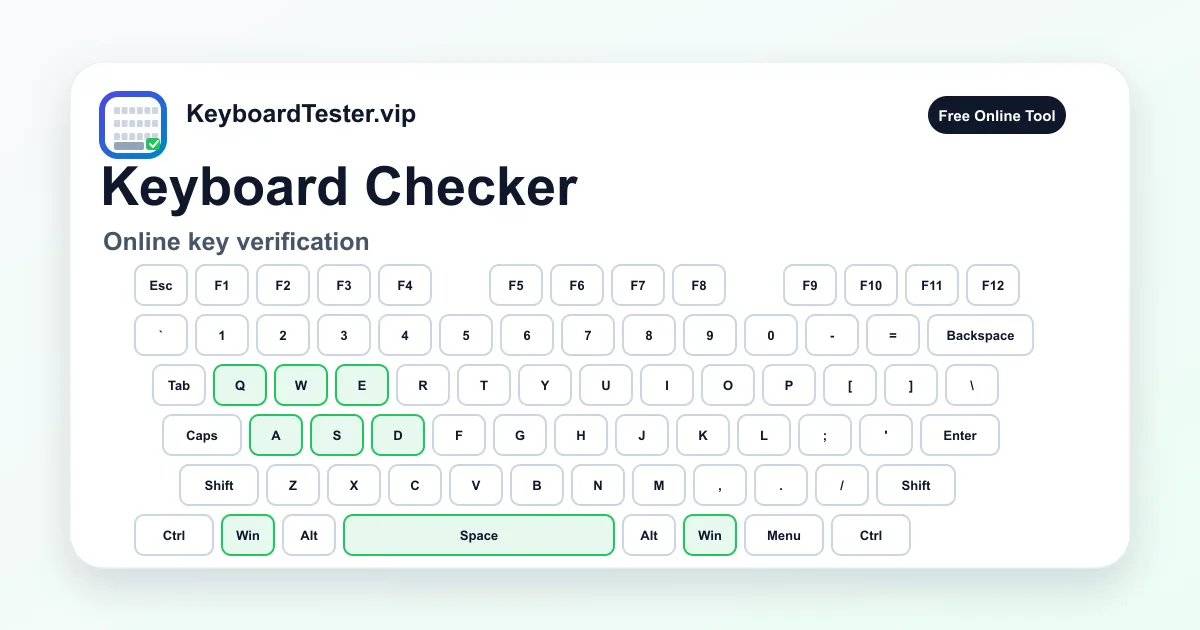
Urutan tes langkah demi langkah
- 1
Fokus dan reset
Klik keyboard, tekan Reset, dan pastikan hitungan mulai dari kondisi bersih sebelum menjalankan checklist.
Perhatikan: Jika huruf biasa tidak muncul setelah fokus, periksa fokus browser, USB, baterai, atau pairing dulu.
- 2
Mulai dari Esc dan F1-F12
Tekan Esc, lalu F1 sampai F12, Print Screen, Scroll Lock, dan Pause jika tersedia.
Perhatikan: Top row laptop bisa dipengaruhi Fn Lock atau firmware. Uji fungsi F-key dan layer Fn secara terpisah.
- 3
Lanjut baris angka
Tekan backtick, 1 sampai 0, minus, equals, dan Backspace. Gunakan Shift nanti jika ingin memastikan simbol.
Perhatikan: Simbol salah biasanya masalah layout. Tombol yang tidak menyala mengarah ke input atau hardware.
- 4
Uji baris huruf dan tanda baca
Bergerak melewati QWERTY, home row, bottom row, bracket, slash, semicolon, quote, comma, dan period.
Perhatikan: Kegagalan satu baris atau kolom lebih serius daripada satu tombol dan bisa mengarah ke matrix atau ribbon cable.
- 5
Pisahkan modifier kiri dan kanan
Tekan Shift, Ctrl, Alt, Win, Command-style key, Menu, dan Space secara terpisah.
Perhatikan: Jangan menganggap kiri dan kanan sama. Satu sisi modifier bisa gagal saat sisi lain normal.
- 6
Akhiri dengan navigasi, panah, dan numpad
Tekan Insert, Home, PgUp, Delete, End, PgDn, panah, Num Lock, operator, angka, desimal, dan Enter numpad.
Perhatikan: Bagian ini sering lupa diuji, padahal penting untuk spreadsheet, game, editing, dan resale check.
- 7
Retest hanya tombol mencurigakan
Ulangi tombol yang mencurigakan pelan, lalu pada kecepatan normal. Bandingkan mode kabel, port lain, atau aplikasi lain jika bisa.
Perhatikan: Input dobel masuk ke Double Type Test. Shortcut yang gagal hanya saat kombinasi masuk ke Ghosting Test.
Area checklist tombol

Function row
Esc, F1-F12, Print Screen, Scroll Lock, Pause
Menangkap tombol yang tidak tersentuh saat mengetik biasa.
Angka dan simbol
Backtick, 1-0, minus, equals, Backspace
Membedakan tombol mati dari layout simbol yang salah.
Huruf dan tanda baca
QWERTY rows, bracket, slash, quote, comma, period
Area utama untuk kerja harian, repair, dan pengecekan sebelum jual beli.
Modifier kiri kanan
Shift, Ctrl, Alt, Win, Command, Menu, Space
Shortcut butuh dua sisi modifier yang bersih.
Navigasi dan panah
Insert, Home, End, PgUp, PgDn, arrows
Penting untuk editor, spreadsheet, aksesibilitas, dan game.
Numpad
Num Lock, operator, 0-9, decimal, Enter
Cluster ini perlu putaran terpisah untuk data entry dan validasi penuh.
Mengapa urutan penting saat tes tombol keyboard satu per satu
Keyboard bisa terlihat normal saat mengetik biasa tetapi masih punya function key mati, numpad rusak, modifier lengket, atau tombol navigasi yang jarang dipakai. Urutan tetap memaksa Anda keluar dari kebiasaan mengetik dan memberi hasil yang lebih rapi dibanding kalimat acak.
Mulai dari kiri atas, bergerak horizontal, lalu turun satu baris. Pola ini membuat lokasi kegagalan lebih mudah dilihat. Jika Anda membandingkan beberapa keyboard, urutan yang sama juga memudahkan pembuktian mana yang sudah lolos dan mana yang perlu diperbaiki.
Urutan tetap juga berguna setelah repair. Anda bisa mengulang langkah yang sama dan melihat apakah switch yang dibersihkan, keycap yang diganti, kabel baru, atau port USB lain benar-benar mengubah hasil.
Cara mencatat hasil yang berguna
Catat nama tombol dan gejalanya. Gunakan kategori seperti hilang, terlambat, dobel, tetap aktif, salah label, atau hanya gagal saat tombol lain ditahan. Kategori ini penting karena setiap gejala mengarah ke tes lanjutan yang berbeda.
Satu tombol hilang sering mengarah ke switch, scissor, membran, atau socket. Label salah lebih sering layout. Duplikasi mengarah ke chatter. Kombinasi gagal mengarah ke ghosting. Jika pemeriksaan dilakukan untuk garansi atau resale, catatan ini membuat hasil lebih bisa dipercaya.
Kesalahan umum saat melakukan checklist
Jangan hanya menguji huruf dan Space. Banyak masalah nyata terjadi di Backspace, Enter, panah, function row, dan modifier kanan. Jangan abaikan numpad jika keyboard akan dijual atau diklaim garansi.
Jangan langsung menyimpulkan Fn rusak hanya karena tidak menyala di browser. Fn sering diproses firmware. Uji Fn + F1-F12, brightness, volume, backlight, atau media key di luar browser.
Checklist untuk ukuran keyboard berbeda
Keyboard full-size memberi checklist paling lengkap, tetapi metode yang sama bisa dipakai untuk TKL, 75%, 65%, 60%, compact, dan laptop. Uji tombol fisik yang memang ada, lalu catat fungsi yang tersembunyi di layer Fn.
Pada keyboard compact, jangan berhenti setelah huruf. Gunakan legenda atau manual untuk memicu panah, Delete, Home, End, Page Up, Page Down, dan function keys yang tersembunyi.
Setelah checklist gagal
Ulangi tombol yang gagal di tester yang sama, lalu coba di aplikasi lain. Jika gagal di mana-mana, sambungkan ulang keyboard, coba port lain, pindah ke mode kabel, dan cek debu atau cairan. Saat mengulang pemeriksaan, gunakan urutan yang sama agar hasil bisa dibandingkan.
Jika masalah switch hot-swap ikut pindah bersama switch, switch itu dicurigai. Jika tetap di socket yang sama, periksa socket atau PCB, bukan mengganti keycap terus-menerus.
Cara membaca hasil checklist
| Gejala | Kemungkinan penyebab | Langkah berikutnya |
|---|---|---|
| Tombol tidak pernah menyala | Halaman tidak fokus, keyboard terputus, switch/membran gagal, atau tombol dicegat sebelum browser menerima input | Klik tester, sambungkan ulang, coba port atau mode kabel, lalu bandingkan di aplikasi lain. |
| Label atau karakter salah | Layout OS, bahasa input, remap, atau firmware layer mengirim karakter berbeda | Cocokkan layout Windows/Mac dengan keyboard fisik lalu ulangi tes. |
| Tombol hanya aktif jika ditekan kuat | Debu, cairan, scissor aus, stabilizer bengkok, atau switch tidak konsisten | Bersihkan dengan aman dan ulangi checklist untuk melihat perubahan. |
| Satu tekan menjadi dua input | Switch chatter, repeat setting, atau debounce firmware | Gunakan Double Type Test dan tap tombol 20-30 kali. |
| Bekerja sendiri tetapi gagal di shortcut | Matrix, rollover, game mode, atau konflik shortcut | Gunakan Ghosting Test dengan kombinasi yang gagal. |
| Satu cluster gagal | Ribbon cable, PCB trace, controller, cairan, atau konektor longgar | Jangan perlakukan sebagai satu tombol; cek pola zona dan jalur repair. |
FAQ tes tombol keyboard satu per satu
Apa cara terbaik tes tombol keyboard satu per satu?
Gunakan checklist baris demi baris dari Esc sampai numpad. Tekan tiap tombol sekali, lalu ulangi tombol mencurigakan sebelum menyimpulkan keyboard rusak.
Berapa lama tes penuh biasanya?
Keyboard full-size biasanya butuh 2-5 menit. Lebih lama jika ada tombol yang harus diulang beberapa kali.
Apakah numpad perlu dites?
Ya. Numpad penting untuk resale, akuntansi, shortcut, game, dan validasi hardware penuh.
Bagaimana dengan keyboard compact?
Uji tombol fisik dan layer Fn yang biasa dipakai. Keyboard 60% atau 65% sering menyembunyikan panah, Delete, dan function keys.
Bisakah menguji keyboard eksternal di laptop?
Bisa. Hubungkan keyboard eksternal, fokuskan halaman, reset, lalu jalankan urutan yang sama.
Mengapa tombol bekerja di sini tetapi gagal di aplikasi?
Kemungkinan fokus, shortcut, keybind, remap, remote desktop, atau aplikasi itu sendiri.
Mengapa karakter yang keluar salah?
Biasanya layout keyboard atau bahasa input tidak cocok dengan keyboard fisik. Gunakan tes layout jika tombol menyala tetapi simbol salah.
Apa arti tombol kadang gagal?
Ulangi pelan dan normal. Intermittent miss bisa berasal dari debu, switch aus, baterai lemah, atau interferensi wireless.
Bersihkan sebelum atau sesudah tes?
Tes dulu untuk baseline, bersihkan, lalu ulangi urutan yang sama agar perubahan bisa dibuktikan.
Apakah halaman menyimpan input?
Tidak. Hasil dipakai lokal di browser. Jangan mengetik password pada halaman tes publik.