
Tes Semua Tombol Keyboard Panduan
Pemeriksaan semua tombol pada keyboard dibuat untuk diagnosis menyeluruh. Tujuannya bukan sekadar melihat satu huruf menyala, tetapi memastikan setiap area fisik keyboard sudah dilewati: Esc, F1-F12, baris angka, huruf, tanda baca, modifier kiri dan kanan, cluster navigasi, panah, serta numpad. Dengan hitungan tombol tersisa dan riwayat input, Anda punya bukti yang lebih rapi daripada mengetik acak di editor teks.
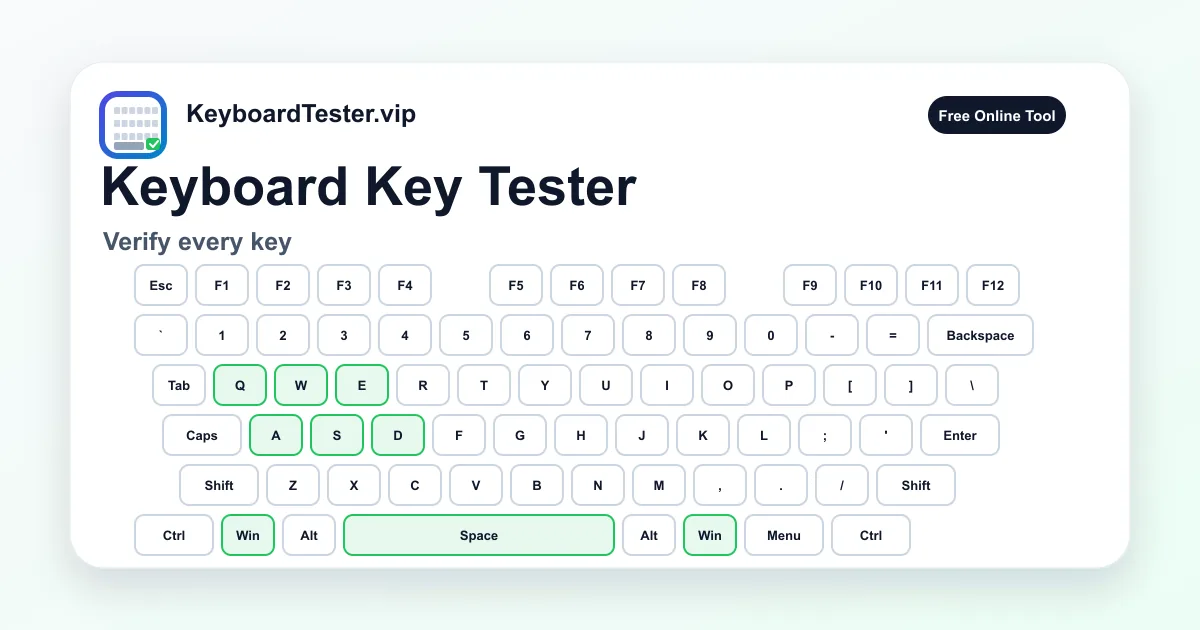
Gunakan pemeriksaan penuh ini sebelum membeli keyboard bekas, sebelum menjual keyboard, setelah membersihkan laptop, setelah mengganti switch hot-swap, setelah memasang keycap baru, atau sebelum mengembalikan perangkat. Pemeriksaan penuh membantu menemukan pola yang sering terlewat, misalnya satu cluster tidak merespons, tombol kanan Ctrl mati, numpad bermasalah, atau tombol fungsi dipengaruhi layer Fn.
Halaman ini berbeda dari tes satu tombol. Jika masalah Anda hanya pada satu tombol tertentu, buka Tes Tombol Keyboard. Jika Anda ingin memastikan papan secara lengkap, pemeriksaan semua tombol memberi urutan kerja yang bisa diulang dan lebih mudah dijelaskan kepada penjual, teknisi, atau pembeli.
Checklist cepat tes semua tombol keyboard
- 1
Klik halaman ini sekali agar browser menerima fokus input.
- 2
Mulai dari Esc dan F1-F12, lalu lanjut baris angka, huruf, modifier, navigasi, panah, dan numpad.
- 3
Tekan setiap tombol fisik satu kali, bukan menahan banyak tombol sekaligus pada pemeriksaan awal.
- 4
Perhatikan hitungan tersisa untuk memastikan tidak ada area full-size keyboard yang terlewat.
- 5
Catat tombol yang salah label, terlambat, perlu tekanan keras, atau hanya menyala kadang-kadang.
- 6
Uji ulang tombol mencurigakan di browser lain atau aplikasi biasa sebelum menyimpulkan hardware rusak.

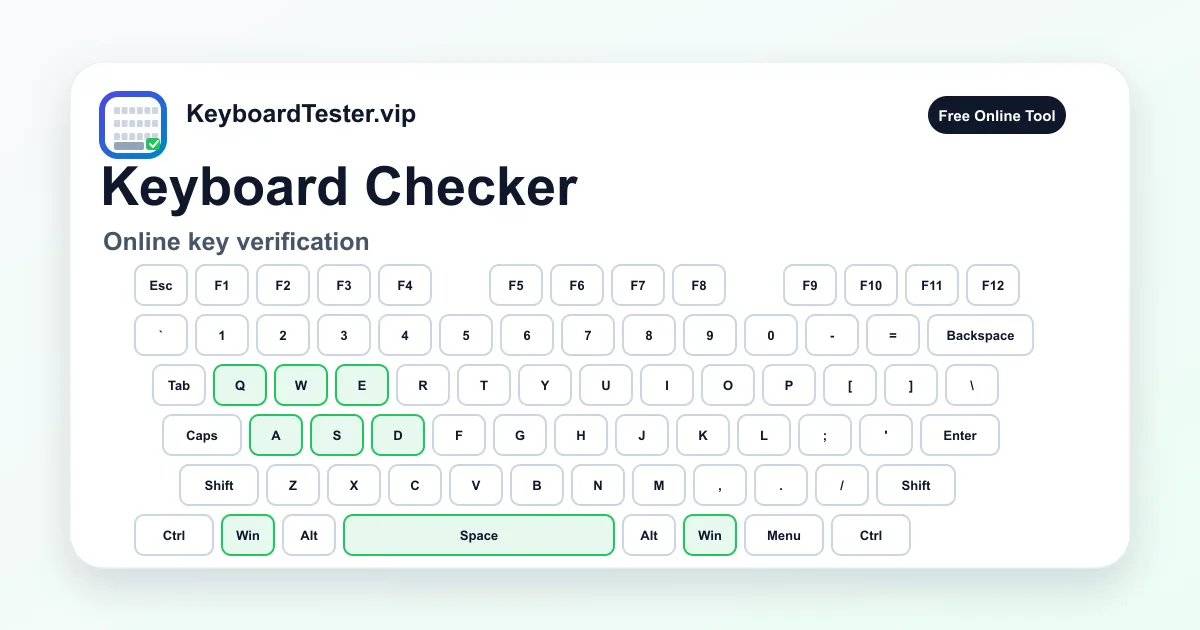
Area keyboard yang harus tercakup
Baris fungsi
Esc, F1-F12, Print Screen, Scroll Lock, Pause
Menangkap tombol top-row, layer Fn, shortcut firmware, dan tombol yang tidak pernah muncul saat mengetik biasa.
Blok ketik
Huruf, angka, tanda baca, Backspace, Enter, Tab, Caps, Space
Memastikan input harian benar dan membantu memisahkan tombol mati dari layout bahasa yang salah.
Modifier kiri dan kanan
Shift, Ctrl, Alt, Win, Command, Option, Menu
Shortcut bisa gagal jika hanya satu sisi modifier bermasalah, jadi alur penuh harus memisahkan keduanya.
Navigasi
Insert, Home, Page Up, Delete, End, Page Down
Kunci untuk spreadsheet, coding, form panjang, remote desktop, dan workflow produktivitas.
Panah
Atas, bawah, kiri, kanan
Penting untuk game, editor teks, terminal, desain, dan navigasi tanpa mouse.
Numpad
Num Lock, operator, 0-9, desimal, Enter
Membantu pengguna data entry, kasir, akuntansi, spreadsheet, dan game yang memakai blok angka.
Apa yang harus dibuktikan oleh tes semua tombol keyboard
Pemeriksaan lengkap ini membuktikan bahwa browser menerima event dari setiap tombol fisik yang bisa terlihat oleh halaman web. Ini bukan pengganti alat teknisi untuk memeriksa PCB, firmware, atau semua layer makro, tetapi sangat efektif sebagai bukti awal untuk tombol yang terlihat oleh sistem.
Hasil terbaik bukan hanya keyboard virtual yang tampak hijau. Hasil yang berguna adalah peta: tombol mana yang sudah lolos, tombol mana yang gagal, apakah pola kegagalan berdiri sendiri, satu baris, satu kolom, satu cluster, atau hanya kombinasi tertentu. Pola itu menentukan langkah berikutnya.
Urutan terbaik untuk pemeriksaan penuh
Jangan mengetes secara acak. Mulai dari kiri atas, bergerak ke kanan, lalu turun satu baris. Setelah blok utama selesai, lanjutkan modifier, navigasi, panah, dan numpad. Urutan tetap membuat hasilnya bisa diulang sebelum dan sesudah cleaning, switch swap, atau update firmware.
Untuk keyboard compact, laptop, Mac, ISO, JIS, atau layout regional, uji tombol yang memang ada pada keyboard fisik. Hitungan tersisa adalah panduan full-size, bukan vonis gagal otomatis untuk papan yang tidak memiliki semua tombol 104-key.
Cara membaca pola kegagalan
Satu tombol yang hilang biasanya mengarah ke switch, scissor mechanism, membran, socket, atau kotoran lokal. Beberapa tombol dalam satu baris atau satu cluster dapat mengarah ke matrix, ribbon cable, PCB trace, cairan, konektor, atau masalah firmware.
Tombol yang menyala tetapi menghasilkan simbol salah biasanya masalah layout. Tombol yang menyala dua kali perlu Double Type Test. Tombol yang bekerja sendiri tetapi gagal saat ditahan bersama tombol lain perlu Ghosting Test. Memisahkan kategori ini menghemat waktu dan biaya.
Kapan hasil perlu diuji ulang
Ulangi pemeriksaan penuh setelah membersihkan debu, mengganti keycap, mengganti switch, mengubah layout, memperbarui firmware, mengisi baterai, atau memindahkan receiver USB. Gunakan urutan yang sama agar hasil sebelum dan sesudah bisa dibandingkan.
Untuk keyboard wireless, ulangi dalam mode kabel jika memungkinkan. Baterai lemah, interferensi Bluetooth, jarak receiver, dan hub USB bisa membuat input terlihat seperti tombol rusak padahal masalahnya koneksi.
Batasan tes berbasis browser
Sebagian tombol sistem tidak selalu muncul karena diproses oleh firmware atau sistem operasi sebelum sampai ke JavaScript browser. Fn, brightness, volume, sleep, screenshot, tombol vendor, dan beberapa macro key perlu dibandingkan dengan fungsi aslinya di sistem.
Jika semua tombol biasa lolos tetapi shortcut game gagal, jangan langsung mengganti keyboard. Gunakan Ghosting Test untuk kombinasi nyata, lalu cek game mode, anti-cheat, overlay, keybind, dan batas rollover.
Cara membaca pola hasil
| Gejala | Kemungkinan penyebab | Langkah berikutnya |
|---|---|---|
| Satu tombol tidak menyala | Kotoran, switch aus, scissor laptop rusak, membran lokal, socket hot-swap, atau kontak lemah | Bandingkan tombol tetangga, bersihkan jika aman, lalu uji lagi di aplikasi dan browser lain. |
| Satu baris atau cluster gagal | Masalah matrix, ribbon cable, PCB trace, cairan, konektor, atau firmware | Coba kabel atau port lain, mode kabel, restart, lalu pertimbangkan inspeksi hardware jika pola tetap sama. |
| Tombol menyala tetapi simbol salah | Layout OS, bahasa input, remap software, macro layer, atau modifier tertahan | Periksa layout bahasa dan jalankan keyboard layout test sebelum mengganti hardware. |
| Tombol muncul dua kali | Switch chatter, kontak kotor, repeat setting agresif, atau koneksi wireless tidak stabil | Buka Double Type Test dan gunakan threshold 60-100ms untuk memeriksa chatter. |
| Semua tombol sendiri lolos tetapi shortcut gagal | Ghosting, rollover limit, game mode, konflik shortcut, atau capture aplikasi | Gunakan Ghosting Test dengan kombinasi persis yang gagal saat dipakai. |
| Fn atau media key tidak muncul | Firmware atau sistem operasi memproses tombol sebelum browser melihatnya | Uji fungsi pasangan seperti brightness, volume, backlight, atau Fn + F-key di luar browser. |
FAQ tes semua tombol keyboard
Apa fungsi tes semua tombol keyboard?
Pemeriksaan penuh membantu memastikan setiap tombol fisik yang terlihat oleh browser sudah ditekan dan terdeteksi. Ini berguna untuk menemukan tombol mati, tombol salah label, cluster gagal, dan area keyboard yang belum diuji.
Apakah keyboard penuh selalu punya 104 tombol?
Banyak keyboard Windows full-size memakai 104 tombol, tetapi laptop, Mac, ISO, JIS, TKL, 75%, 65%, 60%, dan layout regional bisa memiliki jumlah berbeda. Cocokkan hasil dengan keyboard fisik Anda.
Apakah Shift kiri dan kanan harus dites terpisah?
Ya. Modifier kiri dan kanan adalah tombol fisik berbeda. Tes semua tombol keyboard yang teliti harus memeriksa Shift, Ctrl, Alt, Win, Command, dan Option kiri/kanan secara terpisah jika tersedia.
Mengapa Fn tidak menyala di keyboard visual?
Fn sering diproses di firmware keyboard sebelum browser menerima event. Uji Fn melalui aksinya, misalnya Fn + F1-F12, brightness, volume, backlight, atau mode function key.
Mengapa hitungan tersisa tidak cocok dengan keyboard saya?
Hitungan tersisa memakai referensi keyboard full-size. Jika keyboard Anda compact atau laptop, beberapa tombol memang tidak ada. Gunakan hitungan sebagai panduan, bukan skor mutlak untuk semua layout.
Apa yang harus dilakukan jika satu tombol gagal?
Tekan ulang tombol itu pelan, bandingkan dengan tombol tetangga, coba browser lain, lalu bersihkan atau inspeksi hardware jika kegagalannya konsisten. Jangan mengganti switch hanya karena satu input terlewat sekali.
Bagaimana jika semua tombol lolos tetapi game tetap bermasalah?
Kemungkinan masalahnya bukan tombol mati. Jalankan Ghosting Test dengan kombinasi game yang gagal, lalu periksa game mode, keybind, anti-cheat, dan batas rollover keyboard.
Bisakah tes semua tombol keyboard menemukan chatter?
Pemeriksaan penuh bisa memperlihatkan input dobel yang jelas, tetapi Double Type Test lebih tepat karena mengukur event berulang berdasarkan ambang waktu seperti 60-100ms.
Kapan harus menjalankan tes penuh?
Jalankan sebelum membeli atau menjual keyboard bekas, setelah membersihkan laptop, setelah mengganti keycap atau switch, setelah update firmware, atau sebelum mengajukan garansi.
Apakah input tombol dikirim ke server?
Tidak. Halaman ini memperbarui keyboard visual dan riwayat di browser. Tetap hindari mengetik password atau data pribadi di halaman pengujian publik mana pun.