
Barra Espaciadora No Funciona Guia
Cuando la barra espaciadora no funciona, el diagnostico debe ser mas fino que con una letra. Es una tecla ancha, se pulsa miles de veces y suele depender de estabilizadores o mecanismos de portatil que pueden fallar solo en un borde.
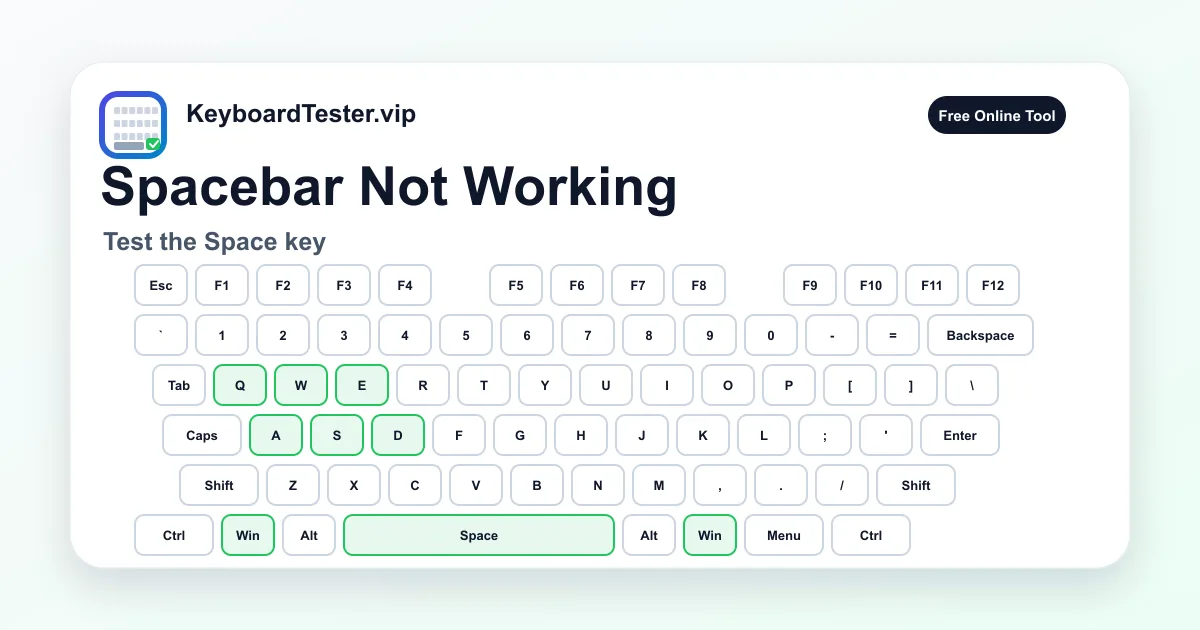
Esta prueba confirma si el navegador recibe la tecla Space y despues te guia para comparar centro, borde izquierdo, borde derecho, pulsacion corta, pulsacion mantenida y liberacion. Ese patron separa mejor hardware, suciedad, estabilizador, configuracion y foco de aplicacion.
En muchas paginas la barra espaciadora desplaza la pagina. Aqui evitamos que ese desplazamiento oculte el resultado. Si Space aparece en el tester pero no funciona en una app concreta, revisa atajos, foco, extensiones, modo de editor, juegos o captura de escritorio remoto.
No retires la barra espaciadora de un portatil como primer paso. Muchas usan clips finos que se rompen con facilidad. Primero reune evidencia segura: prueba online, otro navegador, campo de texto simple, otra aplicacion y, si puedes, un teclado externo.
Checklist si la barra espaciadora no funciona
- 1
Haz clic en la prueba para que el navegador tenga el foco.
- 2
Pulsa Space en el centro y comprueba que la tecla se ilumina.
- 3
Pulsa el borde izquierdo y el borde derecho con la misma presion.
- 4
Mantén Space un segundo, suelta y confirma que deja de mostrarse activa.
- 5
Pulsa Space 20-30 veces con ritmo normal para detectar espacios perdidos o dobles.
- 6
Prueba tambien en un editor de texto simple y en otro navegador.
- 7
Si falla solo en un juego, revisa el binding de salto, overlays y foco de ventana.
- 8
Si empezo tras limpiar o quitar la tecla, revisa keycap, estabilizador y asiento.
- 9
Compara un teclado externo antes de concluir que el teclado del portatil debe cambiarse.

Secuencia para probar la barra espaciadora
- 1
Confirmar que Space llega al navegador
Haz clic en el tester, pulsa Space una vez y mira la tecla resaltada, la ultima tecla y el historial.
Observa: Si Space nunca aparece despues de enfocar la pagina, la barra espaciadora no funciona como entrada real o esta siendo bloqueada.
- 2
Comparar centro y bordes
Pulsa cinco veces el centro, cinco veces el borde izquierdo y cinco veces el borde derecho.
Observa: Si el centro funciona pero un borde falla, sospecha de estabilizador, keycap mal asentada, clip de portatil o recorrido desigual.
- 3
Probar liberacion y tecla pegada
Mantén Space, suelta despacio y despues haz pulsaciones cortas.
Observa: Si la tecla queda activa despues de soltar, puede haber suciedad, liquido seco, friccion del estabilizador o un switch que no retorna bien.
- 4
Separar espacios dobles de tecla muerta
Pulsa Space varias veces y usa Double Type Test si una pulsacion produce dos espacios.
Observa: Los espacios dobles suelen ser chatter, debounce, contactos sucios o repeticion del sistema, no el mismo problema que una tecla totalmente muerta.
- 5
Comparar aplicaciones
Prueba en esta pagina, un editor simple, la barra de direcciones y la app donde falla.
Observa: Si solo una app falla, el problema suele ser foco, atajo, modo del editor, extension o captura de una sesion remota.
- 6
Revisar configuracion del sistema
Comprueba Sticky Keys, Filter Keys, Slow Keys, retardo de repeticion, velocidad de repeticion y remapeadores.
Observa: Si otras teclas tambien responden tarde o requieren pulsacion larga, la configuracion es mas probable que un fallo fisico de Space.
- 7
Inspeccionar sin forzar
En mecanicos, desenchufa y quita la keycap solo si sabes hacerlo. En portatiles, evita palanquear sin guia del modelo.
Observa: Migas, pelo, liquido seco, wire de estabilizador salido o clip roto pueden explicar que la barra espaciadora no funciona en un lado.
Zonas que conviene comprobar
Registro central
Una pulsacion de Space en el centro
Confirma que existe un evento basico antes de investigar bordes o repeticion.
Bordes izquierdo y derecho
Borde izquierdo, borde derecho y esquinas
Detecta problemas de estabilizador, asiento de la tecla o recorrido desigual.
Liberacion
Mantener, soltar lento, pulsar rapido
Distingue una tecla muerta de una barra espaciadora pegada.
Repeticion y chatter
Pulsaciones rapidas, ritmo normal, Double Type Test
Un espacio doble necesita otro diagnostico distinto a una falta total de entrada.
Foco y atajos
Tester, editor, juego, navegador, escritorio remoto
Space tambien puede desplazar paginas, pausar video o activar botones.
Tipo de teclado
Portatil, mecanico, membrana, inalambrico, teclado externo
La limpieza y el riesgo de desmontaje cambian segun el teclado.
Por que Space requiere una prueba propia
La barra espaciadora es mas ancha y mecanicamente mas compleja que muchas teclas. Puede tener estabilizador, clips delicados o recorrido irregular. Por eso una prueba de letras no basta cuando la barra espaciadora no funciona.
Un buen diagnostico compara centro, bordes, pulsacion sostenida, liberacion y repeticion. Asi puedes describir el problema con precision antes de limpiar, cambiar switches o pedir garantia.
Hardware o software
Si el tester y un editor simple reciben Space, la tecla fisica al menos envia eventos. Un fallo limitado a una app suele venir de foco, atajos, extensiones, juegos o sesiones remotas.
Si Space falla en varios navegadores, apps y dispositivos con el mismo teclado, el hardware gana peso. Ese orden evita desmontar una tecla sana por un ajuste de software.
Estabilizador, keycap y suciedad
Cuando un borde falla y el centro no, mira la parte mecanica. En teclados mecanicos puede haber un wire de estabilizador fuera, keycap agrietada o suciedad. En portatiles puede haber clips desalineados.
La limpieza debe ser conservadora. Desenchufa teclados externos, evita liquidos directos y no fuerces un mecanismo de portatil si no tienes instrucciones del modelo.
Windows, Mac y navegador
Sticky Keys, Filter Keys, Slow Keys, retardo de repeticion, velocidad de repeticion y herramientas de remapeo pueden cambiar la sensacion de la tecla Space. Tambien puede perderse el foco del navegador.
En Mac y teclados multi-plataforma revisa layout, modo Windows/Mac y atajos de la app. En escritorios remotos, comprueba si la tecla se queda en el equipo anfitrion.
Cuando conviene reparar o sustituir
La reparacion es mas razonable si la barra espaciadora no funciona en todos los contextos despues de comprobar foco, ajustes, limpieza segura y teclado externo. En garantia, no desmontes la tecla antes de consultar soporte.
Los usuarios de teclados mecanicos pueden revisar estabilizadores, cambiar un switch hot-swap o limpiar contactos. En portatiles, muchas veces es mejor documentar el fallo y usar servicio tecnico.
Como interpretar el resultado
| Resultado | Causa probable | Siguiente paso |
|---|---|---|
| Funciona en el centro pero falla en un borde | Estabilizador, keycap, clip de portatil o recorrido desigual. | Limpia con cuidado, recoloca solo si es seguro y repite la prueba de bordes. |
| Space no aparece nunca | Switch, membrana, conexion, firmware, foco o filtro de entrada. | Prueba otro navegador, otra app y un teclado externo antes de cambiar piezas. |
| Funciona aqui pero no en un juego | Binding, overlay, anti-cheat, foco de ventana o captura de input. | Reasigna la accion, desactiva overlays y compara con otro teclado en el mismo juego. |
| Una pulsacion crea dos espacios | Chatter del switch, contacto sucio, debounce o repeticion configurada demasiado rapida. | Usa Double Type Test y revisa repeticion antes de abrir el teclado. |
| La tecla vuelve lenta o se queda activa | Suciedad, liquido seco, friccion del estabilizador o mecanismo dañado. | No pulses con fuerza; limpia de forma segura y evita desmontar un portatil sin guia. |
| Otro teclado falla igual en la misma app | Atajo, extension, accesibilidad, modo de editor o escritorio remoto. | Corrige el software porque el cambio de teclado no resolvera ese patron. |
FAQ sobre la barra espaciadora
Por que la barra espaciadora no funciona solo en un lado?
Suele deberse al estabilizador, keycap mal asentada, clip del portatil o recorrido desigual. Prueba centro, izquierda y derecha por separado.
Por que esta pagina no se desplaza al pulsar Space?
La prueba bloquea el scroll para mostrar si el navegador recibe la tecla. En una pagina normal, el scroll puede ocultar el resultado real.
Puede la limpieza arreglar una barra espaciadora?
Si el problema es polvo, migas, pelo o liquido seco, si. Limpia segun el tipo de teclado y evita desmontar portatiles sin guia.
Por que escribe dos espacios?
Puede ser chatter, contacto sucio, firmware debounce, rebote del estabilizador o repeticion del sistema.
La barra espaciadora funciona aqui pero no en Word o Google Docs. Por que?
Puede ser foco del campo, extension, modo de edicion, atajo personalizado o script de la web. Compara con un editor simple.
Deberia quitar la barra espaciadora de mi portatil?
No como primer paso. Los clips son delicados y pueden romperse. Usa primero pruebas de software y limpieza externa segura.
Filter Keys puede afectar a Space?
Si. Filter Keys, Slow Keys y ajustes de repeticion pueden ignorar pulsaciones cortas o retrasar la entrada.
Como pruebo Space despues de cambiar keycap?
Pulsa centro, ambos bordes y esquinas. Despues mantén y suelta para comprobar que el estabilizador retorna bien.
Cuando sospecho de hardware?
Si falla en tester, editor, otro navegador y otro equipo con el mismo teclado, incluso tras limpieza y ajustes, el hardware es mas probable.
Esta pagina guarda mis pulsaciones?
No. El historial se muestra localmente en el navegador para ayudarte a revisar el test. No escribas contrasenas en pruebas publicas.