
Barra de Espaco Nao Funciona Guia
Quando a barra de espaco nao funciona, o teste precisa considerar que ela e uma tecla larga. Em teclados mecanicos costuma ter estabilizador; em notebooks, pode ter clips finos e mecanismo de tesoura sensivel.
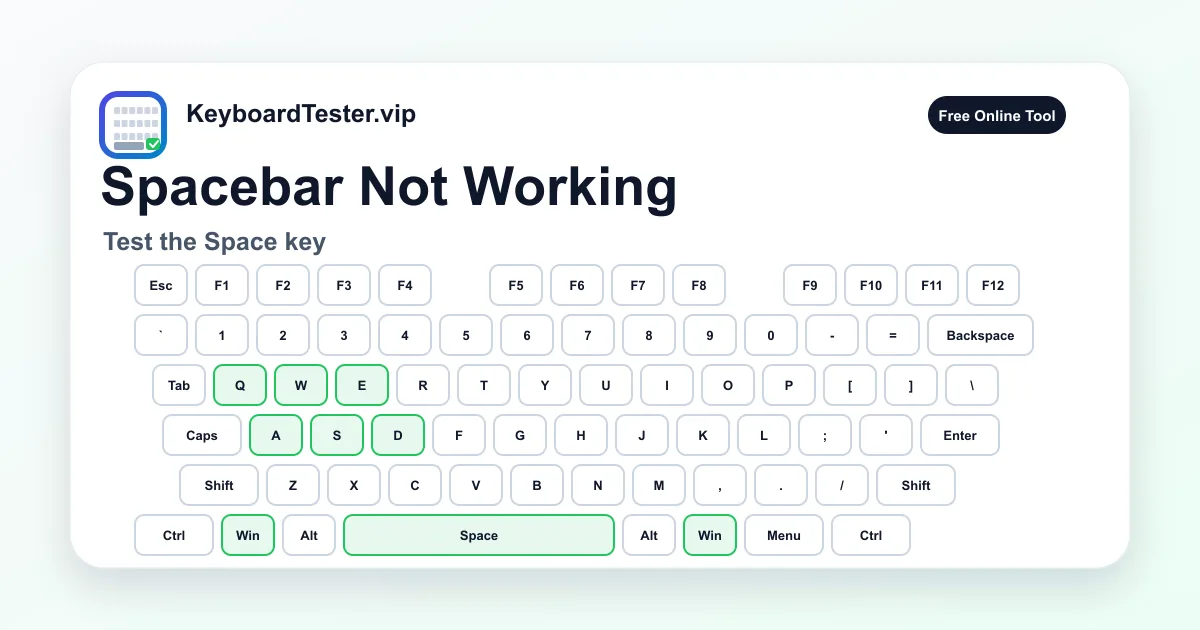
O objetivo aqui e confirmar se o navegador recebe Space e depois comparar centro, lado esquerdo, lado direito, toque curto, tecla segurada e retorno depois de soltar. Essa sequencia separa defeito fisico, sujeira, estabilizador, layout, foco e configuracao.
Em muitas paginas, Space apenas rola a tela. Neste teste, a prioridade e registrar a tecla. Se ela aparece aqui mas falha em um app especifico, investigue atalhos, foco do campo, extensoes, jogos, editor, overlay ou sessao remota.
Nao remova a barra de espaco de notebook por impulso. Um clip quebrado pode transformar um problema simples em troca de teclado inteiro. Primeiro junte sinais seguros com teste online, navegador alternativo, campo de texto simples e teclado externo.
Checklist quando a barra de espaco nao funciona
- 1
Clique no tester para garantir foco do navegador.
- 2
Pressione Space no centro e confira se a tecla acende.
- 3
Teste a lateral esquerda e a lateral direita com a mesma pressao.
- 4
Segure Space por um segundo e confirme se a tecla deixa de ficar ativa ao soltar.
- 5
Toque Space 20-30 vezes em ritmo normal para achar espacos perdidos ou duplicados.
- 6
Compare em um editor simples e em outro navegador se o resultado mudar.
- 7
Se falha so em jogo, confira bind de pulo, overlays, foco da janela e captura de entrada.
- 8
Se comecou depois de limpeza, veja se keycap e estabilizador ficaram bem encaixados.
- 9
Teste um teclado externo antes de concluir que o teclado do notebook precisa troca.

Passo a passo para testar a barra de espaco
- 1
Confirmar evento Space
Clique na pagina, pressione Space uma vez e observe destaque, ultima tecla e historico.
Observe: Se Space nunca aparece, repita com foco correto e outro navegador. Falha repetida indica que a barra de espaco nao funciona como entrada real.
- 2
Comparar centro e laterais
Pressione cinco vezes no centro, cinco na esquerda e cinco na direita.
Observe: Centro funcionando e lateral falhando aponta para estabilizador, keycap torta, clip de notebook ou curso irregular.
- 3
Verificar travamento
Segure Space, solte devagar e depois faca toques curtos.
Observe: Se a tecla continua ativa depois de soltar, pode haver sujeira, residuo liquido, atrito no estabilizador ou switch retornando mal.
- 4
Separar espaco duplicado
Toque Space varias vezes e abra o teste de tecla duplicando se um toque gera dois espacos.
Observe: Espaco duplicado costuma ser chatter, debounce, contato sujo ou repeticao do sistema, nao uma tecla morta simples.
- 5
Comparar aplicativos
Teste aqui, em editor simples, na barra de endereco e no app onde a falha acontece.
Observe: Se apenas um app falha, procure foco, atalho, extensao, modo de editor ou entrada presa em acesso remoto.
- 6
Revisar configuracoes
Confira Teclas de Aderencia, Teclas de Filtro, Slow Keys, atraso de repeticao, remapeadores e layout.
Observe: Se varias teclas parecem lentas ou ignoram toques curtos, a configuracao do sistema pode ser a causa.
- 7
Inspecionar com seguranca
Em teclado mecanico, desconecte e remova keycap so se souber. Em notebook, nao force sem guia do modelo.
Observe: Poeiras, migalhas, cabelo, keycap torta, estabilizador solto e clip quebrado explicam muitas falhas de barra de espaco.
Pontos de diagnostico da barra de espaco
Centro da tecla
Um toque no meio da barra de espaco
Confirma se o evento basico chega ao navegador.
Laterais
Lado esquerdo, lado direito e cantos
Mostra problema de estabilizador ou encaixe que nao aparece no centro.
Soltar e retorno
Segurar, soltar devagar, toques curtos
Diferencia tecla morta de tecla grudando ou voltando devagar.
Repeticao
Toques rapidos, ritmo normal, teste de tecla duplicando
Um toque que vira dois espacos precisa de analise de chatter ou repeat.
Foco e app
Tester, editor, jogo, navegador, acesso remoto
Space pode rolar paginas, pausar video, pular em jogos ou ativar botoes.
Tipo de teclado
Notebook, mecanico, membrana, sem fio, teclado externo
A limpeza e o risco de desmontagem mudam conforme o mecanismo.
Por que a barra de espaco precisa de teste proprio
A barra de espaco e larga, usada o tempo todo e mecanicamente diferente de teclas comuns. Por isso a barra de espaco nao funciona pode significar lateral falhando, tecla grudando, retorno lento ou espaco duplicado.
Comparar centro, laterais, segurar, soltar e repetir cria um mapa do problema. Esse mapa evita troca de pecas desnecessaria e ajuda na garantia.
Diferenciar hardware de software
Se o tester e um editor simples reconhecem Space, o hardware envia evento. Falha em apenas um app geralmente vem de foco, atalho, extensao, jogo, overlay ou acesso remoto.
Se a mesma barra falha em varios navegadores, apps e dispositivos, a chance de hardware aumenta. Esse fluxo economiza tempo antes de desmontar.
Estabilizador, keycap e sujeira
Falha em uma lateral com centro normal geralmente indica estabilizador, keycap mal encaixada ou sujeira. Em notebooks, clips desalinhados tambem sao comuns.
Limpe de forma conservadora. Desconecte teclados externos, evite liquido direto e nao force mecanismo de notebook sem instrucao especifica.
Windows, Mac e navegador
Teclas de Filtro, Teclas de Aderencia, Slow Keys, atraso de repeticao e remapeadores podem fazer Space parecer morto. O navegador tambem pode perder foco e transformar Space em scroll.
Em Mac ou teclados multi-plataforma, confira layout, modo Windows/Mac e atalhos. Em acesso remoto, verifique se a entrada vai para a maquina correta.
Quando procurar conserto
Procure conserto quando a barra de espaco nao funciona em todos os contextos depois de foco, configuracoes, limpeza segura e teste com teclado externo.
Em teclado mecanico hot-swap, voce pode revisar estabilizador e switch. Em notebook, documentar a falha e usar garantia costuma ser mais seguro.
Padroes de resultado e proximos passos
| Resultado | Causa provavel | Proximo passo |
|---|---|---|
| Funciona no centro, mas falha em uma lateral | Estabilizador, keycap, clip de notebook ou curso desigual. | Limpe com cuidado, confira encaixe e repita o teste nas laterais. |
| Space nunca aparece no tester | Switch, membrana, conexao, firmware, foco ou filtro de entrada. | Teste outro navegador, outro app, teclado externo e outra porta antes de trocar pecas. |
| Funciona aqui, mas nao no jogo | Bind, overlay, anti-cheat, foco da janela ou captura de entrada. | Reconfigure a acao, desligue overlays temporariamente e compare outro teclado no mesmo jogo. |
| Um toque gera dois espacos | Chatter, contato sujo, debounce ou repeticao muito rapida. | Use o teste de tecla duplicando e ajuste repeticao antes de abrir o teclado. |
| A tecla fica pesada ou volta lenta | Sujeira, liquido seco, atrito no estabilizador ou mecanismo danificado. | Evite pressionar forte, limpe com seguranca e nao remova tecla de notebook sem orientacao. |
| Outro teclado falha no mesmo app | Atalho, extensao, acessibilidade, modo de editor ou sessao remota. | Resolva a camada de software antes de culpar o teclado fisico. |
FAQ sobre barra de espaco
Por que a barra de espaco nao funciona so de um lado?
O motivo comum e estabilizador, keycap fora de lugar, clip do notebook ou curso desigual. Teste centro, esquerda e direita separadamente.
Por que o site nao rola quando aperto Space?
O teste evita scroll para mostrar se a tecla foi recebida. Em paginas comuns, o scroll pode esconder o resultado.
Limpeza pode resolver?
Pode, se houver poeira, migalhas, cabelo ou residuo liquido. Use limpeza segura para o tipo de teclado.
Por que aparece espaco duplo?
Pode ser chatter, contato sujo, debounce do firmware, estabilizador quicando ou repeticao do sistema.
Funciona aqui, mas nao no Word, Docs ou jogo. O que olhar?
Olhe foco do campo, extensoes, atalhos, modo de edicao, overlays, bind de jogo e entrada remota.
Devo remover a barra de espaco do notebook?
Nao como primeiro passo. Clips de notebook quebram facil. Teste software e limpeza externa antes.
Teclas de Filtro podem atrapalhar Space?
Sim. Elas podem ignorar toques curtos ou atrasar entrada, parecendo uma tecla com defeito.
Como testar depois de trocar keycap?
Pressione centro, laterais e cantos. Depois segure e solte para confirmar retorno e estabilizador.
Quando suspeitar de hardware?
Quando falha no tester, editor, outro navegador e outro dispositivo com o mesmo teclado, mesmo apos ajustes e limpeza.
O site salva minhas teclas?
Nao. O historico aparece localmente no navegador para orientar o teste. Mesmo assim, nao digite senhas.