
Tombol Fn Tidak Berfungsi Panduan
Tombol Fn tidak berfungsi berbeda dari tombol huruf mati. Pada banyak laptop dan keyboard compact, Fn diproses oleh firmware sebelum browser menerima event keyboard biasa. Karena itu Fn sering tidak menyala sebagai tombol sendiri di tester, tetapi kombinasi Fn+F1 sampai Fn+F12 tetap bisa bekerja di sistem.
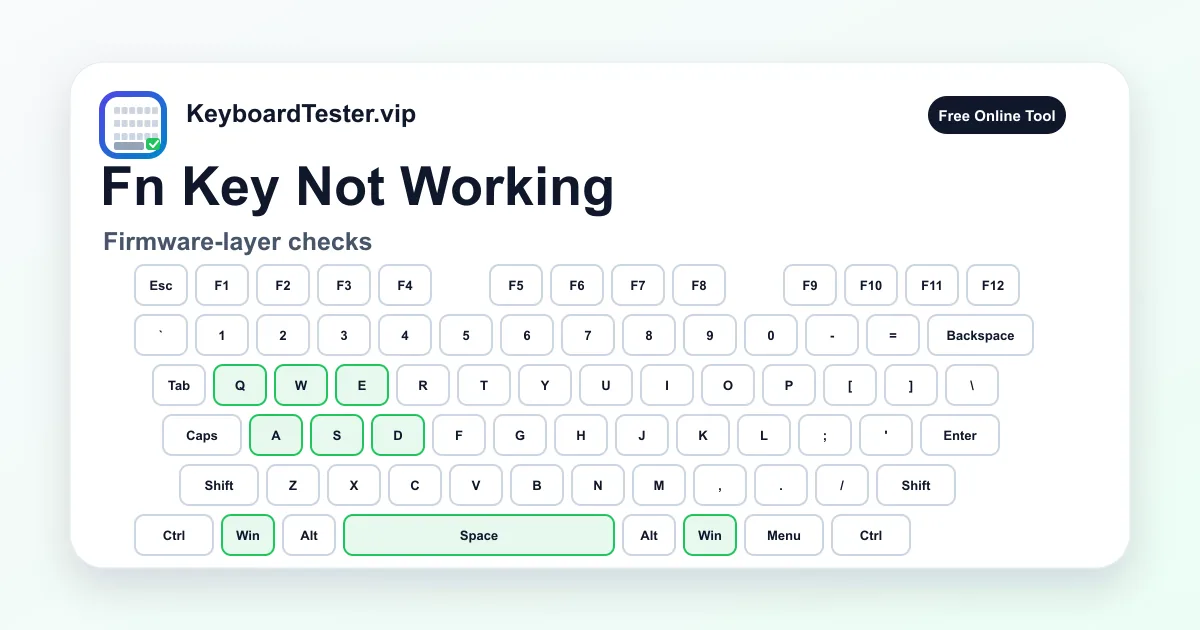
Jangan langsung menyimpulkan tombol rusak hanya karena Fn tidak muncul di browser. Diagnosis yang benar adalah membandingkan perilaku top row: apakah F1-F12 bekerja sebagai fungsi standar, apakah volume/brightness/backlight bekerja, apakah Fn Lock aktif, dan apakah perilaku berubah setelah Fn+Esc atau pengaturan BIOS.
Penyebab umum tombol Fn tidak berfungsi adalah Fn Lock kebalik, hotkey mode di BIOS/UEFI, software hotkey vendor hilang, driver HID bermasalah, keyboard eksternal berada di mode Mac saat dipakai di Windows, atau setting Mac Fn/Globe tidak sesuai.
Halaman ini membantu Anda menguji F1-F12 secara aman, memisahkan masalah firmware dari masalah aplikasi, dan menentukan kapan perlu cek BIOS, update utility laptop, reset setting Mac, atau servis hardware.
Checklist tombol Fn tidak berfungsi
- 1
Klik tester dan tekan F1 sampai F12 tanpa Fn untuk melihat event standar yang diterima browser.
- 2
Tahan Fn lalu tekan F1-F12 dan lihat apakah fungsi media, brightness, volume, atau backlight berjalan di sistem.
- 3
Coba Fn+Esc jika keyboard punya ikon Fn Lock atau lock pada tombol Esc.
- 4
Cari tombol dengan ikon Fn Lock, lock, atau kombinasi Fn+Caps Lock/Fn+Num Lock sesuai manual keyboard.
- 5
Di Windows laptop, cek BIOS/UEFI untuk Action Keys Mode, Hotkey Mode, atau Function Key Behavior.
- 6
Di Mac, cek Keyboard settings untuk Function Keys serta perilaku Fn/Globe.
- 7
Update atau install ulang utility hotkey vendor seperti HP Hotkey Support, Lenovo Hotkeys, Dell QuickSet, ASUS/ACPI hotkey package, atau software keyboard.
- 8
Bandingkan keyboard eksternal dan mode Windows/Mac pada keyboard mekanikal multi-platform.

Urutan diagnosis Fn
- 1
Pastikan tombol biasa stabil
Tekan huruf, Space, Enter, dan F1-F12 tanpa Fn di tester.
Perhatikan: Jika tombol biasa juga gagal, selesaikan masalah keyboard umum dulu. Tombol Fn tidak berfungsi sebaiknya diuji setelah input dasar stabil.
- 2
Bandingkan F-key dan media key
Tekan F1-F12 tanpa Fn, lalu tahan Fn dan tekan baris yang sama.
Perhatikan: Jika salah satu mode bekerja, masalah biasanya Fn Lock, hotkey mode, setting OS, atau utility vendor, bukan tombol fisik.
- 3
Uji Fn Lock
Coba Fn+Esc, lalu tes F1-F12 lagi. Jika tidak berhasil, cari kombinasi model seperti Fn+Caps Lock, Fn+Num Lock, atau tombol dengan ikon lock.
Perhatikan: Fn Lock sering membalik perilaku F1-F12 dan media key. Beberapa model menyimpan status ini setelah restart, lainnya butuh BIOS atau software.
- 4
Cek BIOS atau UEFI
Pada laptop, buka BIOS/UEFI sesuai merek dan cari Action Keys Mode, Hotkey Mode, Function Key Behavior, atau Fn Lock Options.
Perhatikan: Jika opsi ini berubah, top row bisa terasa seperti Fn rusak padahal mode-nya hanya terbalik.
- 5
Cek Mac Fn atau Globe
Di macOS, buka Keyboard settings dan Function Keys. Pastikan apakah top row harus menjadi F1-F12 standar atau kontrol sistem.
Perhatikan: Mac bisa membutuhkan Fn/Globe untuk mengirim F-key standar. Keyboard tanpa Fn bisa memakai Control pada beberapa model.
- 6
Periksa software hotkey vendor
Update driver keyboard, HID device, firmware, dan paket hotkey dari produsen laptop atau keyboard.
Perhatikan: Brightness, volume, touchpad, dan backlight sering butuh service vendor. Setelah update Windows, service ini bisa hilang atau berhenti.
- 7
Bandingkan perangkat lain
Tes keyboard eksternal di komputer lain atau cek keyboard laptop dengan live USB/profil lain jika memungkinkan.
Perhatikan: Hardware lebih mungkin jika kombinasi Fn gagal di semua mode setelah Fn Lock, BIOS, OS, dan utility dikonfirmasi.
Area Fn dan top row

F1-F12 standar
F1-F12 tanpa Fn
Membuktikan top row mengirim event keyboard biasa.
Media dan sistem
Brightness, volume, mute, backlight, touchpad, airplane mode
Banyak fungsi ini tergantung firmware atau utility vendor.
Fn Lock
Fn+Esc, Fn+Caps Lock, Fn+Num Lock, ikon lock
Membalik perilaku top row tanpa merusak hardware.
BIOS/UEFI
Hotkey Mode, Action Keys Mode, Function Key Behavior
Sering menjadi penyebab Fn terasa kebalik setelah update atau reset.
Mac Fn/Globe
Fn, Globe, Function Keys setting
macOS punya cara sendiri untuk F-key standar dan kontrol sistem.
Keyboard multi-platform
Windows/Mac switch, VIA/QMK layer, vendor app
Mode Mac di Windows atau layer firmware salah bisa membuat Fn combo tidak sesuai.
Fn tidak selalu terlihat di browser
Tombol Fn tidak berfungsi tidak bisa dinilai hanya dari highlight browser. Fn sering hanya memilih layer internal keyboard, lalu keyboard mengirim F-key, media action, atau tidak mengirim event standar sama sekali.
Karena itu yang diuji adalah akibatnya: apakah F1-F12 berubah saat Fn ditahan, apakah media key bekerja, apakah Fn Lock aktif, dan apakah mode BIOS sesuai kebutuhan.
Fn Lock dan top row yang kebalik
Banyak laptop memakai Fn+Esc untuk mengunci atau membuka mode fungsi. Saat Fn Lock berubah, F1-F12 bisa berubah dari tombol standar menjadi media key, atau sebaliknya. Ini sering terasa seperti tombol Fn tidak berfungsi.
Beberapa keyboard eksternal memakai Fn+Caps Lock, Fn+Num Lock, atau tombol dengan ikon lock. Manual model tetap penting karena kombinasi tidak universal.
Windows, BIOS, dan hotkey vendor
Di Windows, pengaturan BIOS seperti Hotkey Mode atau Action Keys Mode dapat menentukan apakah F1-F12 butuh Fn. Pada merek tertentu, brightness, volume, touchpad, dan backlight juga bergantung pada service hotkey vendor.
Jika tombol Fn tidak berfungsi setelah update Windows, cek Device Manager, HID Keyboard Device, firmware, dan paket hotkey dari produsen sebelum menyimpulkan keyboard rusak.
Mac Fn, Globe, dan Function Keys
Di Mac, Fn atau Globe bisa mengubah top row antara kontrol sistem dan F1-F12 standar. Pengaturan Function Keys menentukan apakah aplikasi menerima F-key langsung atau harus menahan Fn/Globe.
Jika memakai keyboard Windows di Mac atau keyboard Mac di Windows, label fisik dan mode keyboard bisa membuat hasil terlihat salah. Cocokkan switch OS pada keyboard eksternal bila tersedia.
Kapan hardware dicurigai
Hardware lebih mungkin jika top row gagal sendiri, Fn combo gagal di semua aplikasi, keyboard pernah terkena cairan, Fn terasa macet, atau pola sama mengikuti keyboard ke perangkat lain.
Pada laptop, jangan membuka keycap Fn tanpa panduan model. Pada keyboard mekanikal, cek layer firmware, reset keyboard, atau update firmware sebelum mengganti switch.
Pola masalah Fn
| Gejala | Kemungkinan penyebab | Langkah berikutnya |
|---|---|---|
| Fn tidak menyala di tester | Fn diproses firmware dan tidak mengirim event browser | Uji efek Fn+F1-F12, bukan hanya highlight Fn. |
| F1-F12 menjadi volume/brightness | Fn Lock atau Hotkey Mode aktif | Coba Fn+Esc atau ubah Action Keys/Function Key Behavior di BIOS. |
| Brightness/volume tidak bekerja | Utility hotkey vendor, driver ACPI/HID, atau service laptop hilang | Update paket hotkey dan driver dari produsen. |
| Fn combo gagal di Windows tetapi normal di Mac | Keyboard eksternal berada di mode Mac atau layer firmware salah | Pindahkan switch Windows/Mac atau cek VIA/QMK/vendor app. |
| Fn Lock tidak bertahan setelah restart | BIOS, firmware, atau utility belum menyimpan mode | Update BIOS/firmware atau atur mode di BIOS/UEFI. |
| Semua top row gagal | Masalah keyboard umum, koneksi, driver, cairan, atau hardware top row | Jalankan tes tombol biasa dan bandingkan keyboard lain. |
FAQ tombol Fn tidak berfungsi
Kenapa tombol Fn tidak muncul di tester?
Pada banyak keyboard, Fn tidak dikirim sebagai event browser. Uji hasil Fn+F1-F12, brightness, volume, atau backlight, bukan highlight Fn saja.
Apa itu Fn Lock?
Fn Lock membalik perilaku baris F1-F12 antara fungsi standar dan tombol media/sistem. Banyak laptop memakai Fn+Esc, tetapi kombinasi berbeda tiap model.
Bagaimana cara memperbaiki Fn terbalik di Windows?
Coba Fn+Esc, lalu cek BIOS/UEFI untuk Action Keys Mode, Hotkey Mode, Function Key Behavior, atau Fn Lock Options.
Kenapa brightness dan volume tidak bekerja?
Sering karena utility hotkey vendor, driver HID/ACPI, atau software laptop hilang setelah update. Install paket resmi produsen.
Bagaimana dengan Mac Fn atau Globe?
Cek Keyboard settings dan Function Keys. Tentukan apakah top row harus menjadi F1-F12 standar atau kontrol sistem.
Apakah Fn bisa rusak secara fisik?
Bisa, tetapi lebih jarang dibanding mode Fn Lock, BIOS, utility, atau firmware. Curigai hardware jika semua pengaturan sudah benar dan pola mengikuti keyboard.
Kenapa Fn hanya gagal di satu aplikasi?
Aplikasi bisa menangkap F-key atau shortcut. Bandingkan editor, browser lain, dan sistem untuk memisahkan app dari keyboard.
Perlukah reinstall driver keyboard?
Untuk laptop, update driver HID dan paket hotkey resmi bisa relevan. Untuk satu tombol biasa, driver jarang menjadi langkah pertama.
Apakah keyboard eksternal punya Fn Lock sendiri?
Ya. Banyak keyboard compact punya kombinasi Fn Lock sendiri, layer Windows/Mac, atau firmware VIA/QMK.
Apakah halaman ini bisa memastikan Fn rusak?
Tidak sendirian. Halaman ini membantu melihat F1-F12 dan pola input, tetapi Fn sering firmware-level sehingga perlu cek kombinasi dan setting sistem.