
Tes Tombol Keyboard Panduan
Tes tombol keyboard ini dibuat untuk kasus yang sangat spesifik: satu tombol keyboard terasa bermasalah dan Anda perlu bukti cepat sebelum membersihkan, mengganti switch, mengatur ulang layout, atau membawa laptop ke teknisi. Tekan tombol yang dicurigai, lihat apakah tombol virtual menyala, lalu cocokkan panel tombol terakhir dan riwayat input.
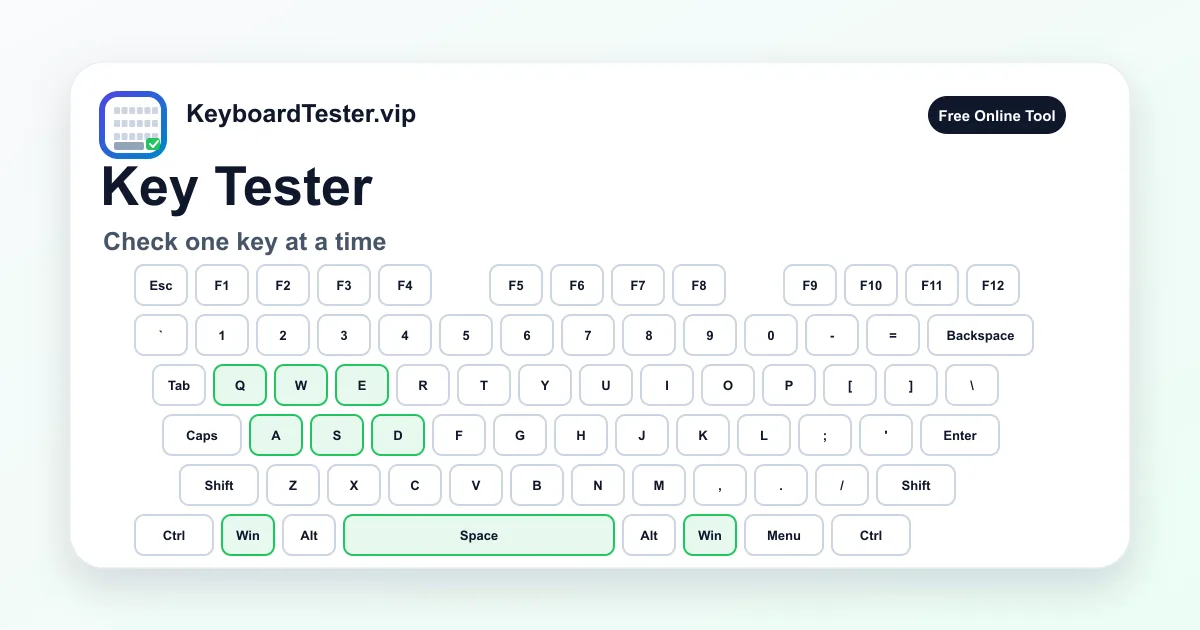
Berbeda dari cek keyboard penuh, tes tombol keyboard berfokus pada satu tombol, tombol tetangga, tombol dengan ukuran yang mirip, dan kombinasi modifier yang sering dipakai. Pola ini membantu membedakan tombol mati, tombol lengket, scissor laptop yang aus, switch mekanikal yang kotor, hot-swap socket longgar, layout sistem yang salah, dan shortcut aplikasi yang bentrok.
Jalankan tes tombol keyboard sebelum dan sesudah perbaikan. Jika tombol gagal di sini dan juga gagal di aplikasi biasa, kemungkinan besar masalahnya ada pada hardware, firmware, koneksi, atau input sistem. Jika tes tombol keyboard lolos tetapi masalah hanya muncul di game, editor, atau remote desktop, periksa keybind, fokus jendela, remap, bahasa keyboard, dan kombinasi tombol terlebih dahulu.
Checklist cepat tes ini
- 1
Klik halaman tes tombol keyboard sekali agar browser menerima fokus input.
- 2
Tekan tombol yang dicurigai 10 kali dengan ritme pelan dan tekanan normal.
- 3
Bandingkan tombol bermasalah dengan tombol kiri, kanan, atas, dan bawah jika tersedia.
- 4
Tekan tombol berukuran sama untuk membandingkan rasa, tekanan, dan waktu respons.
- 5
Uji tombol yang sama bersama Shift, Ctrl, Alt, Win, Command, atau Option bila masalah muncul pada shortcut.
- 6
Jika satu tekanan menghasilkan dua input, lanjutkan dari tes tombol keyboard ke Double Type Test.
Urutan tes satu tombol
- 1
Mulai dari satu tekanan pelan
Gunakan tes tombol keyboard untuk menekan tombol yang dicurigai satu kali, lepaskan penuh, lalu lihat apakah tombol virtual menyala seketika.
Perhatikan: Jika tidak ada highlight, browser tidak menerima tombol tersebut. Jika label salah, penyebabnya sering layout bahasa, remap, atau modifier yang tertahan, bukan selalu switch rusak.
- 2
Ulangi tombol yang sama 10 kali
Tekan tombol yang sama 10 kali dengan tekanan normal. Tes tombol keyboard akan memperlihatkan apakah ada input yang hilang, terlambat, atau muncul tidak konsisten.
Perhatikan: Satu kali gagal dari 10 tekanan sudah cukup untuk diuji ulang. Gagal berulang biasanya mengarah ke debu, aus, kontak socket, baterai lemah, atau mekanisme laptop yang bermasalah.
- 3
Bandingkan tombol tetangga
Tekan tombol di kiri dan kanan tombol yang dicurigai, lalu kembali ke tombol utama. Pada tes tombol keyboard, responsnya seharusnya mirip.
Perhatikan: Jika tombol sekitar normal tetapi satu tombol perlu tekanan lebih keras, masalahnya kemungkinan lokal pada keycap, switch, stabilizer, scissor, atau membran.
- 4
Coba sudut tekanan berbeda
Tekan bagian tengah, tepi atas, tepi bawah, dan sudut tombol. Langkah tes tombol keyboard ini penting untuk tombol laptop dan tombol lebar yang memakai stabilizer.
Perhatikan: Tombol yang hanya bekerja dari satu sudut biasanya memiliki kotoran, stabilizer bengkok, scissor clip aus, atau stem switch yang tidak bergerak bersih.
- 5
Uji bersama modifier
Tahan Shift, Ctrl, Alt, Win, Command, atau Option sambil menekan tombol yang dicurigai jika masalah muncul saat shortcut atau bermain game.
Perhatikan: Jika tes tombol keyboard melihat tombol saat berdiri sendiri tetapi gagal dalam kombinasi, masalahnya bisa ghosting, rollover, game mode, app capture, atau shortcut bentrok.
- 6
Ulangi setelah perbaikan
Setelah membersihkan, memasang ulang keycap, mengganti switch, mengisi baterai, atau memperbarui firmware, jalankan urutan tes tombol keyboard yang sama.
Perhatikan: Rutinitas sebelum dan sesudah membuat hasil bisa dibandingkan. Jangan menyimpulkan berhasil hanya dari satu tekanan yang kebetulan masuk.
Area pembanding tombol

Tombol yang dicurigai
Satu tombol yang terasa mati, lengket, telat, atau tidak stabil
Tes tombol keyboard harus membuktikan apakah tombol itu register, release, dan mengulang input secara konsisten.
Tombol tetangga
Kiri, kanan, atas, dan bawah dari tombol bermasalah
Perbandingan ini memisahkan kerusakan satu tombol dari masalah baris, kolom, atau matrix keyboard.
Tombol ukuran sama
Huruf lain, modifier lain, atau tombol lebar lain
Tombol sejenis memberi baseline tekanan dan timing agar tes tombol keyboard tidak bergantung pada perasaan saja.
Pasangan modifier
Shift, Ctrl, Alt, Win, Command, Option, Menu dengan tombol utama
Membantu melihat apakah tombol bekerja sendiri tetapi gagal saat shortcut atau kombinasi game.
Perbandingan aplikasi
Tombol yang sama di editor teks, game, browser, dan tes ini
Jika tes ini lolos tetapi satu aplikasi gagal, fokus diagnosis pindah ke software, bukan langsung hardware.
Tes ulang setelah perawatan
Urutan tombol yang sama setelah cleaning atau switch swap
Pengulangan membuat hasil perbaikan terukur dan mudah dijelaskan kepada teknisi atau penjual.
Kapan halaman ini paling tepat digunakan
Alat ini paling berguna ketika masalahnya bukan seluruh keyboard, melainkan satu tombol: huruf tidak muncul, angka perlu tekanan keras, tombol laptop terasa miring, atau modifier gagal saat shortcut. Cek keyboard penuh tetap penting, tetapi diagnosis ini membawa Anda langsung ke tombol yang dicurigai.
Halaman ini memberi baseline netral dari browser. Jika pengujian ini menerima input dengan bersih, hardware setidaknya mampu mengirim event ke browser. Jika game, editor kode, spreadsheet, atau remote desktop tetap tidak menerima tombol itu, penyebabnya bisa ada di setting aplikasi, layout, atau shortcut.
Pakai tes ini sebelum membeli part pengganti. Banyak kasus tombol tidak berfungsi ternyata berasal dari Num Lock, layout bahasa, remap, keybind game, baterai wireless, atau mode Fn, bukan kerusakan fisik yang perlu biaya.
Arti umum dari kegagalan satu tombol
Tombol yang tidak pernah muncul dalam halaman ini bisa disebabkan debu, cairan, switch aus, hot-swap socket bermasalah, scissor laptop rusak, membran kotor, ribbon cable longgar, atau tombol sistem yang dicegat OS. Langkah berikutnya bergantung pada apakah tombol tetangga ikut gagal.
Tombol yang hanya bekerja dengan tekanan keras biasanya masalah mekanik. Tombol yang muncul sebagai simbol berbeda biasanya masalah layout, bahasa, remap, atau modifier tertahan. Tombol yang muncul dua kali dari satu tekanan adalah gejala chatter dan harus diuji di Double Type Test.
Cara menghindari hasil tes yang menyesatkan
Pastikan tab browser aktif, lepaskan tombol lain, dan hindari shortcut sistem selama alat ini berjalan. Print Screen, Fn, brightness, volume, sleep, dan macro vendor tertentu bisa dicegat firmware sebelum halaman web melihat inputnya.
Jika karakter salah, cek bahasa input dan layout sistem operasi. Keyboard US, UK, ISO, JIS, Mac, dan layout lokal bisa membuat keycap terlihat salah meskipun kode fisiknya sehat.
Setelah membersihkan atau mengganti tombol
Jalankan diagnosis yang sama sebelum dan sesudah perawatan. Untuk keyboard mekanikal, lepas keycap hanya jika desainnya memungkinkan, bersihkan dengan alat aman, pasang lagi, lalu tes ulang. Untuk laptop, hindari mencungkil paksa karena scissor clip mudah patah.
Jika switch hot-swap tetap gagal, pindahkan switch ke socket lain bila Anda paham caranya. Jika kegagalan mengikuti switch, switch mencurigakan. Jika tetap di posisi yang sama, socket atau PCB lebih mungkin bermasalah.
Kapan harus pindah ke tes lain
Tetap gunakan pengujian ini untuk diagnosis satu tombol. Gunakan cek keyboard penuh jika ingin menutup semua area keyboard, Ghosting Test jika tombol bekerja sendiri tetapi gagal saat banyak tombol ditahan, dan Double Type Test jika satu tekanan menghasilkan input berulang.
Memisahkan gejala ini penting karena tombol mati, ghosting, dan chatter memiliki penyebab berbeda. Menganggap semua masalah sebagai switch rusak sering membuang waktu, terutama pada keyboard gaming, keyboard compact, dan laptop dengan layer Fn.
Cara membaca hasil diagnosis
| Gejala | Kemungkinan penyebab | Langkah berikutnya |
|---|---|---|
| Tombol tidak pernah menyala | Switch mati, debu, mekanisme laptop rusak, membran aus, socket buruk, atau kontak lokal gagal | Bandingkan tombol tetangga, bersihkan dengan hati-hati, coba aplikasi lain, lalu inspeksi tombol jika gagal berulang. |
| Tombol hanya bekerja saat ditekan keras | Aus mekanik, kotoran di bawah keycap, stabilizer bengkok, scissor clip aus, atau kontak lemah | Uji tekanan tengah dan tepi, bersihkan jika aman, dan jangan memaksa tombol laptop yang clip-nya rapuh. |
| Label atau simbol yang muncul salah | Layout sistem operasi, bahasa input, software remap, macro layer, atau modifier tertahan | Ganti label Windows/Mac jika perlu, cek layout OS, dan bandingkan di editor teks biasa. |
| Satu tekanan muncul dua kali | Switch chatter, kontak kotor, repeat setting agresif, atau koneksi wireless tidak stabil | Jalankan Double Type Test dengan threshold 60-100ms, lalu ulangi tes ini setelah cleaning. |
| Tombol bekerja sendiri tetapi gagal di shortcut | Batas rollover, ghosting, konflik shortcut aplikasi, game mode, atau layer firmware keyboard | Gunakan Ghosting Test dengan kombinasi tombol persis seperti yang gagal di penggunaan nyata. |
| Tombol bekerja di sini tetapi gagal di satu aplikasi | Fokus aplikasi, keybind, ekstensi browser, remote desktop capture, atau perilaku anti-cheat | Jadikan halaman ini sebagai baseline, lalu periksa pengaturan input aplikasi tersebut. |
FAQ diagnosis satu tombol
Apa fungsi alat ini?
Diagnosis ini menunjukkan apakah browser menerima event saat Anda menekan satu tombol fisik. Ini berguna untuk memastikan tombol mati, lengket, telat, salah label, atau berulang sebelum menjalankan tes keyboard penuh.
Apakah pengujian ini bisa memastikan tombol rusak?
Tes ini memberi bukti kuat jika tombol gagal berulang di halaman ini dan juga gagal di aplikasi lain. Namun tombol khusus, Fn, media key, layout, dan shortcut sistem tetap perlu diperiksa sebelum menyimpulkan hardware rusak.
Mengapa tombol bekerja di tes ini tetapi tidak di game?
Jika halaman ini mendeteksi tombol tetapi game tidak, cek keybind, fokus jendela, layout keyboard, overlay, anti-cheat, game mode, dan apakah masalah hanya terjadi saat kombinasi banyak tombol.
Apa yang harus dilakukan jika tombol laptop perlu ditekan keras?
Pola itu sering mengarah ke debu, scissor clip aus, membran rusak, atau sisa cairan. Gunakan alat ini untuk memastikan polanya, tetapi jangan mencungkil tombol laptop jika mekanismenya tidak mudah diservis.
Apakah diagnosis ini bisa mendeteksi tombol lengket?
Ya. Riwayat input dan highlight dapat menunjukkan tombol yang tetap aktif, release terlambat, atau masuk tidak konsisten. Untuk penyebab fisik, tetap perlu membersihkan atau memeriksa mekanisme tombol.
Mengapa karakter yang muncul berbeda dari keycap?
Penyebab paling umum adalah layout keyboard, bahasa input, software remap, macro layer, atau modifier tertahan. Pengujian ini membantu memisahkan masalah software dari switch fisik.
Bisakah saya memakai tes ini setelah melepas keycap?
Bisa, jika keyboard memang aman untuk dilepas keycap-nya. Jalankan halaman ini sebelum membersihkan, bersihkan dengan hati-hati, pasang lagi, lalu ulangi urutan yang sama.
Apakah tombol Fn akan terlihat di alat ini?
Sering kali tidak. Fn biasanya diproses oleh firmware keyboard sebelum browser menerima input. Uji Fn melalui aksi pasangannya seperti volume, brightness, backlight, atau F1-F12.
Kapan harus memakai Double Type Test?
Gunakan Double Type Test ketika satu tekanan terlihat menjadi dua input atau lebih. Diagnosis ini dapat menemukan gejalanya, tetapi Double Type Test lebih tepat untuk mengukur chatter berdasarkan ambang waktu.
Apakah data tombol yang saya tekan dikirim ke server?
Tidak. Pengujian ini berjalan di browser untuk memperbarui keyboard visual dan riwayat lokal. Tetap hindari mengetik password atau teks pribadi di halaman pengujian publik mana pun.