
Panduan tes keyboard untuk laptop, PC, dan keyboard mekanikal
Halaman ini dibuat untuk satu kebutuhan sederhana: menjalankan tes keyboard yang cepat, jelas, dan mudah diulang. Banyak pengguna di Indonesia mencari cara cek tombol keyboard karena ada tombol laptop yang tidak merespons, keyboard mekanikal yang baru dibeli perlu diuji, atau keyboard bekas harus dicek sebelum transaksi. Dengan visual 104 tombol, kamu bisa menekan tombol fisik satu per satu dan langsung melihat tombol mana yang menyala. Alur tes keyboard seperti ini lebih rapi daripada menebak di aplikasi catatan, karena ada hitungan tombol yang sudah ditekan, tombol terakhir, sisa tombol, dan riwayat tombol.
Tes keyboard yang baik tidak berhenti di huruf A sampai Z. Masalah nyata sering muncul pada Shift, Ctrl, Alt, tombol Windows, tombol fungsi, panah, numpad, Backspace, Enter, dan Space. Jika satu tombol gagal, penyebabnya bisa debu, switch aus, scissor mechanism rusak, socket hot-swap longgar, kabel USB, baterai Bluetooth, atau pengaturan layout. Karena itu halaman ini membantu kamu melihat pola: apakah hanya satu tombol yang bermasalah, satu baris tombol mati, atau kombinasi tertentu gagal saat dipakai bermain game.
Cara menjalankan cek tombol keyboard dalam tiga menit
- 1
Klik area halaman sekali agar browser fokus, lalu mulai tes keyboard dari tombol Esc, deret F1-F12, angka, huruf, punctuation, sampai Backspace dan Enter.
- 2
Lanjutkan ke modifier seperti Shift, Ctrl, Alt, Win, Command, Option, dan Space. Tekan satu per satu lebih dulu sebelum mencoba shortcut atau kombinasi game.
- 3
Cek navigation cluster, panah, dan numpad. Banyak pengguna melewatkan bagian ini, padahal tombol tersebut penting untuk spreadsheet, game, editor kode, dan remote desktop.
- 4
Jika satu tombol terasa dobel, buka Double Type Test. Jika kombinasi seperti W + A + Shift + Space gagal, lanjutkan ke Ghosting Test.

Cara membaca panel hasil tes keyboard
Panel di atas keyboard bukan sekadar angka. “Tombol Ditekan” menunjukkan tombol yang sedang aktif, berguna untuk melihat tombol macet atau modifier yang tertahan. “Tombol Terakhir” membantu memastikan browser menerima tombol yang benar, terutama saat kamu curiga layout berubah dari QWERTY ke layout lain. “Sisa” membantu memastikan tes keyboard benar-benar mencakup seluruh papan, bukan hanya area mengetik. Riwayat tombol memberi jejak singkat sehingga kamu bisa melihat apakah tombol muncul sekali, berulang, atau tidak pernah muncul.
Untuk keyboard laptop, pola hasil sangat penting. Satu tombol yang gagal biasanya lebih dekat ke masalah lokal seperti debu, keycap, membrane, atau scissor mechanism. Satu baris atau satu kolom yang gagal bisa mengarah ke konektor, matrix, atau bekas cairan. Untuk keyboard mekanikal, tes keyboard membantu memutuskan apakah cukup membersihkan switch, mengganti switch hot-swap, mengecek PCB, atau mengembalikan produk ke penjual.
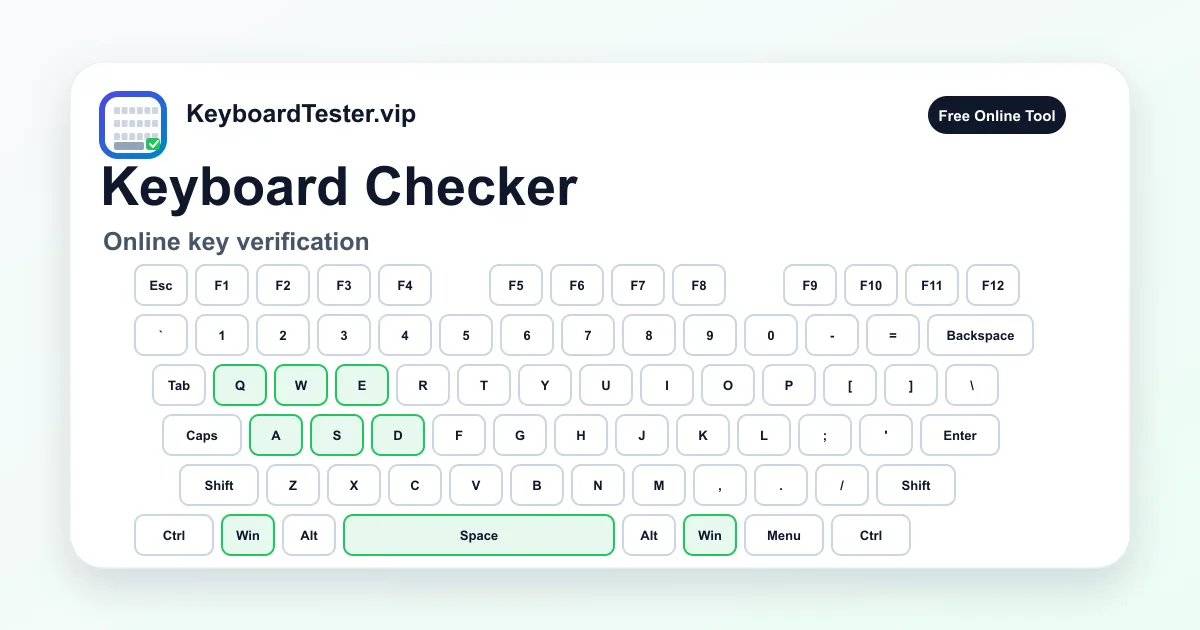
Masalah umum yang bisa ditemukan saat cek tombol

- Tombol tidak terdeteksi: ulangi tes keyboard, bersihkan keycap, coba browser lain, lalu cek kabel atau Bluetooth.
- Tombol mengetik karakter salah: cek layout bahasa di Windows, macOS, atau ChromeOS sebelum menyimpulkan hardware rusak.
- Tombol dobel: gunakan Double Type Test untuk melihat apakah pemicu ganda terjadi terlalu cepat.
- Kombinasi game gagal: gunakan Ghosting Test karena masalahnya bisa berasal dari rollover limit, bukan tombol tunggal.
- Tombol khusus tidak muncul: Fn, brightness, volume, dan beberapa shortcut bisa diproses sistem sebelum sampai ke browser.
Kapan pemeriksaan keyboard perlu dilakukan rutin?
Jalankan tes keyboard setelah membersihkan laptop, mengganti keycap, memasang switch baru, membeli keyboard bekas, atau sebelum sesi kerja dan game yang penting. Toko servis juga bisa memakai alur ini sebagai bukti awal sebelum dan sesudah perbaikan. Untuk pengguna harian, cek singkat beberapa minggu sekali bisa menangkap kerusakan kecil sebelum menjadi masalah besar. Tujuannya bukan hanya tahu “keyboard rusak atau tidak”, tetapi memahami tombol mana yang sehat, tombol mana yang perlu diperiksa, dan langkah apa yang paling masuk akal setelah hasil tes keyboard terlihat.
FAQ tes keyboard
Apakah tes keyboard ini bisa dipakai untuk keyboard laptop?
Bisa. Klik halaman ini sekali, lalu tekan tombol laptop satu per satu. Tes keyboard akan menunjukkan tombol yang sampai ke browser, sehingga kamu bisa membedakan tombol mati, layout salah, atau shortcut sistem yang tidak dikirim ke browser.
Kenapa tombol Fn, brightness, atau volume tidak selalu muncul?
Banyak tombol Fn dan media diproses oleh firmware keyboard atau sistem operasi sebelum masuk ke browser. Jika tombol itu tidak muncul dalam tes keyboard, bukan berarti hardware pasti rusak. Cek juga pengaturan laptop, aplikasi bawaan, atau keyboard viewer sistem.
Apa bedanya tes keyboard ini dengan mengetik di Notepad atau dokumen?
Mengetik di dokumen hanya menunjukkan karakter akhir. Tes keyboard ini menampilkan tombol fisik, tombol terakhir, riwayat, dan sisa tombol yang belum dicek. Itu lebih praktis saat kamu ingin cek semua tombol keyboard secara sistematis.
Apakah teks yang saya ketik disimpan?
Halaman ini dibuat untuk membaca event tombol selama sesi tes keyboard dan menampilkan statusnya di layar. Tetap hindari mengetik password, PIN, atau data pribadi di halaman diagnostic apa pun.
Bagaimana cara mengecek tombol yang kadang dobel?
Gunakan tes keyboard utama untuk menemukan tombol yang mencurigakan, lalu buka Double Type Test. Halaman itu menghitung pemicu ganda yang terlalu cepat sehingga lebih cocok untuk mendeteksi chatter pada switch mekanikal atau tombol laptop yang aus.
Bagaimana cara mengecek kombinasi tombol untuk game?
Untuk kombinasi seperti W + A + Shift + Space, gunakan Ghosting Test. Tes keyboard utama bagus untuk cek satu tombol dan coverage, sedangkan ghosting test fokus pada rollover dan kombinasi yang ditekan bersamaan.
Apakah perlu mengganti mode Windows dan Mac?
Jika label fisik keyboard berbeda dengan tampilan sistem, aktifkan mode Mac atau Windows agar nama tombol lebih mudah dicocokkan. Mode ini mengubah label visual seperti Win, Cmd, Alt, dan Option tanpa mengubah cara browser membaca tombol.
Apa yang harus dilakukan jika satu tombol tidak terdeteksi?
Ulangi tes keyboard dengan menekan tombol perlahan beberapa kali. Bersihkan area keycap, coba browser lain, kabel lain, port USB lain, atau mode kabel jika kamu memakai Bluetooth. Jika tetap gagal, masalahnya kemungkinan ada di switch, scissor mechanism, membrane, atau socket.
Kenapa hasil tes keyboard bisa berbeda antara browser dan aplikasi?
Browser hanya menerima event yang diizinkan sistem. Beberapa shortcut, tombol media, atau tombol keamanan bisa dicegat oleh OS atau aplikasi. Jika tombol bekerja di BIOS atau aplikasi bawaan tetapi tidak di browser, masalahnya belum tentu hardware.
Kapan sebaiknya menjalankan tes keyboard?
Jalankan tes keyboard saat membeli keyboard bekas, setelah membersihkan keyboard laptop, setelah mengganti switch atau keycap, sebelum bermain game kompetitif, atau ketika ada tombol yang terasa macet, telat, dobel, atau salah karakter.
Apakah saya perlu download tes keyboard?
Tidak. Tes keyboard ini berjalan online di browser, jadi kamu tidak perlu menginstal software atau mengunduh aplikasi. Klik halaman, tekan tombol, lalu lihat visual 104 tombol, tombol terakhir, sisa tombol, dan riwayat.
Apakah tes keyboard ini bisa menampilkan F13 atau tombol fungsi tambahan?
Peta di layar adalah layout 104 tombol sampai F12. Jika keyboardmu punya F13 atau tombol ekstra lain dan browser menerima event itu, tombol tersebut tetap bisa muncul sebagai Tombol Terakhir atau di riwayat meskipun visualizer tidak menggambar tombol F13 khusus.
Apakah ini Keyboard Tester Pro atau software berbayar?
Bukan. KeyboardTester.vip adalah situs tes keyboard gratis. Ini bukan unduhan berbayar seperti Keyboard Tester Pro. Kamu mendapat peta tombol online, riwayat, dan sisa tombol tanpa lisensi.
Apakah ini juga keyboard input tester?
Ya. Halaman ini adalah keyboard input tester dalam arti menampilkan apakah setiap event tombol sampai ke browser. Dipakai untuk registrasi, tombol macet, dan coverage, bukan untuk mengukur kecepatan mengetik.
Apakah tes keyboard ini mengukur latency atau polling rate?
Tidak. Tes keyboard ini memeriksa tombol mana yang terdaftar, tombol mana yang masih sisa, dan tombol terakhir yang muncul. Ini tidak mengukur latency atau polling rate. Jika tombol tidak pernah menyala, anggap itu masalah deteksi. Jika semua tombol menyala tetapi game terasa telat, kamu butuh alat latency atau polling, bukan halaman ini.
Bisakah saya tes mouse di halaman tes keyboard ini?
Tidak. Ini hanya tes keyboard. Tombol mouse, scroll, dan polling pointer ada di luar halaman ini. Pakai visualizer di sini untuk tombol keyboard, lalu tes mouse terpisah jika kamu perlu cek hardware pointer.
Apakah ini sama dengan keyboard switch tester?
Bukan. Keyboard switch tester biasanya papan kecil untuk merasakan switch mekanikal sebelum membeli. Halaman ini menguji apakah setiap tombol yang terpasang mengirim input. Jika switch chatter atau mengetik dobel, lanjut ke Double Type Test setelah tombol yang dicurigai ketemu.
Kapan saya harus pakai tes tombol, tes button, atau tes layout?
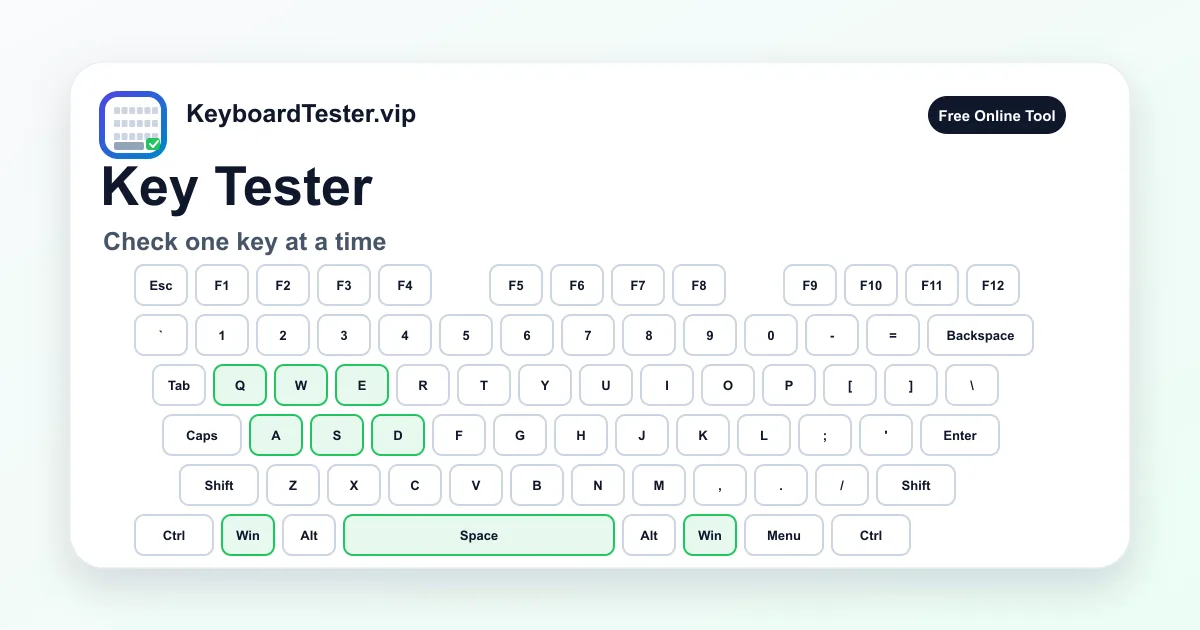
Tetap di tes keyboard ini untuk cek papan penuh. Buka Key Tester atau Keyboard Button Tester jika masalahnya hanya satu tombol. Gunakan Keyboard Layout Test jika tombol menyala tetapi simbol, layout US/UK, atau label Windows dan Mac tidak cocok.