
Tombol Keyboard Tidak Berfungsi Panduan
Saat tombol keyboard tidak berfungsi, solusi yang benar tergantung pola gagalnya. Satu huruf mati, satu baris gagal, beberapa tombol dekat bekas tumpahan, karakter salah, input terlambat, dan shortcut yang gagal punya penyebab berbeda. Jangan langsung mencabut keycap laptop atau membeli switch baru sebelum pola terlihat jelas.

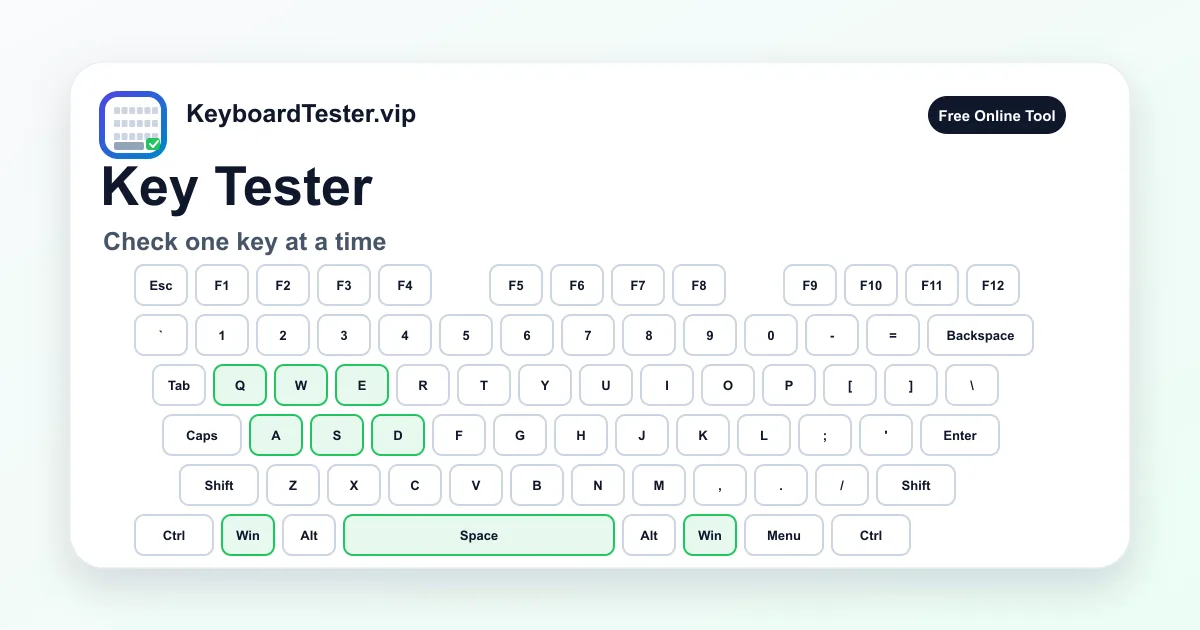
Mulai dari tester online sebagai baseline netral. Jika tombol menyala di halaman ini tetapi gagal di satu aplikasi, masalahnya lebih mungkin fokus, shortcut, remap, ekstensi, remote desktop, atau pengaturan aplikasi. Jika tombol yang sama gagal di tester, editor teks, dan perangkat lain, barulah hardware atau koneksi lebih dicurigai.
Alur terbaik adalah cepat tetapi aman: fokuskan halaman, tekan tombol bermasalah, cek tombol sekitar, bandingkan aplikasi lain, coba port atau mode kabel, cek pengaturan Windows/Mac, lalu putuskan apakah perlu pembersihan, servis laptop, ganti switch, atau ganti keyboard.
Tombol keyboard tidak berfungsi setelah tumpahan, setelah perjalanan, setelah update firmware, atau hanya saat mode wireless tidak boleh diperlakukan sama. Halaman ini membantu Anda mencatat bukti sebelum melakukan langkah yang berisiko.
Checklist tombol keyboard tidak berfungsi
- 1
Klik area tester dan tekan tombol yang dicurigai satu kali.
- 2
Reset hasil, lalu uji tombol sekitar untuk melihat apakah masalahnya satu tombol, satu baris, satu kolom, atau satu cluster.
- 3
Cabut pasang USB, coba port lain, lepas hub, atau pindah ke mode kabel jika keyboard wireless.
- 4
Tes tombol yang sama di editor teks biasa dan browser lain untuk memisahkan fokus web dari masalah hardware.
- 5
Di Windows, cek Filter Keys, Sticky Keys, layout keyboard, remap tool, dan mode game yang mengunci tombol Win.
- 6
Di Mac, cek Slow Keys, Mouse Keys, input source, shortcut, dan utility yang mengubah perilaku tombol.
- 7
Bandingkan keyboard eksternal dengan keyboard laptop agar jelas apakah masalah ada di komputer atau keyboard bawaan.
- 8
Jika ada cairan, hentikan tekanan berulang, matikan perangkat bila perlu, keringkan, lalu inspeksi aman sebelum tes lanjut.

Urutan diagnosis aman
- 1
Pastikan fokus dan input dasar
Klik area keyboard, tekan A, Space, Enter, dan satu tombol panah. Setelah itu tekan tombol bermasalah dan lihat panel tombol terakhir serta riwayat.
Perhatikan: Jika tombol biasa bekerja tetapi satu tombol gagal, masalahnya lokal. Jika semua tombol gagal, periksa fokus, koneksi, baterai, pairing, atau input sistem dulu.
- 2
Petakan pola fisik
Tekan tombol bermasalah, tombol di kiri-kanan-atas-bawahnya, lalu tombol lain dalam baris yang sama. Catat bentuk area yang gagal.
Perhatikan: Satu tombol mati sering berarti kotoran, switch, scissor, socket, atau membran lokal. Satu baris atau cluster bisa berarti ribbon, matrix, PCB, atau cairan.
- 3
Singkirkan masalah koneksi
Coba port USB lain, kabel lain, port langsung tanpa hub, baterai baru, receiver lebih dekat, atau mode kabel pada keyboard wireless.
Perhatikan: Jika tombol keyboard tidak berfungsi hanya lewat satu hub, receiver, atau mode wireless, jangan langsung mengganti switch. Jalur koneksi mungkin penyebabnya.
- 4
Cek pengaturan software
Nonaktifkan remap dan macro sementara. Periksa Filter Keys, Sticky Keys, layout bahasa di Windows, serta Slow Keys, Mouse Keys, dan input source di Mac.
Perhatikan: Tombol lambat, repeat diabaikan, numpad tidak mengetik angka, atau karakter salah bisa berasal dari pengaturan meskipun hardware sehat.
- 5
Bandingkan aplikasi dan keyboard lain
Buka editor teks biasa dan coba tombol yang sama. Pada laptop, sambungkan keyboard eksternal dan bandingkan pola yang sama.
Perhatikan: Jika keyboard eksternal bekerja tetapi bawaan laptop gagal, hardware laptop lebih dicurigai. Jika keduanya gagal, cek OS, driver, remap, atau keamanan.
- 6
Bersihkan setelah ada baseline
Matikan atau cabut perangkat bila perlu, keluarkan kotoran longgar dengan cara aman, dan bersihkan sesuai tipe keyboard.
Perhatikan: Jika gejala membaik setelah pembersihan, kemungkinan debu atau residu. Jika tidak berubah, lanjutkan ke switch, socket, membran, atau servis.
- 7
Retest dan pilih tes lanjutan
Ulangi tombol yang sama setelah tiap perubahan. Gunakan Double Type Test untuk input dobel dan Ghosting Test untuk kombinasi yang gagal.
Perhatikan: Tombol mati, tombol dobel, karakter salah, dan shortcut gagal adalah kategori berbeda. Jangan mencampur diagnosisnya.
Pola kegagalan yang perlu dicek
Satu tombol mati
Satu huruf, angka, Backspace, Enter, Space, atau modifier
Mencari debu, switch aus, scissor rusak, socket hot-swap, atau kontak membran lokal.
Satu baris atau kolom gagal
Beberapa tombol berdekatan, satu garis, atau pola vertikal
Pola ini lebih serius dari satu tombol dan bisa mengarah ke ribbon, matrix, PCB trace, atau controller.
Modifier dan shortcut
Shift, Ctrl, Alt, Win, Command, Option, layer Fn
Bisa terlihat mati karena aksesibilitas, shortcut aplikasi, OS-reserved key, game mode, atau rollover.
Numpad dan lock state
Num Lock, angka numpad, operator, decimal, Enter numpad
Mouse Keys, Num Lock, layout, atau layer compact bisa membuat numpad seolah mati.
Wireless dan jalur koneksi
Bluetooth, receiver 2.4GHz, USB hub, kabel, baterai
Input hilang sesekali bisa datang dari daya rendah, interferensi, sleep, kabel, hub, atau receiver jauh.
Zona tumpahan atau kotoran
Area terkena cairan, remah, stabilizer lengket, tombol laptop
Kegagalan setelah cairan perlu power-off dan inspeksi aman sebelum menekan berkali-kali.
Baca pola gagal sebelum memilih perbaikan
Cara tercepat menyelesaikan tombol keyboard tidak berfungsi adalah berhenti bertanya apakah keyboard rusak, lalu mulai bertanya pola apa yang gagal. Satu huruf mati biasanya lokal. Satu baris sering lebih elektrik. Tombol yang bekerja di sini tetapi tidak di game biasanya software. Tombol yang mengeluarkan karakter salah biasanya layout.
Gunakan tester untuk membuat peta kecil. Tekan tombol buruk, tombol sekitar, lalu area yang sama di baris lain. Jika tombol yang gagal membentuk garis, blok, atau cluster, bentuk itu memberi bukti repair yang lebih kuat daripada catatan “beberapa tombol mati”.
Pengaturan software yang membuat tombol sehat terlihat mati
Di Windows, Filter Keys bisa mengabaikan tekanan singkat, Sticky Keys mengubah modifier, dan mode game pada keyboard tertentu bisa menonaktifkan tombol Win. Layout bahasa juga bisa membuat simbol terlihat salah walaupun tombol fisik terbaca.
Di Mac, Slow Keys mengharuskan tombol ditahan lebih lama, Mouse Keys dapat mengubah perilaku numpad, dan input source yang salah bisa memindahkan simbol. Remap utility, macro, ekstensi browser, remote desktop, dan overlay game juga bisa menangkap tombol sebelum aplikasi menerimanya.
Tanda hardware yang perlu dianggap serius
Hardware lebih mungkin ketika tombol gagal di tester online, editor teks, dan komputer lain. Hardware juga lebih mungkin jika gejala disertai tekanan keras, rasa lengket, status tetap aktif setelah dilepas, atau satu baris/cluster gagal bersama.
Untuk keyboard mekanikal, hot-swap bisa diuji dengan memindahkan switch yang dicurigai ke socket lain. Untuk board solder, cek solder atau PCB lebih relevan. Untuk laptop, hindari mencungkil keycap agresif karena klip dan membran mudah rusak.
Keyboard laptop dibanding keyboard eksternal
Perbandingan eksternal memberi bukti kuat. Jika keyboard eksternal normal dan keyboard bawaan gagal, ribbon, konektor internal, atau mekanisme laptop lebih dicurigai. Jika keduanya gagal sama, periksa pengaturan OS, driver, input source, atau software keamanan.
Sambil menunggu keputusan servis, keyboard eksternal juga menjaga workflow tetap jalan. Ini penting jika perbaikan laptop mahal atau butuh waktu lama.
Pembersihan aman dan respons cairan
Jika debu atau remah mungkin, cabut keyboard dulu dan gunakan metode aman. Compressed air membantu mengeluarkan kotoran longgar. Keycap mekanikal banyak yang bisa dilepas, tetapi tombol laptop tidak selalu aman dibuka.
Untuk cairan, hentikan tes berulang. Matikan, cabut, keringkan, dan cek residu atau korosi. Tombol keyboard tidak berfungsi setelah tumpahan bisa memburuk karena cairan bergerak ke membran, stabilizer, atau jalur PCB.
Kapan repair, kapan ganti, kapan tes lebih dalam
Repair masuk akal saat kerusakan lokal dan keyboard bernilai, hot-swap, atau mudah diservis. Ganti lebih masuk akal untuk keyboard murah dengan banyak zona gagal, korosi cairan, atau controller tidak stabil. Untuk laptop, hitung biaya part, garansi, dan opsi keyboard eksternal.
Jika masalahnya input dobel, buka Double Type Test. Jika hanya kombinasi tombol yang gagal, buka Ghosting Test. Jika simbol salah, gunakan tes layout atau halaman wrong characters. Diagnosis yang dipisah akan lebih cepat dan akurat.
Cara membaca pola gejala
| Gejala | Kemungkinan penyebab | Langkah berikutnya |
|---|---|---|
| Satu tombol tidak pernah terdeteksi | Debu, switch aus, scissor rusak, socket hot-swap buruk, kontak membran putus, atau PCB lokal rusak | Uji tombol sekitar, bersihkan aman, reseat switch jika didukung, lalu pertimbangkan switch atau servis laptop. |
| Beberapa tombol satu baris/kolom gagal | Matrix, ribbon laptop longgar, korosi cairan, trace PCB retak, atau controller bermasalah | Jangan ganti keycap acak. Bandingkan keyboard lain dan inspeksi konektor, PCB, atau jalur servis. |
| Tombol hanya aktif jika ditekan kuat | Kotoran, minyak, residu, kontak aus, stabilizer bengkok, atau mekanisme laptop tidak rata | Catat baseline, bersihkan hati-hati, lalu ulangi tes. Jika tetap perlu tekanan keras, hardware lebih mungkin. |
| Tombol lambat atau tekanan cepat diabaikan | Filter Keys, Slow Keys, baterai wireless lemah, interferensi Bluetooth, sleep delay, atau sistem berat | Matikan fitur aksesibilitas timing, coba mode kabel, dekatkan receiver, dan tes di editor teks. |
| Tombol bekerja di tester tetapi gagal di aplikasi | Konflik shortcut, overlay game, ekstensi browser, remote desktop, fokus, atau hotkey diblokir | Jangan masuk jalur repair hardware dulu. Reset shortcut aplikasi, coba profil lain, atau matikan overlay. |
| Tombol tunggal lolos tetapi kombinasi gagal | Rollover limit, ghosting, game mode, matrix limitation, atau shortcut OS | Gunakan Ghosting Test dengan kombinasi yang persis gagal. |
FAQ tombol keyboard tidak berfungsi
Apa yang harus dilakukan pertama saat tombol keyboard tidak berfungsi?
Klik tester, tekan tombol bermasalah, lalu tekan tombol sekitar untuk melihat pola. Setelah itu coba port lain, mode kabel, dan editor teks biasa sebelum menyimpulkan hardware rusak.
Mengapa hanya beberapa tombol keyboard tidak berfungsi?
Penyebabnya bisa debu, switch aus, mekanisme laptop rusak, socket buruk, residu cairan, atau masalah matrix. Satu tombol biasanya lokal, sedangkan baris atau cluster lebih sering elektrik.
Bisakah Filter Keys membuat tombol terlihat rusak?
Bisa. Filter Keys dapat mengabaikan tekanan cepat atau berulang. Sticky Keys juga mengubah perilaku modifier. Cek pengaturan aksesibilitas sebelum mengganti hardware.
Pengaturan Mac apa yang sering membuat tombol tidak merespons?
Slow Keys membuat tombol harus ditahan lebih lama. Mouse Keys bisa mengubah numpad. Input source yang salah bisa membuat simbol tidak sesuai.
Kenapa tombol bekerja di tester tetapi tidak di game?
Biasanya karena keybind, overlay, mode game, shortcut, remote desktop, atau fokus aplikasi. Jika tester dan editor teks melihat tombol, hardware kurang dicurigai.
Perlukah reinstall driver keyboard?
Bukan langkah pertama untuk satu tombol mati. Driver lebih relevan jika banyak keyboard gagal, perangkat hilang dari system settings, atau seluruh keyboard disconnect.
Apakah cairan bisa membuat tombol gagal beberapa hari kemudian?
Ya. Korosi dan residu bisa membuat failure muncul belakangan. Jika masalah mulai setelah tumpahan, hentikan tekanan berulang dan inspeksi atau servis perangkat.
Haruskah melepas keycap untuk memperbaiki tombol?
Hanya jika tipe keyboard mendukung. Keycap mekanikal biasanya aman dilepas, tetapi keycap laptop bisa merusak klip atau scissor mechanism.
Kapan keyboard harus diganti?
Pertimbangkan penggantian jika kegagalan muncul di tester, aplikasi lain, dan koneksi lain setelah pengaturan serta pembersihan aman dicek, terutama untuk cluster atau korosi.
Apakah halaman ini menyimpan tombol yang saya tekan?
Tidak. Riwayat dipakai lokal di browser untuk membantu diagnosis. Tetap jangan mengetik password atau data pribadi saat melakukan tes publik.