
Tes Tombol Fisik Keyboard Panduan
Tes tombol fisik keyboard menjawab pertanyaan praktis: tombol yang saya tekan benar-benar masuk atau tidak? Anda tidak harus tahu dulu apakah bagian itu keycap, switch, scissor, dome membran, stabilizer, atau socket hot-swap. Tekan tombol yang dicurigai, lalu lihat apakah posisi yang sama menyala di browser.
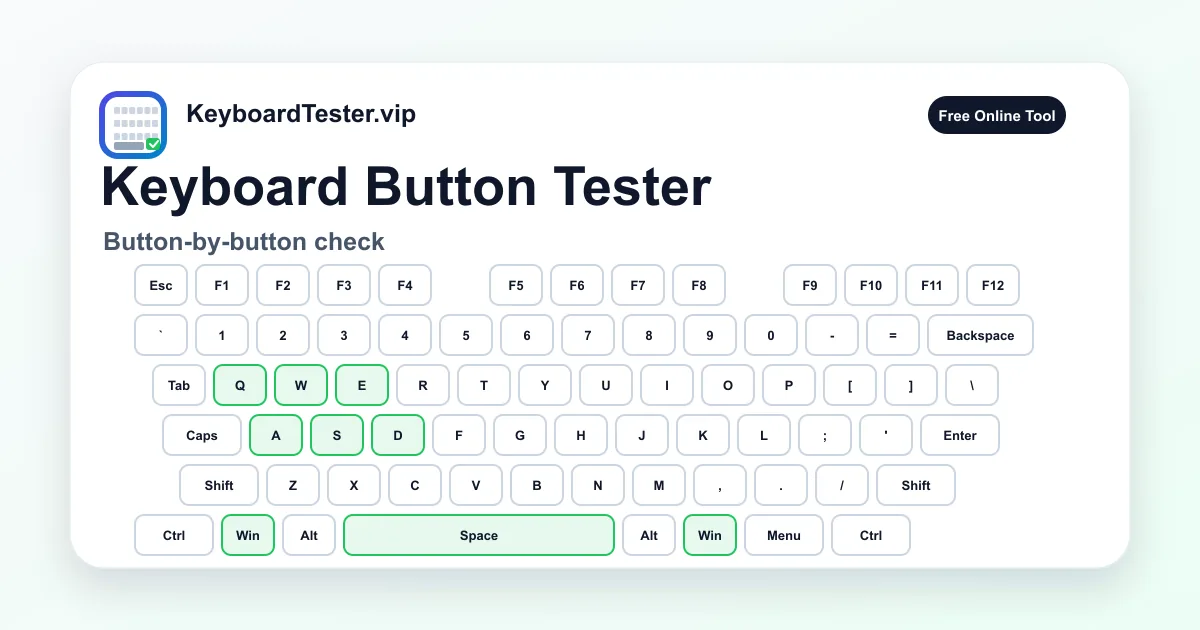
Halaman ini berbeda dari tes satu tombol biasa. Fokusnya bukan hanya apakah event muncul, tetapi juga bagaimana tombol fisik merespons tekanan: tekan ringan, tekan normal, tahan sebentar, lepas, tekan sisi kiri, sisi kanan, dan bandingkan dengan tombol tetangga. Pola seperti tombol keras, edge-only, release macet, atau input dobel memberi petunjuk mekanis yang lebih jelas.
Gunakan tes tombol fisik keyboard setelah keycap dilepas, setelah membersihkan debu, ketika tombol laptop terasa goyang, saat switch mekanikal hanya aktif jika ditekan miring, atau ketika pembeli keyboard bekas meminta bukti sederhana. Jika tombol bekerja di sini tetapi shortcut gagal, masalah berikutnya mungkin ghosting, keybind, atau aplikasi, bukan lagi tombol fisik tunggal.
Checklist cepat tes tombol fisik keyboard
- 1
Klik halaman tes tombol fisik keyboard agar browser menerima input.
- 2
Tekan tombol yang dicurigai satu kali dan pastikan posisi yang sesuai menyala.
- 3
Tahan tombol sekitar satu detik, lalu lepas dan pastikan status aktif hilang.
- 4
Untuk Space, Enter, Shift, dan Backspace, tekan tengah, sisi kiri, dan sisi kanan secara terpisah.
- 5
Bandingkan tombol bermasalah dengan tombol tetangga yang ukuran dan rasa tekanannya mirip.
- 6
Jika satu tekan menghasilkan dua huruf, lanjutkan ke Double Type Test setelah pemeriksaan fisik ini.
- 7
Catat hasil sebelum membersihkan agar Anda bisa membandingkan gejala yang sama setelah perbaikan.
Urutan pemeriksaan tombol fisik
- 1
Tekan sekali
Tekan tombol yang dicurigai satu kali pada tes tombol fisik keyboard dan lihat apakah tombol visual menyala langsung.
Perhatikan: Jika tidak ada highlight, browser tidak menerima input, tombol diblokir, atau ada masalah fisik/koneksi yang perlu dicek.
- 2
Tahan dan lepas
Tahan tombol sebentar, lalu lepaskan. Perhatikan apakah status aktif hilang ketika jari sudah terangkat.
Perhatikan: Tombol yang tetap aktif setelah dilepas bisa menandakan mekanisme lengket, debu, switch tidak kembali, atau keycap tersangkut.
- 3
Bandingkan tekanan ringan dan normal
Tekan perlahan, lalu tekan dengan tenaga mengetik normal. Jangan memaksa tombol laptop atau low-profile yang rapuh.
Perhatikan: Tombol yang hanya aktif saat ditekan kuat sering mengarah ke kontak aus, kotoran, switch rusak, atau keycap tidak duduk rata.
- 4
Periksa sisi tombol lebar
Untuk Space, Enter, Shift, Backspace, dan tombol lebar lain, tekan bagian tengah, sisi kiri, dan sisi kanan.
Perhatikan: Jika hanya sisi tertentu yang gagal, kemungkinan ada masalah stabilizer, keycap, scissor, atau posisi switch, bukan layout software.
- 5
Bandingkan dengan tombol tetangga
Uji tombol di kiri, kanan, atas, atau bawah tombol bermasalah dengan kecepatan dan tekanan yang sama.
Perhatikan: Satu tombol buruk biasanya lokal. Beberapa tombol sekitar yang gagal bisa mengarah ke matrix, konektor, cairan, atau ribbon cable.
- 6
Ulangi setelah tindakan aman
Setelah membersihkan, memasang ulang keycap, mengganti port USB, mengisi baterai, atau memakai mode kabel, ulangi urutan yang sama.
Perhatikan: Perbaikan yang valid harus mengubah gejala yang sama, bukan hanya membuat tombol terasa lebih enak sementara input tetap gagal.
Tombol, keycap, switch, dan mekanisme bukan hal yang sama
Banyak pengguna menyebut semua bagian yang ditekan sebagai tombol. Pada keyboard mekanikal, bagian atas adalah keycap dan di bawahnya ada switch. Pada laptop, tombol biasanya memakai scissor mechanism dan membran. Pada keyboard low-profile, bagian ini lebih sulit dibuka dan lebih mudah rusak jika dipaksa.
Tes tombol fisik keyboard membantu memulai tanpa harus menamai semua komponen. Pertama buktikan apakah browser melihat tekanan. Setelah itu, gejala menentukan apakah masalahnya permukaan tombol, keycap tidak rata, kontak switch, stabilizer, layout software, koneksi, atau firmware.

Tekanan dan sudut memberi petunjuk penting
Tombol sehat harus aktif dengan tekanan normal dan kembali bersih setelah dilepas. Jika tombol hanya aktif saat ditekan keras, dari sudut tertentu, atau hanya di tengah tetapi tidak di tepi, masalahnya lebih mungkin fisik. Tombol lebar punya risiko tambahan karena stabilizer bisa bermasalah walaupun switch masih bekerja.
Jangan memakai tenaga sebagai metode perbaikan. Tujuan tes adalah mengamati pola, bukan mematahkan mekanisme. Tombol laptop dan low-profile paling mudah rusak jika dicongkel atau ditekan terlalu kuat.
Saat tombol fisik sehat tetapi hasilnya salah
Jika tombol menyala di tester tetapi mengetik karakter berbeda, periksa layout keyboard, bahasa input, remap, macro layer, dan modifier yang tertahan. Tombol fisik bisa sehat, tetapi sistem operasi menafsirkan input sebagai karakter lain.
Jika tombol bekerja di halaman ini tetapi gagal di satu game atau aplikasi, periksa aplikasi itu. Game, remote desktop, accessibility setting, ekstensi browser, dan shortcut manager bisa menangkap tombol setelah hardware sebenarnya sudah terdeteksi.
Pemeriksaan aman sebelum mengganti tombol
Mulai dari risiko rendah: cabut pasang keyboard, coba port USB lain, isi baterai, ganti mode wireless ke kabel, dan bersihkan debu yang terlihat. Untuk keyboard hot-swap, pindahkan switch hanya jika Anda tahu caranya. Setelah itu ulangi tes tombol fisik keyboard dengan urutan yang sama.
Jika masalah ikut pindah bersama switch, switch yang dicurigai. Jika tetap di socket yang sama, periksa socket, PCB, atau solder. Untuk laptop, hindari melepas tombol jika modelnya tidak dirancang mudah diservis karena klip dan engsel kecil bisa patah.
Kapan harus pindah ke tes lain
Jika satu tombol menghasilkan dua input, gunakan Double Type Test untuk melihat chatter dan timing. Jika tombol bekerja sendiri tetapi gagal saat kombinasi, gunakan Ghosting Test. Jika banyak tombol belum diuji, gunakan tes semua tombol. Jika simbol salah, gunakan tes layout keyboard.
Memisahkan gejala seperti ini penting untuk SEO dan untuk pengguna: halaman ini fokus pada rasa tekan dan respons tombol fisik, bukan menggantikan semua jenis diagnosis keyboard.
Cara membaca gejala tombol fisik
| Gejala | Kemungkinan penyebab | Langkah berikutnya |
|---|---|---|
| Tombol tidak pernah menyala | Switch mati, kontak membran gagal, mekanisme laptop rusak, koneksi bermasalah, atau tombol khusus tidak didukung browser | Uji tombol huruf normal di dekatnya, sambungkan ulang keyboard, lalu bandingkan di aplikasi lain. |
| Tombol hanya aktif jika ditekan keras | Debu, kontak aus, stabilizer bengkok, keycap tidak rata, atau switch mulai rusak | Bersihkan dengan aman, pasang ulang keycap jika modelnya mendukung, dan jangan memaksa tombol laptop. |
| Tombol tetap aktif setelah dilepas | Keycap lengket, kotoran di sekitar stem, return mechanism rusak, atau switch tidak kembali bersih | Bandingkan gerak fisik dan release dengan tombol tetangga yang ukurannya mirip. |
| Tombol mengetik karakter salah | Layout keyboard, bahasa input, remap utility, macro layer, atau modifier tertahan | Buka tes layout keyboard sebelum mengganti hardware. |
| Satu tekan menghasilkan dua huruf | Switch chatter, kontak kotor, switch aus, atau pengaturan repeat terlalu agresif | Jalankan Double Type Test dengan threshold 60-100ms. |
| Beberapa tombol sekitar gagal bersama | Masalah matrix, ribbon cable, cairan, PCB trace, atau konektor longgar | Berhenti memperlakukan ini sebagai satu tombol; cek pola cluster dan coba mode kabel atau port lain. |
FAQ tes tombol fisik keyboard
Apa bedanya tombol keyboard dan key?
Untuk pengguna umum hampir sama, tetapi secara teknis key bisa mencakup keycap, switch, scissor, membran, firmware, dan layout software. Halaman ini fokus pada bagian fisik yang Anda tekan.
Apa fungsi tes tombol fisik keyboard?
Tes ini memeriksa apakah browser menerima input saat tombol fisik ditekan. Ia membantu melihat tombol mati, perlu ditekan kuat, release macet, salah label, input dobel, dan pola tombol sekitar.
Bisakah tombol laptop diuji di sini?
Bisa, selama tombol laptop mengirim event keyboard normal ke browser. Ini langkah awal yang aman sebelum menyentuh scissor mechanism dan klip kecil yang mudah patah.
Apa arti tombol hanya berfungsi saat ditekan kuat?
Biasanya mengarah ke debu, kontak aus, keycap tidak rata, switch rusak, atau mekanisme laptop bermasalah. Bandingkan dengan tombol tetangga dan hindari tekanan berlebihan.
Mengapa tombol menyala tetapi karakternya salah?
Kemungkinan layout, bahasa input, remap, macro layer, atau modifier tertahan. Gunakan tes layout keyboard sebelum menyimpulkan tombol fisik rusak.
Mengapa satu tekan membuat dua huruf?
Itu bisa switch chatter, kontak kotor, atau repeat setting. Setelah tes tombol fisik, gunakan Double Type Test untuk memeriksa timing duplikasi.
Haruskah keycap dilepas sebelum tes?
Tidak. Tes dulu sebelum melepas apa pun. Jika keycap dilepas dengan aman, ulangi tes setelahnya agar perubahan gejala bisa dibandingkan.
Apa yang harus dilakukan jika tombol lebar gagal di satu sisi?
Periksa stabilizer, keycap, scissor, atau posisi switch. Space, Enter, Shift, dan Backspace perlu diuji di tengah serta kedua sisi.
Apakah halaman ini menyimpan tombol yang saya tekan?
Tidak. Riwayat hanya dipakai di browser untuk menampilkan hasil. Tetap jangan mengetik password atau data pribadi di halaman tes publik.
Kapan harus memakai cek keyboard penuh?
Gunakan cek penuh jika Anda belum tahu area mana yang bermasalah atau ingin membuktikan semua tombol. Gunakan halaman ini untuk satu tombol fisik yang terasa mencurigakan.