
Tastatur Tasten funktionieren nicht Anleitung
Wenn Tastatur Tasten funktionieren nicht, entscheidet das Fehlermuster über den nächsten Schritt. Eine tote Einzeltaste, eine ganze Reihe, ein Bereich nach Flüssigkeit, verzögerte Eingabe, falsche Zeichen und ausfallende Shortcuts haben unterschiedliche Ursachen.

Starte mit dem Online-Tester als neutrale Basis. Leuchtet die Taste hier auf, aber eine App ignoriert sie, liegt der Fehler eher bei Fokus, Shortcuts, Remapping, Erweiterungen, Remote Desktop oder App-Einstellungen. Fällt sie hier, in einem Texteditor und an einem anderen Gerät aus, wird Hardware oder Verbindung wahrscheinlicher.
Die sichere Reihenfolge lautet: prüfen, ob der Browser die Taste sieht; betroffenen Bereich kartieren; Verbindung testen; andere App vergleichen; Windows- oder Mac-Einstellungen prüfen; vorsichtig reinigen; danach erst über Switch, Laptop-Service oder Austausch entscheiden.
Tastatur Tasten funktionieren nicht nach Flüssigkeit, nach Transport, nach Firmware-Update oder nur kabellos sollten nicht gleich behandelt werden. Diese Seite hilft, Beweise zu sammeln, bevor du empfindliche Teile öffnest.
Checkliste wenn Tastatur Tasten funktionieren nicht
- 1
Klicke in den Tester und drücke die verdächtige Taste einmal.
- 2
Setze zurück und prüfe Nachbartasten, um Einzeltaste, Reihe, Spalte oder Cluster zu erkennen.
- 3
Verbinde USB neu, teste anderen Port, entferne Hub oder nutze Kabelmodus bei Wireless.
- 4
Teste dieselbe Taste in einfachem Texteditor und anderem Browser.
- 5
Unter Windows: Filtertasten, Einrastfunktion, Layout, Remapper und Gaming-Lock prüfen.
- 6
Unter Mac: Slow Keys, Mouse Keys, Eingabequelle, Shortcuts und Tastaturtools prüfen.
- 7
Vergleiche externe Tastatur mit Laptop-Tastatur, um Computer und internes Keyboard zu trennen.
- 8
Bei Flüssigkeit: nicht weiter drücken, ausschalten, trocknen und sicher inspizieren.

Sichere Diagnose-Reihenfolge
- 1
Fokus und Basiseingabe prüfen
Klicke in den Tastaturbereich, drücke A, Space, Enter und eine Pfeiltaste. Danach drückst du die Problemtaste und beobachtest den Verlauf.
Achten auf: Funktionieren normale Tasten, aber eine nicht, ist der Fehler lokal. Funktioniert nichts, prüfe Fokus, Verbindung, Akku, Bluetooth oder Systemeingabe.
- 2
Physisches Muster kartieren
Drücke die verdächtige Taste, Nachbartasten und die restliche Reihe. Notiere genau, welcher Bereich nicht reagiert.
Achten auf: Eine Einzeltaste ist oft Schmutz, Switch oder Mechanik. Reihe oder Block deutet eher auf Matrix, Flexkabel, PCB oder Flüssigkeit.
- 3
Verbindung und Wireless ausschließen
Teste anderen USB-Port, anderes Kabel, direkten Port ohne Hub, vollen Akku, näheren Receiver oder Kabelmodus.
Achten auf: Wenn Tastatur Tasten funktionieren nicht nur über einen Hub, Receiver oder Wireless-Modus passiert, kann die Verbindung schuld sein.
- 4
Systemeinstellungen prüfen
Deaktiviere Remapper und Makros kurz. Prüfe Filtertasten, Einrastfunktion und Layout unter Windows sowie Slow Keys, Mouse Keys und Eingabequelle auf Mac.
Achten auf: Verzögerte Tasten, ignorierte kurze Drucke, Nummernblock ohne Zahlen oder falsche Zeichen können Einstellungen sein.
- 5
Andere App und andere Tastatur vergleichen
Öffne einen einfachen Texteditor. Am Laptop verbindest du eine externe Tastatur und vergleichst dieselbe Taste.
Achten auf: Funktioniert extern alles, ist das Laptop-Keyboard verdächtig. Fallen beide gleich aus, prüfe OS, Remap oder Software.
- 6
Erst nach Baseline reinigen
Trenne das Gerät, entferne losen Schmutz und reinige passend zum Tastaturtyp.
Achten auf: Bessert es sich, waren Schmutz oder Rückstände wahrscheinlich. Bleibt es gleich, kommen Switch, Socket, Membran oder Service infrage.
- 7
Wiederholen und Spezialtest wählen
Wiederhole denselben Test nach jeder Änderung. Nutze Double Type Test für Doppelauslösung und Ghosting Test für Kombinationen.
Achten auf: Tote Taste, doppelte Eingabe, falsches Zeichen und Shortcut-Fehler sind verschiedene Kategorien.
Fehlermuster zum Prüfen
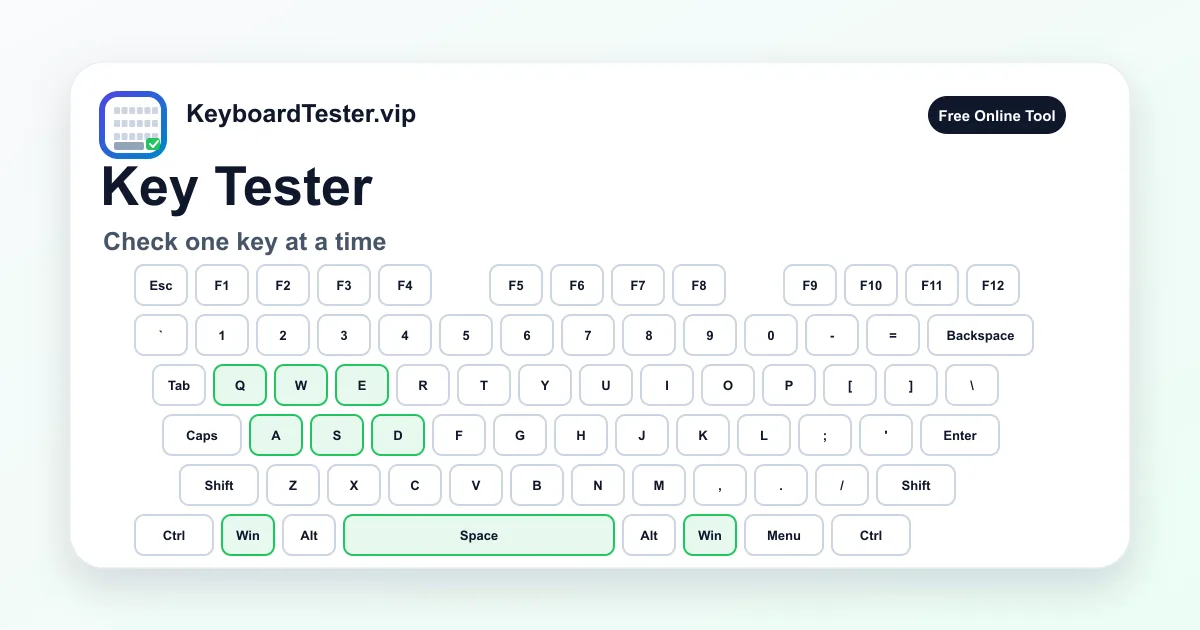
Einzeltaste
Buchstabe, Zahl, Backspace, Enter, Space oder Modifier
Findet Schmutz, verschlissenen Switch, Scissor-Mechanik, Socket oder Membrankontakt.
Reihe oder Spalte
Benachbarte Tasten, horizontale Linie oder vertikales Muster
Ernsteres Muster mit Flexkabel, Matrix, PCB-Leiterbahn oder Controller als Verdacht.
Modifier und Shortcuts
Shift, Strg, Alt, Win, Command, Option, Fn
Kann durch Bedienungshilfen, App-Shortcuts, reservierte Tasten, Game Mode oder Rollover entstehen.
Nummernblock und Locks
Num Lock, Zahlen, Operatoren, Dezimal und Enter
Mouse Keys, Num Lock und Layout können den Nummernblock tot wirken lassen.
Drahtlose Verbindung
Bluetooth, 2.4-GHz-Receiver, USB-Hub, Kabel, Akku
Intermittierende Ausfälle kommen oft von Strom, Interferenz, Sleep, Kabel oder entferntem Receiver.
Flüssigkeit oder Schmutz
Bereich nach Spill, Krümel, klebrige Stabilizer
Erfordert Ausschalten und sichere Inspektion vor weiterem Drücken.
Erst das Muster lesen, dann reparieren
Die schnellste Lösung für Tastatur Tasten funktionieren nicht ist die Frage: welches Muster ist ausgefallen? Ein einzelner Buchstabe ist meist lokal. Eine ganze Reihe ist eher elektrisch. Eine Taste, die hier funktioniert und im Spiel nicht, ist meist Software. Falsche Zeichen sind oft Layout.
Baue mit dem Tester eine kleine Fehlerkarte. Drücke die schlechte Taste, Nachbartasten und dieselbe Zone in anderer Reihe. Linie, Block oder Cluster ist stärkerer Hinweis als “einige Tasten gehen nicht”.
Einstellungen, die wie Defekte aussehen
Unter Windows können Filtertasten kurze Eingaben ignorieren, Einrastfunktion Modifier verändern und Gaming-Tools Win sperren. Layouts verschieben außerdem Zeichen.
Auf Mac verlangen Slow Keys längeres Drücken, Mouse Keys ändern den Nummernblock und Eingabequellen verschieben Symbole. Remapper, Makros, Erweiterungen, Remote Desktop und Overlays können Tasten abfangen.
Starke Hardware-Hinweise
Hardware wird wahrscheinlicher, wenn die Taste im Tester, Editor und an anderem Computer ausfällt. Auch starker Druck, klebriges Gefühl, aktiver Zustand nach Loslassen oder ganze Zonen sprechen dafür.
Bei Hot-Swap kannst du den verdächtigen Switch tauschen. Bei gelöteten Boards zählen Lötstelle und PCB. Bei Laptops keine Taste ohne Modellanleitung heraushebeln.
Laptop-Tastatur gegen externe Tastatur
Funktioniert extern alles und intern nicht, verdächtig sind Laptop-Tastatur, Flexkabel oder Connector. Fallen beide gleich aus, prüfe System, Treiber, Layout oder Software.
Der Vergleich spart unnötige Reparaturkosten und ermöglicht weiterzuarbeiten, während du über Service entscheidest.
Sichere Reinigung und Flüssigkeit
Bei Staub oder Krümeln zuerst trennen. Druckluft hilft bei losem Schmutz. Keycaps sind bei vielen mechanischen Tastaturen entfernbar, bei Laptops aber riskant.
Bei Flüssigkeit nicht weiter drücken. Ausschalten, trennen, trocknen und prüfen. Tastatur Tasten funktionieren nicht nach Flüssigkeit kann durch Korrosion oder Rückstände später schlimmer werden.
Wann reparieren oder ersetzen
Reparatur lohnt bei lokalem Fehler und wertvoller Tastatur. Austausch passt eher bei mehreren Zonen, Korrosion oder instabilem Controller. Bei Laptops zählen Kosten, Garantie und externe Tastatur als Übergang.
Spezialtests helfen bei anderen Symptomen: Double Type Test für doppelte Eingabe, Ghosting Test für Kombinationen, Layout- und Wrong-Characters-Seiten für falsche Zeichen.
Symptome richtig deuten
| Symptom | Wahrscheinliche Ursache | Nächster Schritt |
|---|---|---|
| Eine Taste registriert nie | Schmutz, verschlissener Switch, gebrochene Scissor-Mechanik, schlechter Socket, Membran oder lokales PCB | Nachbartasten testen, sicher reinigen und Switch oder Laptop-Service erwägen. |
| Reihe oder Spalte fällt aus | Matrix, lockeres Flexkabel, Korrosion, PCB-Leiterbahn oder Controller | Keine zufälligen Keycaps tauschen. Andere Tastatur vergleichen und Connector oder Service prüfen. |
| Funktioniert nur mit Druck | Staub, Rückstand, abgenutzter Kontakt, verbogener Stabilizer oder ungleichmäßige Mechanik | Baseline notieren, reinigen und wiederholen. Bleibt es so, ist Hardware wahrscheinlicher. |
| Schnelle Drucke werden ignoriert | Filtertasten, Slow Keys, schwacher Akku, Interferenz oder langsames System | Timing-Hilfen deaktivieren, Kabel testen, Receiver näher platzieren und Editor prüfen. |
| Funktioniert hier, nicht in App | Shortcut, Overlay, Erweiterung, Remote Desktop, Fokus oder blockierter Hotkey | Noch keine Hardware-Reparatur; Shortcuts, Profil, Erweiterungen und Overlays prüfen. |
| Einzeltasten ok, Kombos fallen aus | Rollover, Ghosting, Game Mode, Matrix oder Systemshortcut | Ghosting Test mit der genauen Kombination nutzen. |
FAQ zu Tastatur Tasten funktionieren nicht
Was tun, wenn Tastatur Tasten funktionieren nicht?
Klicke in den Tester, drücke die schlechte Taste und danach Nachbartasten. Teste dann anderen Port, Kabelmodus und einen einfachen Editor.
Warum funktionieren nur einige Tasten nicht?
Möglich sind Schmutz, Switch-Verschleiß, Laptop-Mechanik, Socket, Flüssigkeit oder Matrix. Einzeltaste ist lokal, Reihe oder Block ernster.
Können Filtertasten das verursachen?
Ja. Sie können kurze oder wiederholte Eingaben ignorieren. Auch Einrastfunktion verändert Modifier. Prüfe Bedienungshilfen vor Hardwaretausch.
Welche Mac-Einstellung soll ich prüfen?
Slow Keys, Mouse Keys und Eingabequelle. Zusätzlich Shortcuts und Tools prüfen, die Tasten verändern.
Warum geht die Taste hier, aber nicht im Spiel?
Keybind, Overlay, Game Mode, Shortcut oder Fokus sind möglich. Wenn sie im Editor geht, ist Hardware weniger wahrscheinlich.
Soll ich Treiber neu installieren?
Nicht als ersten Schritt für eine Taste. Sinnvoller ist es, wenn mehrere Tastaturen ausfallen oder das Gerät verschwindet.
Kann Flüssigkeit Tage später Probleme machen?
Ja. Korrosion und Rückstände können später ausfallen. Nicht weiter drücken, sondern prüfen oder Service nutzen.
Soll ich Keycaps entfernen?
Nur wenn das Modell es erlaubt. Bei mechanischen Tastaturen oft normal, bei Laptops können Clips brechen.
Wann sollte ich die Tastatur ersetzen?
Wenn der Fehler nach Einstellungen und Reinigung in Tester, Apps und Verbindungen bleibt, besonders bei Cluster oder Korrosion.
Speichert die Seite meine Tasten?
Nein. Der Verlauf bleibt lokal im Browser. Gib bei öffentlichen Tests keine Passwörter ein.