
Teclas del Teclado No Funcionan Guía
Cuando las teclas del teclado no funcionan, la solución depende del patrón. Una sola letra muerta, una fila completa, un grupo cerca de un derrame, retraso al escribir, caracteres equivocados o atajos que fallan apuntan a causas distintas.

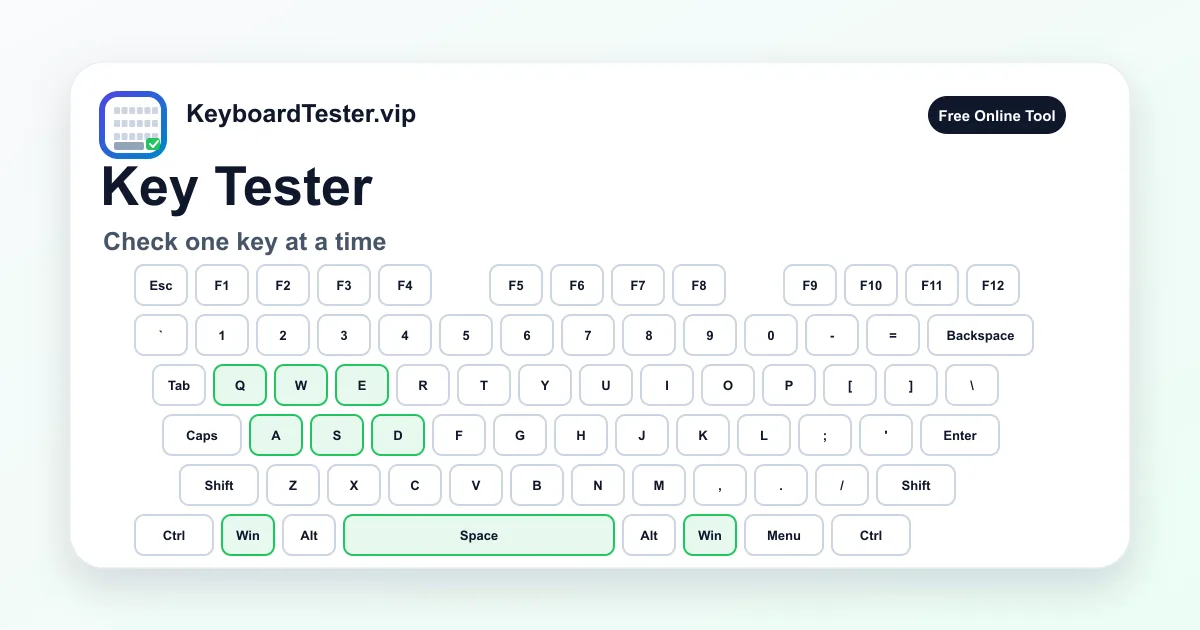
Empieza con el probador online como referencia neutral. Si la tecla se ilumina aquí pero falla en una aplicación, el problema suele estar en foco, atajos, remapeo, extensiones, escritorio remoto o configuración de la app. Si falla aquí, en un editor de texto y en otro equipo, hardware o conexión gana peso.
El objetivo es diagnosticar sin romper nada. Primero confirma si el navegador recibe la tecla, luego clasifica la zona afectada, revisa conexión, compara otra app, mira ajustes de Windows o Mac, limpia con seguridad y solo entonces decide si tiene sentido reparar, cambiar switch, llevar el portátil a servicio o sustituir el teclado.
Las teclas del teclado no funcionan después de un derrame, después de viajar, después de una actualización o solo en modo inalámbrico no se tratan igual. Esta página te ayuda a documentar el síntoma antes de abrir el teclado.
Checklist para teclas del teclado no funcionan
- 1
Haz clic dentro del probador y pulsa una vez la tecla sospechosa.
- 2
Reinicia y prueba teclas cercanas para saber si falla una tecla, una fila, una columna o un grupo.
- 3
Reconecta USB, prueba otro puerto, elimina un hub o usa modo cable si el teclado es inalámbrico.
- 4
Prueba la misma tecla en un editor de texto y en otro navegador.
- 5
En Windows, revisa Filter Keys, Sticky Keys, distribución, utilidades de remapeo y modo bloqueo de Windows.
- 6
En Mac, revisa Slow Keys, Mouse Keys, fuente de entrada, atajos y utilidades de teclado.
- 7
Compara un teclado externo con el teclado del portátil para separar ordenador y teclado integrado.
- 8
Si hubo líquido, deja de presionar, apaga si es necesario, seca e inspecciona antes de seguir.

Orden de diagnóstico seguro
- 1
Confirma foco y entrada básica
Haz clic en el área del teclado, pulsa A, Space, Enter y una flecha. Después pulsa la tecla problemática y observa el historial.
Observa: Si las teclas normales funcionan y una no, el fallo es local. Si nada funciona, revisa foco, conexión, batería, Bluetooth o entrada del sistema.
- 2
Dibuja el patrón físico
Pulsa la tecla sospechosa, las teclas alrededor y el resto de la fila. Anota exactamente qué zona no responde.
Observa: Una tecla aislada suele ser suciedad, switch o mecanismo local. Una fila o grupo apunta más a matriz, cinta flex, PCB o líquido.
- 3
Descarta conexión e inalámbrico
Prueba otro puerto USB, otro cable, un puerto directo sin hub, baterías cargadas, receptor más cerca o modo cable.
Observa: Si las teclas del teclado no funcionan solo con un hub, receptor o modo inalámbrico, la ruta de conexión puede ser el problema.
- 4
Revisa ajustes del sistema
Desactiva remapeos y macros temporalmente. Revisa Filter Keys, Sticky Keys, distribución en Windows, Slow Keys, Mouse Keys y fuente de entrada en Mac.
Observa: Teclas lentas, pulsaciones ignoradas, numpad sin números o caracteres incorrectos pueden venir de ajustes, no de hardware.
- 5
Compara otra app y otro teclado
Abre un editor simple y prueba la misma tecla. En un portátil, conecta un teclado externo y compara.
Observa: Si el externo funciona y el integrado falla, sospecha del portátil. Si ambos fallan igual, mira sistema operativo, remap o software.
- 6
Limpia solo después de registrar el síntoma
Desconecta cuando corresponda, retira suciedad suelta y limpia según el tipo de teclado sin forzar teclas de portátil.
Observa: Si mejora tras limpiar, había suciedad o residuo. Si no cambia, puede requerir switch, socket, membrana o servicio.
- 7
Repite y elige prueba avanzada
Repite el mismo caso después de cada cambio. Usa Double Type Test para duplicados y Ghosting Test para combinaciones.
Observa: Una tecla muerta, una tecla duplicada y un atajo que falla son problemas diferentes.
Patrones de fallo que debes revisar
Fallo de una tecla
Letra, número, Backspace, Enter, Space o modificador
Busca suciedad, switch gastado, mecanismo scissor, socket o contacto de membrana.
Fila o columna
Varias teclas vecinas, línea horizontal o patrón vertical
Patrón más serio que suele apuntar a cinta flex, matriz, pista PCB o controlador.
Modificadores y atajos
Shift, Ctrl, Alt, Win, Command, Option, Fn
Puede ser accesibilidad, atajos de app, teclas reservadas, modo juego o límite de rollover.
Numpad y bloqueos
Num Lock, números, operadores, decimal y Enter del numpad
Mouse Keys, Num Lock y distribución pueden hacer que el numpad parezca muerto.
Conexión inalámbrica
Bluetooth, receptor 2.4 GHz, hub USB, cable, batería
Fallos intermitentes pueden ser energía, interferencia, suspensión, cable o receptor lejos.
Zona de líquido o suciedad
Teclas alrededor del derrame, migas, estabilizadores pegajosos
Necesita apagado e inspección segura antes de presionar repetidamente.
Lee el patrón antes de elegir una solución
La forma rápida de resolver teclas del teclado no funcionan es preguntar qué patrón falló. Una letra muerta suele ser local. Una fila completa suele ser eléctrica. Una tecla que funciona aquí pero no en un juego suele ser software. Un carácter equivocado suele ser distribución.
Usa el probador para crear un mapa pequeño. Pulsa la tecla mala, las cercanas y la misma zona en otra fila. Si el fallo forma línea, bloque o grupo, ese dibujo vale más que una nota vaga.
Ajustes que hacen parecer muertas teclas sanas
En Windows, Filter Keys puede ignorar pulsaciones rápidas, Sticky Keys cambia modificadores y algunos teclados gaming bloquean Win. La distribución de idioma también puede mover símbolos.
En Mac, Slow Keys exige mantener la tecla más tiempo, Mouse Keys altera el numpad y la fuente de entrada puede cambiar signos. Remapeadores, macros, extensiones, escritorio remoto y overlays también pueden interceptar teclas.
Señales de hardware que importan
Hardware es más probable si la tecla falla en el probador, un editor y otro ordenador. También si requiere presión fuerte, se queda pegada, queda activa tras soltar o falla una zona completa.
En mecánicos hot-swap, cambia el switch sospechoso con uno bueno. En placas soldadas, mira soldadura o PCB. En portátiles, evita quitar teclas sin guía del modelo.
Portátil frente a teclado externo
Si el teclado externo funciona y el integrado falla, el problema apunta al teclado del portátil, cinta o conector. Si ambos fallan igual, revisa sistema, drivers, layout o software.
La comparación evita gastos innecesarios. También te permite seguir trabajando con teclado externo mientras decides si reparar el portátil.
Limpieza segura y derrames
Si hay polvo o migas, desconecta primero. El aire comprimido puede ayudar con suciedad suelta. Quitar keycaps es normal en muchos mecánicos, pero no siempre en portátiles.
Si hubo líquido, no sigas presionando. Apaga, desconecta, seca e inspecciona. Las teclas del teclado no funcionan después de líquido pueden empeorar por corrosión o residuo bajo la membrana.
Cuándo reparar o reemplazar
Reparar tiene sentido si el fallo es local y el teclado vale la pena. Reemplazar tiene más sentido si hay zonas múltiples, corrosión o controlador inestable. En portátiles cuenta coste, garantía y uso con teclado externo.
Usa pruebas profundas cuando el síntoma no sea tecla muerta: duplicados en Double Type Test, combinaciones en Ghosting Test y símbolos incorrectos en la página de layout o caracteres equivocados.
Cómo interpretar los síntomas
| Síntoma | Causa probable | Siguiente paso |
|---|---|---|
| Una tecla nunca registra | Suciedad, switch gastado, mecanismo scissor roto, socket malo, membrana dañada o PCB local | Prueba teclas cercanas, limpia con seguridad y considera switch o servicio de portátil. |
| Falla una fila o columna | Matriz, cinta flex suelta, corrosión, pista PCB rota o controlador | No cambies keycaps al azar. Compara otro teclado e inspecciona conector o servicio. |
| Solo funciona con presión fuerte | Polvo, residuo, contacto gastado, estabilizador doblado o mecanismo desigual | Registra baseline, limpia y repite. Si sigue igual, piensa en hardware. |
| Pulsaciones rápidas se ignoran | Filter Keys, Slow Keys, batería baja, interferencia o sistema lento | Desactiva accesibilidad de tiempo, prueba cable, acerca receptor y usa editor simple. |
| Funciona aquí pero no en una app | Atajo, overlay, extensión, escritorio remoto, foco o hotkey bloqueado | No repares hardware aún; revisa atajos, perfil, extensiones y overlays. |
| Teclas solas van, combinaciones fallan | Rollover, ghosting, modo juego, matriz o atajo del sistema | Usa Ghosting Test con la combinación exacta. |
FAQ sobre teclas del teclado no funcionan
¿Qué hago primero si las teclas del teclado no funcionan?
Haz clic en el probador, pulsa la tecla mala y luego las cercanas. Después prueba otro puerto, modo cable y un editor de texto simple.
¿Por qué solo fallan algunas teclas?
Puede ser suciedad, switch gastado, mecanismo de portátil, socket, líquido o matriz. Una tecla aislada es local; una fila o grupo suele ser más serio.
¿Filter Keys puede causar este problema?
Sí. Puede ignorar pulsaciones rápidas o repetidas. Sticky Keys también cambia modificadores. Revisa accesibilidad antes de reemplazar hardware.
¿Qué ajuste de Mac debo revisar?
Slow Keys, Mouse Keys y la fuente de entrada. También revisa atajos y utilidades que modifiquen teclas.
¿Por qué funciona aquí pero no en un juego?
Puede ser keybind, overlay, modo juego, atajo o foco. Si también funciona en un editor, hardware es menos probable.
¿Debo reinstalar drivers?
No como primer paso para una tecla. Tiene más sentido si fallan varios teclados o el dispositivo desaparece del sistema.
¿El líquido puede causar fallos días después?
Sí. La corrosión o residuo puede aparecer después. Evita presionar repetidamente e inspecciona o lleva a servicio.
¿Conviene quitar keycaps?
Solo si el teclado lo permite. En mecánicos suele ser normal; en portátiles puedes romper clips o mecanismos scissor.
¿Cuándo debería reemplazar el teclado?
Cuando el fallo persiste en tester, apps y conexiones tras revisar ajustes y limpiar, especialmente si hay cluster o corrosión.
¿La página guarda mis pulsaciones?
No. El historial se usa localmente en el navegador. No escribas contraseñas durante una prueba pública.