
Teclas do Teclado Não Funcionam Guia
Quando teclas do teclado não funcionam, a solução depende do padrão. Uma letra morta, uma fileira inteira, um grupo perto de líquido, atraso na digitação, caracteres errados e atalhos que falham apontam para causas diferentes.

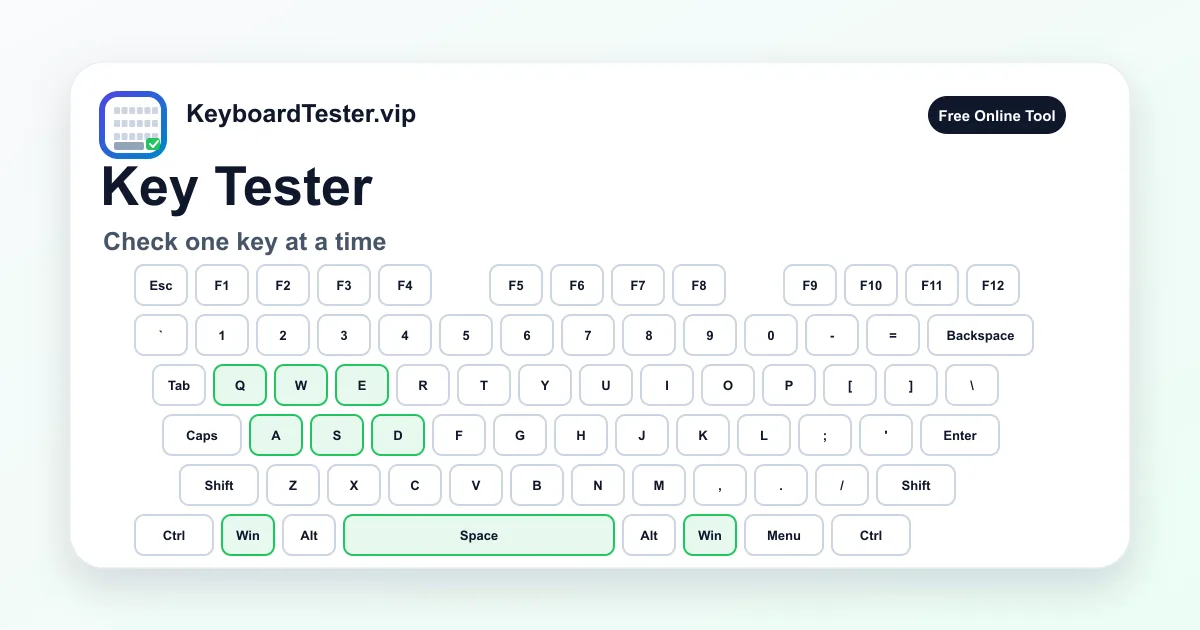
Comece pelo testador online como linha de base. Se a tecla acende aqui e falha em um app, o problema tende a ser foco, atalho, remapeamento, extensão, desktop remoto ou configuração. Se falha aqui, em um editor e em outro computador, hardware ou conexão ficam mais prováveis.
O caminho seguro é confirmar se o navegador recebe a tecla, classificar a zona afetada, revisar conexão, comparar outro app, verificar Windows ou Mac, limpar com cuidado e só então decidir entre limpeza profunda, troca de switch, assistência do notebook ou substituição do teclado.
Teclas do teclado não funcionam depois de derramamento, viagem, atualização ou apenas no modo sem fio exigem decisões diferentes. Esta página ajuda a registrar o sintoma antes de abrir ou forçar peças frágeis.
Checklist para teclas do teclado não funcionam
- 1
Clique dentro do testador e pressione a tecla suspeita uma vez.
- 2
Reinicie e teste teclas próximas para descobrir se falha uma tecla, fileira, coluna ou bloco.
- 3
Reconecte USB, tente outra porta, tire o hub ou use modo com fio se for wireless.
- 4
Teste a mesma tecla em editor de texto simples e outro navegador.
- 5
No Windows, veja Filter Keys, Sticky Keys, layout, remapeadores e modo jogo.
- 6
No Mac, veja Slow Keys, Mouse Keys, fonte de entrada, atalhos e utilitários.
- 7
Compare teclado externo com teclado de notebook para separar computador e teclado interno.
- 8
Se houve líquido, pare de pressionar, desligue quando possível, seque e inspecione antes de continuar.

Ordem de diagnóstico seguro
- 1
Confirme foco e entrada básica
Clique na área do teclado, pressione A, Space, Enter e uma seta. Depois pressione a tecla problemática e veja o histórico.
Observe: Se teclas comuns funcionam e uma falha, o problema é local. Se nada funciona, revise foco, conexão, bateria, Bluetooth ou entrada do sistema.
- 2
Mapeie o padrão físico
Pressione a tecla suspeita, as vizinhas e o restante da fileira. Anote exatamente qual zona não responde.
Observe: Uma tecla isolada costuma ser sujeira, switch ou mecanismo local. Fileira ou bloco sugere matriz, cabo flat, PCB ou líquido.
- 3
Elimine conexão e wireless
Teste outra porta USB, outro cabo, porta direta sem hub, bateria carregada, receptor mais perto ou modo com fio.
Observe: Se teclas do teclado não funcionam só em um hub, receptor ou modo wireless, a conexão pode ser a causa.
- 4
Revise configurações do sistema
Desative remap e macro temporariamente. Veja Filter Keys, Sticky Keys e layout no Windows; Slow Keys, Mouse Keys e fonte de entrada no Mac.
Observe: Tecla lenta, toque rápido ignorado, numpad sem números ou caractere errado pode ser configuração, não hardware.
- 5
Compare outro app e outro teclado
Abra um editor simples e teste a mesma tecla. No notebook, conecte um teclado externo e compare.
Observe: Se externo funciona e interno falha, suspeite do notebook. Se ambos falham, revise sistema, remapeamento ou software.
- 6
Limpe depois de registrar a falha
Desconecte quando fizer sentido, remova sujeira solta e limpe conforme o tipo de teclado.
Observe: Se melhora após limpar, havia sujeira ou resíduo. Se não muda, pode ser switch, socket, membrana ou assistência.
- 7
Repita e escolha teste avançado
Repita o mesmo caso depois de cada mudança. Use Double Type Test para duplicação e Ghosting Test para combinações.
Observe: Tecla morta, tecla duplicando, caractere errado e atalho falhando são problemas diferentes.
Padrões de falha para revisar
Falha de uma tecla
Letra, número, Backspace, Enter, Space ou modificador
Busca sujeira, switch gasto, scissor, socket hot-swap ou contato de membrana.
Fileira ou coluna
Teclas vizinhas, linha horizontal ou padrão vertical
Padrão mais sério que aponta para cabo flat, matriz, trilha PCB ou controlador.
Modificadores e atalhos
Shift, Ctrl, Alt, Win, Command, Option, Fn
Pode ser acessibilidade, atalhos, tecla reservada, modo jogo ou rollover.
Numpad e bloqueios
Num Lock, números, operadores, decimal e Enter
Mouse Keys, Num Lock e layout podem fazer o numpad parecer quebrado.
Conexão sem fio
Bluetooth, receptor 2.4 GHz, hub USB, cabo, bateria
Falhas intermitentes podem vir de energia, interferência, sleep, cabo ou receptor distante.
Zona de líquido ou sujeira
Área do derramamento, migalhas, estabilizadores pegajosos
Pede desligamento e inspeção segura antes de pressionar repetidamente.
Leia o padrão antes de escolher a correção
A forma mais rápida de resolver teclas do teclado não funcionam é perguntar qual padrão falhou. Uma letra morta costuma ser local. Uma fileira inteira tende a ser elétrica. Uma tecla que funciona aqui e falha no jogo costuma ser software. Caractere errado costuma ser layout.
Use o testador para montar um mapa pequeno. Pressione a tecla ruim, as vizinhas e a mesma região em outra fileira. Linha, bloco ou cluster é evidência melhor do que “algumas teclas falham”.
Configurações que parecem defeito
No Windows, Filter Keys ignora toques rápidos, Sticky Keys muda modificadores e alguns teclados gamer bloqueiam Win. Layout de idioma também muda símbolos.
No Mac, Slow Keys exige segurar a tecla, Mouse Keys muda o numpad e fonte de entrada altera sinais. Remapeadores, macros, extensões, desktop remoto e overlays podem interceptar teclas.
Sinais fortes de hardware
Hardware fica mais provável quando a tecla falha no testador, em editor e em outro computador. Também quando precisa de força, fica grudada, permanece ativa após soltar ou falha em uma zona inteira.
Em mecânicos hot-swap, troque o switch suspeito com um bom. Em placas soldadas, solda e PCB entram na investigação. Em notebooks, não remova tecla sem guia do modelo.
Notebook versus teclado externo
Se o teclado externo funciona e o interno falha, suspeite do teclado do notebook, cabo flat ou conector. Se ambos falham igual, olhe sistema, drivers, layout ou software.
Essa comparação evita gasto errado e permite continuar trabalhando com teclado externo enquanto decide sobre assistência.
Limpeza segura e líquidos
Se houver poeira ou migalhas, desconecte primeiro. Ar comprimido ajuda em sujeira solta. Remover keycap é comum em muitos mecânicos, mas não em todo notebook.
Com líquido, pare de pressionar. Desligue, desconecte, seque e inspecione. Teclas do teclado não funcionam depois de líquido podem piorar por corrosão ou resíduo sob a membrana.
Quando reparar ou trocar
Reparo faz sentido com falha local e teclado valioso. Troca faz mais sentido com várias zonas, corrosão ou controlador instável. Em notebook, avalie custo, garantia e uso com teclado externo.
Use testes profundos quando não for tecla morta: duplicação no Double Type Test, combinações no Ghosting Test e símbolos errados em layout ou wrong characters.
Como interpretar sintomas
| Sintoma | Causa provável | Próximo passo |
|---|---|---|
| Uma tecla nunca registra | Sujeira, switch gasto, scissor quebrado, socket ruim, membrana danificada ou PCB local | Teste vizinhas, limpe com segurança e considere switch ou assistência de notebook. |
| Falha fileira ou coluna | Matriz, cabo flat solto, corrosão, trilha PCB rompida ou controlador | Não troque keycap aleatório. Compare outro teclado e inspecione conector ou assistência. |
| Só funciona com força | Poeira, resíduo, contato gasto, estabilizador torto ou mecanismo irregular | Registre baseline, limpe e repita. Se continuar, pense em hardware. |
| Toques rápidos são ignorados | Filter Keys, Slow Keys, bateria baixa, interferência ou sistema lento | Desative acessibilidade de tempo, use cabo, aproxime receptor e teste em editor simples. |
| Funciona aqui, falha em app | Atalho, overlay, extensão, desktop remoto, foco ou hotkey bloqueado | Não repare hardware ainda; revise atalhos, perfil, extensões e overlays. |
| Teclas sozinhas ok, combos falham | Rollover, ghosting, modo jogo, matriz ou atalho do sistema | Use Ghosting Test com a combinação exata. |
FAQ sobre teclas do teclado não funcionam
O que fazer primeiro quando teclas do teclado não funcionam?
Clique no testador, pressione a tecla ruim e depois as vizinhas. Em seguida teste outra porta, modo com fio e editor simples.
Por que só algumas teclas falham?
Pode ser sujeira, switch gasto, mecanismo de notebook, socket, líquido ou matriz. Uma tecla é local; fileira ou bloco é mais sério.
Filter Keys pode causar isso?
Sim. Ele ignora toques rápidos ou repetidos. Sticky Keys também muda modificadores. Veja acessibilidade antes de trocar hardware.
Qual ajuste do Mac devo verificar?
Slow Keys, Mouse Keys e fonte de entrada. Também confira atalhos e utilitários que alteram teclas.
Por que funciona aqui e falha em um jogo?
Pode ser keybind, overlay, modo jogo, atalho ou foco. Se também funciona em editor, hardware é menos provável.
Devo reinstalar drivers?
Não como primeiro passo para uma tecla. Faz mais sentido se vários teclados falham ou o dispositivo desaparece.
Líquido pode causar falha depois de dias?
Sim. Corrosão e resíduo podem aparecer depois. Evite pressionar repetidamente e faça inspeção ou assistência.
Vale remover keycaps?
Só se o teclado permitir. Em mecânicos é comum; em notebook pode quebrar presilhas e scissor.
Quando devo trocar o teclado?
Quando falha persiste em tester, apps e conexões após ajustes e limpeza, principalmente com cluster ou corrosão.
A página salva minhas teclas?
Não. O histórico fica local no navegador. Não digite senhas durante um teste público.