
Verificar Teclado Online guia
Verificar teclado não é apenas digitar algumas letras no Bloco de Notas; verificar teclado de forma confiável exige uma sequência completa. A pergunta real é: o navegador recebe a tecla correta quando você pressiona agora? Esta página mostra um teclado completo, conta as teclas já testadas, exibe a última tecla e guarda um histórico curto para você não perder o controle da revisão.
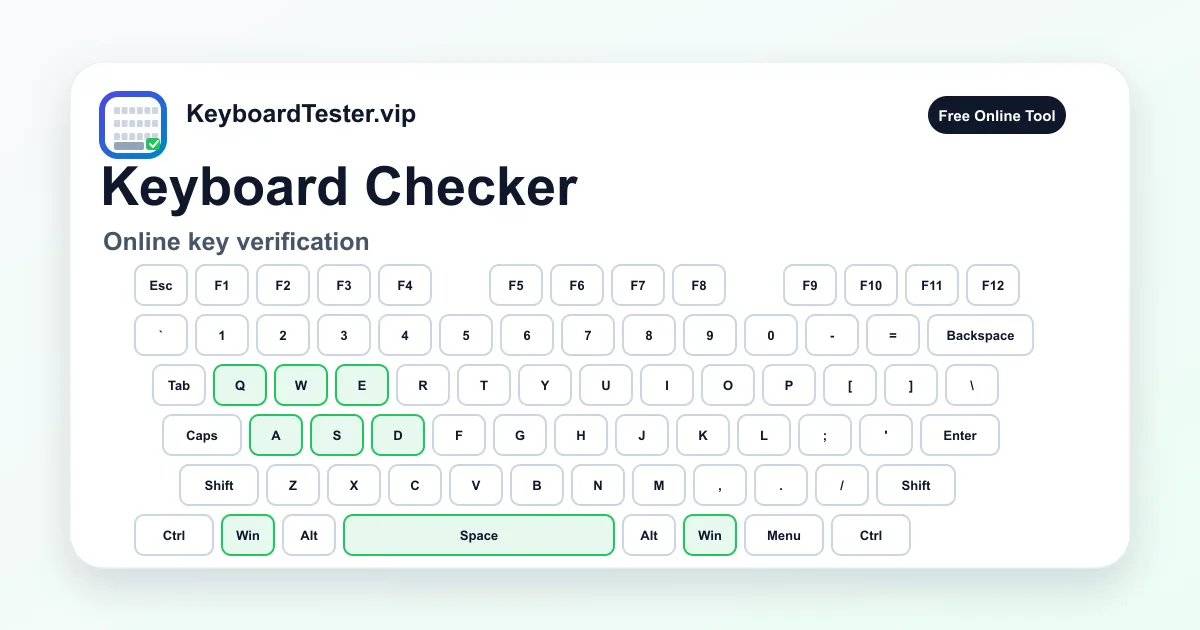
Use para verificar teclado de PC, notebook, teclado mecânico, teclado Bluetooth ou teclado usado antes da compra. Depois de limpar, trocar keycaps ou substituir switches, uma checagem completa ajuda a provar se a manutenção realmente resolveu o problema.
O melhor resultado ao verificar teclado vem de um processo repetível. Pressione cada tecla uma vez, compare o destaque na tela com a tecla física e repita qualquer tecla ausente, atrasada, com símbolo errado ou comportamento duplicado. Assim fica mais fácil separar defeito físico, layout ABNT2/US errado, ghosting e tecla duplicando.
Checklist rápido de diagnóstico
- 1
Clique uma vez na página para verificar teclado com foco correto no navegador.
- 2
Pressione cada tecla física uma vez, da esquerda para a direita e linha por linha.
- 3
Confira a última tecla para ver se o rótulo detectado bate com a tecla pressionada.
- 4
Use a contagem de teclas restantes para não pular áreas do teclado completo.
- 5
Troque os rótulos Windows/Mac se o teclado físico tiver legendas diferentes do sistema.
- 6
Repita uma tecla ausente em outro navegador antes de concluir que o switch ou mecanismo está quebrado.

Ordem passo a passo para testar teclas
- 1
Comece pelas teclas de digitação
Use a ferramenta para verificar teclado pressionando A-Z, fila de números, pontuação, Enter, Backspace, Tab, Caps e Space; verificar teclado em ordem evita zonas esquecidas. Avance em ordem para acompanhar o contador.
Observe: A tecla correspondente deve acender rapidamente e a última tecla deve mostrar o rótulo esperado. Símbolos errados costumam indicar layout do sistema, não necessariamente defeito físico.
- 2
Teste modificadores isolados
Pressione Shift, Ctrl, Alt, Win, Command, Option e Menu sozinhos antes de testar atalhos ou comandos de jogo.
Observe: Alguns navegadores juntam modificadores esquerdo e direito. Se um deles nunca aparece, compare com o visualizador de teclado do sistema.
- 3
Confira navegação e setas
Pressione Insert, Delete, Home, End, Page Up, Page Down e todas as setas. Essas teclas importam em planilhas, editores, formulários e acesso remoto.
Observe: Se a tecla funciona aqui mas falha em um app, revise atalhos, foco e extensões antes de trocar o teclado.
- 4
Finalize com o teclado numérico
Ative Num Lock e teste todos os números, operadores, decimal e Enter do numpad. Repita com Num Lock desligado se o comportamento mudar.
Observe: O numpad pode enviar rótulos diferentes conforme Num Lock e layout do sistema. A página mostra o que o navegador recebeu.
- 5
Teste teclas especiais sem pressa
Depois das teclas comuns, experimente Print Screen, Scroll Lock, Pause, mídia, brilho e camada Fn quando existirem.
Observe: Algumas teclas são interceptadas por firmware ou sistema operacional e podem não aparecer no navegador mesmo com hardware saudável.
- 6
Repita teclas suspeitas
Se uma tecla falhar, pressione lentamente 10 vezes e tente outro cabo, porta USB, bateria, modo com fio ou navegador.
Observe: Falha consistente em várias condições é evidência mais forte. Comportamento intermitente pode precisar do teste de tecla duplicando ou inspeção física.
Zonas que precisam ser verificadas

Bloco alfanumérico
A-Z, 0-9, pontuação, Tab, Caps, Enter, Backspace
É a área principal de digitação. Verifique letras, números e sinais antes de investigar sintomas avançados.
Modificadores
Shift, Ctrl, Alt, Win, Command, Option, Menu, Space
Eles controlam atalhos e jogos. Teste sozinhos primeiro e use Ghosting Test se combinações falharem.
Fila de função
Esc, F1-F12, Print Screen, Scroll Lock, Pause
Pode depender de Fn, firmware e BIOS, então precisa de confirmação separada.
Navegação
Insert, Delete, Home, End, Page Up, Page Down, setas
Essas teclas são importantes para código, planilhas, formulários e acessibilidade.
Numpad
Num Lock, /, *, -, +, 0-9, decimal, Enter
Verificar teclado completo inclui numpad porque contabilidade, jogos e entrada de dados dependem dele.
Rótulos de plataforma
Nomes Windows e Mac
Mude o modo quando as legendas físicas são de Mac mas o navegador reporta códigos padrão.
Quando vale a pena verificar teclado online
Verificar teclado online é ideal para a primeira triagem. Ela mostra se o evento da tecla chega ao navegador e se o layout físico responde de forma consistente. Se uma tecla nunca aparece aqui e também falha em apps normais, comece por limpeza, cabo, pareamento wireless, switch ou manutenção do notebook.
Verificar teclado também é útil quando você precisa rapidez. Quem compra usado, vende periféricos, reforma teclado mecânico ou cuida de equipamentos de escritório consegue percorrer o teclado inteiro olhando teclas restantes e histórico.
Ao verificar teclado, lembre que nem todo sintoma pede a mesma ferramenta. Se uma tecla aparece mas às vezes duplica, abra o teste de tecla duplicando. Se funciona sozinha mas falha em combinação, use Ghosting Test. Separar esses casos evita troca desnecessária de peça.
O que a ferramenta prova e o que não prova
Verificar teclado prova que o navegador recebeu um evento de tecla e conseguiu ligar esse evento a uma tecla do visualizador. Isso basta para confirmar a maioria das teclas comuns, comparar uma tecla suspeita com vizinhas e registrar falhas evidentes.
Verificar teclado não prova que todas as camadas de firmware, hotkeys de BIOS, comandos de mídia ou atalhos protegidos do sistema estão saudáveis. Fn, brilho, volume, suspensão, captura de tela e macros do fabricante podem ser processados antes do navegador.
Ao verificar teclado sem fio, repita por cabo quando possível. Bateria fraca, interferência Bluetooth, distância do receptor e ambiente 2.4GHz cheio podem gerar falhas parecidas com defeito físico.
Como evitar diagnóstico errado
Para verificar teclado corretamente, mantenha a aba em foco e não segure outras teclas durante o teste. Se a página perder foco, a última tecla pode não ser registrada como esperado. Use Reset antes de uma checagem séria de compra, reparo ou pós-limpeza.
Se o caractere parece errado, confira o layout do sistema antes de abrir o teclado. ABNT2, US Internacional, ISO, ANSI e layout de Mac podem gerar eventos corretos com símbolos diferentes da legenda física.
Se uma tecla falha só em um jogo, editor ou web app, pode ser conflito de atalho. Verificar teclado aqui cria uma base neutra para comparar com esse app.
Melhores momentos para uma checagem completa
Rode a rotina de verificar teclado antes de comprar teclado usado, depois de trocar switches hot-swap, após limpar poeira ou líquido, depois de atualizar firmware e antes de devolver hardware. O histórico ajuda a repetir o mesmo percurso.
Usuários de notebook devem testar antes de comprar peças. Se várias teclas de uma linha falham, pode ser cabo flat, membrana ou dano por líquido. Se uma única tecla falha e as vizinhas passam, a causa tende a ser local.
Como interpretar teclas com falha
| Resultado | Causa provável | Próximo passo |
|---|---|---|
| A tecla acende na hora | O navegador recebeu a tecla corretamente. | Continue pelas teclas restantes e guarde testes específicos para as suspeitas. |
| A tecla nunca acende | Switch morto, contato sujo, mecanismo de notebook quebrado, cabo ou tecla de sistema bloqueada. | Teste em outro app e navegador, depois limpe ou inspecione hardware se repetir. |
| Aparece outro rótulo | Layout, idioma, remapeador, firmware, modificador preso ou keycap trocada. | Confira layout do sistema e desligue remapeadores antes de culpar o hardware. |
| A tecla aparece mas duplica | Chatter, debounce, sujeira ou firmware instável. | Use o teste de tecla duplicando com limites de 60ms, 80ms e 100ms. |
| Teclas sozinhas passam, atalhos falham | Limite de rollover, ghosting, conflito de atalho ou combinação reservada. | Use Ghosting Test e compare a mesma combinação no app real. |
FAQ sobre verificar teclado
Verificar teclado online prova que uma tecla está quebrada?
Prova se o navegador consegue ver essa tecla. Se ela não aparece aqui e também falha em apps normais, a causa provavelmente envolve hardware, firmware, conexão ou entrada do sistema.
Por que teclas de mídia ou Fn não aparecem?
Muitas teclas de mídia e camada Fn são tratadas por firmware ou sistema operacional antes do navegador receber o evento, por isso podem não aparecer.
Funciona em notebook?
Sim. Letras, números, modificadores, setas e muitas teclas de função podem ser testadas. Brilho, volume, modo avião e algumas combinações Fn podem continuar reservadas.
Serve para comprar teclado usado?
Sim. Peça para o vendedor pressionar todas as teclas ou rode você mesmo antes de comprar. Observe teclas restantes, última tecla e qualquer tecla que precise de força extra.
Por que aparece símbolo errado?
Normalmente é layout do sistema, como ABNT2 versus US, idioma de entrada, remapeador, macro ou modificador preso. Confira configurações antes de concluir defeito físico.
O site salva o que eu digito?
Não. A ferramenta usa eventos no navegador para atualizar a tela. Mesmo assim, não digite senhas ou dados privados em qualquer página pública de teste.
O que fazer se uma tecla falha às vezes?
Repita devagar, compare teclas próximas, tente outro cabo ou porta e use o teste de tecla duplicando se houver caracteres repetidos. Falha intermitente pode ser sujeira, desgaste, socket ou wireless instável.
Esta página testa ghosting?
Ela é melhor para teclas individuais. Para combinações simultâneas, rollover de jogos e atalhos, use Ghosting Test.
Quanto tempo leva uma revisão completa?
Verificar teclado completo costuma levar 2-4 minutos se você seguir linha por linha. Reserve mais tempo para repetir teclas duvidosas ou testar Fn.
Quando devo trocar o switch?
Troque apenas quando a falha for repetível, as teclas vizinhas funcionarem e o problema continuar depois de limpeza ou teste em outro navegador.