
Comprobador de Teclado Online guía
Un comprobador de teclado debe responder una pregunta práctica: ¿el navegador recibe la tecla exacta que estás pulsando? Esta página mantiene visible un teclado completo, cuenta las teclas ya probadas, muestra la última tecla y guarda un historial breve para que puedas avanzar sin perderte.
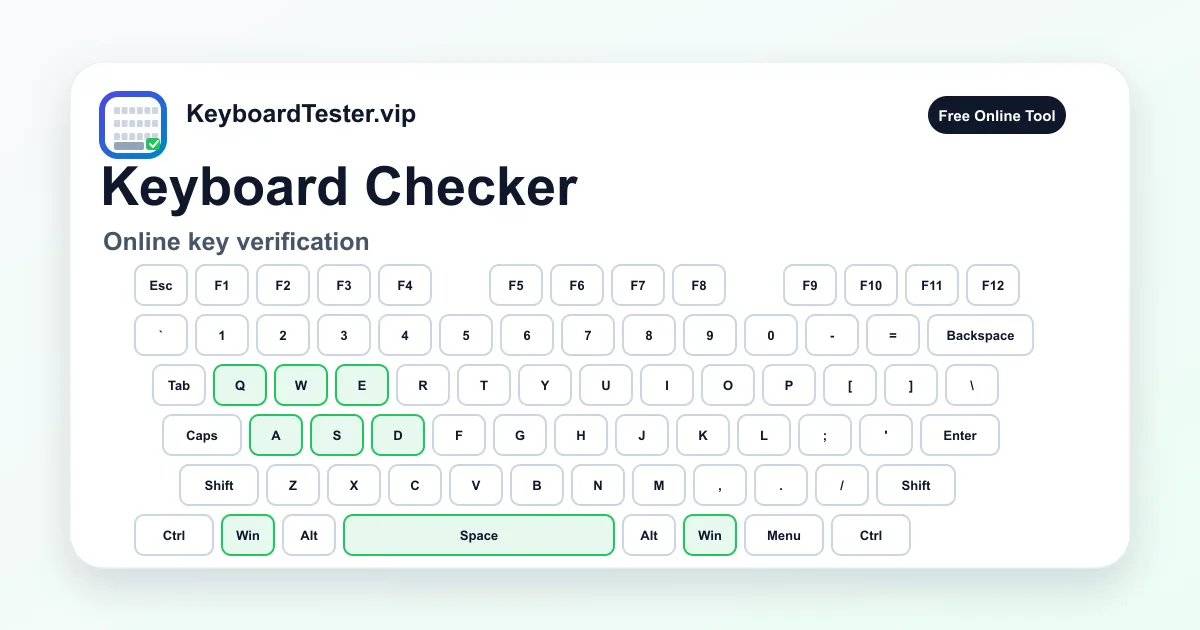
Sirve para revisar un teclado de sobremesa que se siente inestable, un portátil después de limpiar, un teclado mecánico tras cambiar switches o keycaps, o un teclado usado antes de cerrar una compra. El resultado en vivo da una base más clara que escribir letras al azar en un editor.
La mejor prueba es ordenada y repetible. Pulsa cada tecla una vez, compara el resaltado en pantalla con la tecla física y repite cualquier tecla que falte, llegue tarde, muestre otra etiqueta o se repita. Así puedes separar una tecla muerta de un problema de distribución, ghosting o chatter.
Checklist de diagnóstico rápido
- 1
Haz clic una vez en el comprobador de teclado para que el navegador tenga el foco.
- 2
Pulsa cada tecla física una vez, de izquierda a derecha y fila por fila.
- 3
Mira el panel de última tecla para confirmar que aparece la etiqueta esperada.
- 4
Usa el contador de teclas restantes para no saltarte zonas del teclado completo.
- 5
Cambia las etiquetas Windows/Mac si las leyendas impresas no coinciden con tu sistema.
- 6
Repite cualquier tecla ausente en otro navegador antes de asumir que el switch está roto.

Orden paso a paso para revisar teclas
- 1
Empieza con las teclas de escritura
Usa el comprobador de teclado para pulsar A-Z, la fila de números, puntuación, Enter, Backspace, Tab, Caps y Space. Avanza de izquierda a derecha para seguir el contador de restantes.
Observa: La tecla correspondiente debe iluminarse al instante y la última tecla debe mostrar la etiqueta esperada. Símbolos incorrectos suelen apuntar a distribución del sistema, no necesariamente hardware roto.
- 2
Comprueba modificadores por separado
Pulsa Shift, Ctrl, Alt, Win, Command, Option y Menu sin combinarlos antes de probar atajos o controles de juego.
Observa: Algunos navegadores pueden agrupar modificadores izquierdo y derecho. Si uno nunca aparece, compáralo con el visor de teclado del sistema operativo.
- 3
Revisa navegación y flechas
Pulsa Insert, Delete, Home, End, Page Up, Page Down y todas las flechas. Estas teclas importan en hojas de cálculo, editores, formularios y sesiones remotas.
Observa: Si funciona aquí pero no en una aplicación, revisa atajos, foco, extensiones o configuración de esa app antes de cambiar el teclado.
- 4
Termina con el teclado numérico
Activa Num Lock y prueba cada número, operador, decimal y Enter del numpad. Repite con Num Lock apagado si el comportamiento cambia.
Observa: El numpad puede mostrar etiquetas distintas según Num Lock y el sistema. El comprobador de teclado confirma qué recibe el navegador.
- 5
Prueba teclas especiales con cuidado
Después de las teclas comunes, prueba Print Screen, Scroll Lock, Pause, multimedia, brillo y capas Fn si existen.
Observa: Algunas teclas especiales son interceptadas por firmware o sistema operativo y quizá no lleguen al navegador aunque el hardware esté bien.
- 6
Repite teclas sospechosas
Si una tecla falla, púlsala despacio 10 veces y prueba otro puerto USB, cable, batería, modo cableado u otro navegador.
Observa: Un fallo consistente vale más que un evento perdido. Si el comportamiento es intermitente, usa la prueba de doble pulsación o inspecciona el hardware.
Zonas que debes verificar

Bloque alfanumérico
A-Z, 0-9, puntuación, Tab, Caps, Enter, Backspace
Es la zona principal de escritura. Confirma letras, números y signos antes de diagnosticar problemas avanzados.
Modificadores
Shift, Ctrl, Alt, Win, Command, Option, Menu, Space
Controlan atajos y juegos. Pruébalos solos primero y pasa a Ghosting Test si fallan combinaciones.
Fila de función
Esc, F1-F12, Print Screen, Scroll Lock, Pause
Suele depender de capas Fn, modos de firmware y ajustes BIOS, así que conviene revisarla aparte.
Navegación
Insert, Delete, Home, End, Page Up, Page Down, flechas
Importa para programación, hojas de cálculo, formularios y accesibilidad. Prueba fuera de atajos de apps.
Numpad
Num Lock, /, *, -, +, 0-9, decimal, Enter
Un comprobador de teclado completo debe cubrir numpad porque datos, contabilidad y juegos dependen de él.
Etiquetas de plataforma
Nombres Windows y Mac
Cambia etiquetas cuando el teclado físico usa leyendas Mac pero el navegador reporta códigos estándar.
Cuándo usar un comprobador de teclado
Un comprobador de teclado es ideal para un diagnóstico inicial. Te dice si el evento de tecla llega al navegador y si el diseño físico responde de forma consistente. Si una tecla no aparece aquí y también falla en aplicaciones normales, revisa limpieza, cable, conexión inalámbrica, switch o servicio del portátil.
También ahorra tiempo. Técnicos, vendedores de hardware reacondicionado, compradores de teclados usados y usuarios de teclados mecánicos pueden recorrer el teclado mirando el contador de restantes y el historial.
No todos los síntomas se resuelven con la misma prueba. Si una tecla aparece pero a veces duplica, usa la prueba de doble pulsación. Si funciona sola pero falla en combinaciones, usa Ghosting Test. Separar síntomas evita reparaciones innecesarias.
Qué puede demostrar y qué no
El comprobador de teclado demuestra que el navegador recibió un evento y lo asoció con una tecla en pantalla. Eso basta para confirmar teclas comunes, comparar una tecla sospechosa con teclas cercanas y documentar entradas ausentes.
No demuestra que todas las capas de firmware, hotkeys BIOS, controles multimedia o atajos seguros del sistema estén perfectos. Fn, brillo, volumen, suspensión, capturas y macros del fabricante pueden procesarse antes de llegar al navegador.
En teclados inalámbricos, repite la prueba por cable si es posible. Batería baja, interferencias Bluetooth, distancia del receptor o redes 2.4GHz saturadas pueden parecer fallos de hardware.
Cómo evitar falsos resultados
Mantén el foco en la pestaña y no sostengas teclas innecesarias durante la prueba. Si la página pierde el foco, la última tecla puede no reflejar lo esperado. Reinicia la sesión antes de una revisión seria de compra, reparación o limpieza.
Si aparece un carácter incorrecto, revisa idioma y distribución del sistema antes de abrir el teclado. Un layout ES, US, UK, ISO, ANSI o Mac puede enviar eventos correctos aunque la leyenda impresa no coincida.
Si una tecla falla solo en un juego, editor o web app, puede haber conflicto de atajos. El comprobador de teclado ofrece una base neutral para comparar.
Mejores momentos para revisar todo el teclado
Ejecuta el comprobador de teclado antes de comprar un teclado de segunda mano, después de cambiar switches hot-swap, después de limpiar polvo o derrames, tras actualizar firmware y antes de devolver hardware. El historial ayuda a repetir el mismo recorrido.
En portátiles, úsalo antes de pedir repuestos. Si fallan muchas teclas de una fila, puede ser cable plano, membrana o líquido. Si falla una sola tecla y las cercanas pasan, es más probable un problema local.
Cómo interpretar teclas fallidas
| Resultado | Causa probable | Siguiente paso |
|---|---|---|
| Una tecla se ilumina al instante | El navegador recibe la tecla correctamente. | Continúa con las teclas restantes y reserva pruebas profundas para las sospechosas. |
| Una tecla nunca se ilumina | Switch muerto, contacto sucio, mecanismo de portátil dañado, cable o tecla del sistema bloqueada. | Repite en otra app y navegador, luego limpia o inspecciona hardware si el fallo se repite. |
| Aparece otra etiqueta | Distribución, idioma, remapeador, capa de firmware, modificador atascado o keycap cambiada. | Revisa ajustes de layout y desactiva remapeadores antes de asumir daño físico. |
| La tecla aparece pero duplica | Keyboard chatter, debounce, suciedad o firmware inestable. | Usa la prueba de doble pulsación con umbrales de 60ms, 80ms y 100ms. |
| Teclas sueltas funcionan pero atajos fallan | Límite de rollover, ghosting, conflicto de atajo o combinación reservada por el sistema. | Usa Ghosting Test y compara la misma combinación en la aplicación real. |
FAQ sobre comprobador de teclado
¿Este comprobador de teclado prueba que una tecla está rota?
Prueba si el navegador puede ver esa tecla. Si falta aquí y también falla en aplicaciones normales, el problema probablemente está en hardware, firmware, conexión o entrada del sistema operativo.
¿Por qué no aparecen algunas teclas multimedia?
Muchas teclas multimedia y capas Fn se manejan antes de que JavaScript del navegador reciba el evento, por eso pueden no aparecer en un comprobador online.
¿Funciona con teclados de portátil?
Sí. Letras, números, modificadores, flechas y muchas teclas de función se pueden revisar. Brillo, volumen, modo avión y algunas capas Fn pueden estar reservadas por firmware.
¿Sirve antes de comprar un teclado usado?
Sí. Pide al vendedor que pulse todas las teclas o hazlo tú antes de pagar. Observa teclas restantes, última tecla y cualquier tecla que requiera demasiada presión.
¿Por qué aparece un símbolo incorrecto?
Lo más común es una distribución distinta, idioma de entrada, remapeo, macro o modificador atascado. Comprueba el layout del sistema antes de culpar al switch.
¿El sitio guarda lo que escribo?
No. La prueba usa eventos de teclado en el navegador para actualizar la pantalla. Aun así, no escribas contraseñas ni datos privados en páginas públicas de diagnóstico.
¿Qué hago si una tecla funciona solo a veces?
Repite despacio, compara teclas cercanas, prueba otro cable o puerto y usa la prueba de doble pulsación si duplica. La intermitencia suele apuntar a suciedad, desgaste, socket o conexión inalámbrica.
¿Puede comprobar ghosting?
Este comprobador es mejor para cobertura de teclas individuales. Para combinaciones, rollover de juegos y atajos simultáneos, usa Ghosting Test.
¿Cuánto tarda una revisión completa?
Un teclado completo suele revisarse en 2-4 minutos si avanzas fila por fila. Añade tiempo para repetir teclas dudosas o probar capas Fn.
¿Cuándo debería cambiar un switch?
Solo cuando el fallo se repite, las teclas vecinas funcionan, y el problema sigue tras limpieza o prueba en otro navegador.