
Tastatur prüfen Online Leitfaden
Tastatur prüfen bedeutet mehr als ein paar Buchstaben in ein Textfeld zu tippen; Tastatur prüfen sollte immer strukturiert erfolgen. Entscheidend ist, ob der Browser genau die Taste empfängt, die du gerade drückst. Diese Seite zeigt ein vollständiges Layout, zählt geprüfte Tasten, zeigt die letzte Taste und speichert einen kurzen Verlauf.
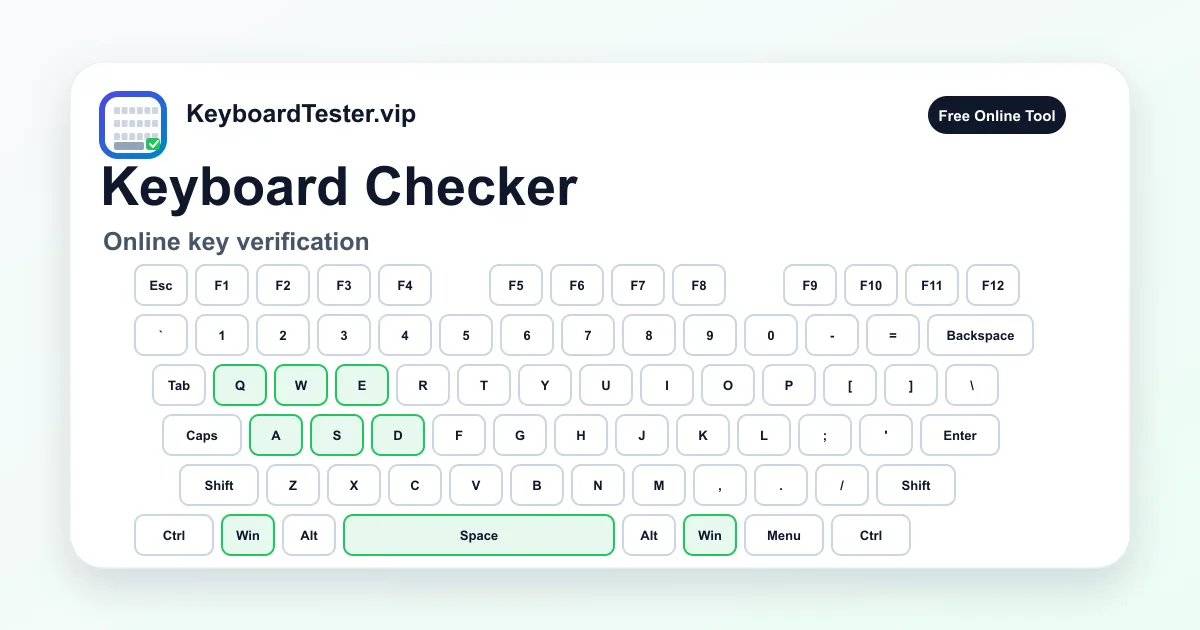
Tastatur prüfen hilft bei Desktop-Tastaturen, Notebooks, mechanischen Tastaturen, Bluetooth-Modellen und gebrauchten Boards. Nach Reinigung, Keycap-Wechsel, Switch-Tausch oder Firmware-Update bekommst du schnell einen neutralen Nachweis, ob die Eingabe sauber ankommt.
Die beste Methode zum Tastatur prüfen ist strukturiert. Drücke jede Taste einmal, vergleiche die Markierung mit der physischen Taste und wiederhole alles, was fehlt, verspätet erscheint, falsch beschriftet ist oder doppelt auslöst. So trennst du defekte Tasten von Layout-Problemen, Ghosting und Chatter.
Schnelle Diagnose-Checkliste
- 1
Klicke einmal auf die Seite, damit Tastatur prüfen im Browser den Fokus hat.
- 2
Drücke jede physische Taste einmal, von links nach rechts und Zeile für Zeile.
- 3
Kontrolliere die letzte Taste, damit das erkannte Label zur gedrückten Taste passt.
- 4
Nutze den Restzähler, damit keine Zone der Tastatur übersprungen wird.
- 5
Wechsle Windows/Mac-Labels, wenn die Beschriftung auf der Tastatur anders ist.
- 6
Teste fehlende Tasten in einem zweiten Browser, bevor du einen Switch als defekt einstufst.

Schrittweise Reihenfolge zum Tastenprüfen
- 1
Beginne mit den Schreib-Tasten
Nutze die Seite zum Tastatur prüfen für A-Z, Zahlenreihe, Satzzeichen, Enter, Backspace, Tab, Caps und Space; Tastatur prüfen in Reihenfolge verhindert Lücken. Arbeite geordnet, damit der Restzähler verständlich bleibt.
Achte auf: Die passende Taste sollte sofort leuchten und die letzte Taste sollte das erwartete Label zeigen. Falsche Zeichen deuten oft auf Systemeinstellungen statt Hardwaredefekt hin.
- 2
Prüfe Modifier einzeln
Drücke Shift, Ctrl, Alt, Win, Command, Option und Menu einzeln, bevor du Shortcuts oder Gaming-Kombinationen testest.
Achte auf: Manche Browser fassen linke und rechte Modifier zusammen. Wenn eine Taste nie erscheint, vergleiche mit der Tastaturübersicht des Betriebssystems.
- 3
Teste Navigation und Pfeile
Drücke Insert, Delete, Home, End, Page Up, Page Down und alle Pfeiltasten. Sie sind wichtig für Tabellen, Editoren, Formulare und Remote Desktop.
Achte auf: Wenn die Taste hier funktioniert, aber in einer App nicht, prüfe Fokus, Shortcuts oder Erweiterungen, bevor du die Tastatur tauschst.
- 4
Schließe mit dem Nummernblock ab
Aktiviere Num Lock und teste jede Zahl, Operatoren, Dezimalzeichen und Enter im Numpad. Wiederhole mit deaktiviertem Num Lock, wenn sich das Verhalten ändert.
Achte auf: Der Nummernblock kann je nach Num Lock und Systemlayout andere Labels melden. Die Seite zeigt, was der Browser wirklich empfängt.
- 5
Spezialtasten langsam prüfen
Teste danach Print Screen, Scroll Lock, Pause, Medientasten, Helligkeit und Fn-Ebene, soweit vorhanden.
Achte auf: Einige Spezialtasten werden von Firmware oder Betriebssystem abgefangen und erreichen den Browser nicht, obwohl die Hardware in Ordnung ist.
- 6
Verdächtige Tasten wiederholen
Wenn eine Taste ausfällt, drücke sie langsam 10 Mal und teste zusätzlich anderen USB-Port, Kabel, Batterie, kabelgebundenen Modus oder zweiten Browser.
Achte auf: Wiederholbare Fehler sind aussagekräftiger als ein einzelnes fehlendes Ereignis. Intermittierende Fehler brauchen oft Chatter-Test oder Hardwareprüfung.
Tastaturzonen zur Kontrolle

Alphanumerischer Block
A-Z, 0-9, Satzzeichen, Tab, Caps, Enter, Backspace
Der wichtigste Schreibbereich. Prüfe Buchstaben, Zahlen und Zeichen, bevor du spezielle Symptome untersuchst.
Modifier-Reihe
Shift, Ctrl, Alt, Win, Command, Option, Menu, Space
Modifier steuern Shortcuts und Spiele. Teste sie einzeln und nutze Ghosting Test, wenn Kombinationen versagen.
Funktionstasten
Esc, F1-F12, Print Screen, Scroll Lock, Pause
Diese Tasten hängen oft an Fn, Firmware oder BIOS-Einstellungen und brauchen eigene Kontrolle.
Navigation
Insert, Delete, Home, End, Page Up, Page Down, Pfeile
Wichtig für Code, Tabellen, Formulare und Bedienhilfen. Prüfe sie außerhalb app-spezifischer Shortcuts.
Nummernblock
Num Lock, /, *, -, +, 0-9, Dezimal, Enter
Eine vollständige Prüfung sollte den Numpad einschließen, weil Daten, Buchhaltung und Spiele ihn nutzen.
Plattform-Labels
Windows- und Mac-Namen
Wechsle die Labels, wenn die physische Tastatur Mac-Legenden zeigt, der Browser aber Standardcodes meldet.
Wann Tastatur prüfen online sinnvoll ist
Tastatur prüfen online ist ideal für die erste Diagnose. Sie zeigt, ob ein Tastaturereignis den Browser erreicht und ob das physische Layout zuverlässig reagiert. Wenn eine Taste hier und in normalen Apps fehlt, prüfe Reinigung, Kabel, Funkverbindung, Switch oder Notebook-Service.
Tastatur prüfen spart auch Zeit. Käufer gebrauchter Tastaturen, Refurbisher, Büro-Administratoren und mechanische Keyboard-Bauer können das Board geordnet durchgehen und dabei Restzähler sowie Verlauf beobachten.
Beim Tastatur prüfen ist nicht jedes Symptom derselbe Fehler. Wenn eine Taste erscheint, aber manchmal doppelt schreibt, nutze den Chatter-Test. Wenn eine Taste allein funktioniert, aber in Kombination ausfällt, nutze Ghosting Test. Diese Trennung verhindert unnötige Reparaturen.
Was die Prüfung beweist und was nicht
Tastatur prüfen beweist, dass der Browser ein Tastaturereignis empfangen und einer Taste im Layout zuordnen konnte. Das reicht für die meisten normalen Tasten, den Vergleich mit Nachbartasten und die Dokumentation klarer Ausfälle.
Tastatur prüfen beweist nicht, dass jede Firmware-Ebene, jedes BIOS-Hotkey, jeder Medienbefehl oder jeder sichere Systemshortcut funktioniert. Fn, Helligkeit, Lautstärke, Schlafmodus, Screenshots und Hersteller-Makros können vor dem Browser verarbeitet werden.
Beim Tastatur prüfen mit Funk-Tastaturen solltest du zusätzlich kabelgebunden testen, wenn möglich. Niedriger Akku, Bluetooth-Störungen, Empfängerabstand und überfüllte 2.4GHz-Umgebungen können wie Hardwarefehler aussehen.
So vermeidest du falsche Diagnosen
Für korrektes Tastatur prüfen halte den Tab fokussiert und drücke keine unnötigen Zusatztasten. Wenn die Seite den Fokus verliert, kann die letzte Taste fehlen. Setze die Sitzung zurück, bevor du eine Kauf-, Reparatur- oder Reinigungsprüfung ernsthaft startest.
Wenn ein falsches Zeichen erscheint, prüfe Tastaturlayout und Eingabesprache im Betriebssystem. Deutsch, US, UK, ISO, ANSI und Mac können korrekte Events senden, während die Keycap anders wirkt.
Wenn eine Taste nur in einem Spiel, Editor oder Web-App ausfällt, kann ein Shortcut-Konflikt vorliegen. Diese Seite liefert eine neutrale Browser-Basis zum Vergleich.
Gute Zeitpunkte für eine vollständige Prüfung
Nutze Tastatur prüfen vor dem Kauf gebrauchter Hardware, nach Hot-Swap-Switch-Wechsel, nach Reinigung von Staub oder Flüssigkeit, nach Firmware-Updates und vor einer Rückgabe. Der Verlauf hilft, denselben Ablauf zu wiederholen.
Notebook-Nutzer sollten vor Ersatzteilkauf testen. Wenn viele Tasten einer Reihe ausfallen, kann Flachbandkabel, Membran oder Flüssigkeit beteiligt sein. Wenn nur eine Taste ausfällt und Nachbarn bestehen, ist die Ursache eher lokal.
Fehlerhafte Tasten richtig deuten
| Ergebnis | Wahrscheinliche Ursache | Nächster Schritt |
|---|---|---|
| Taste leuchtet sofort | Der Browser empfängt die Taste korrekt. | Fahre mit den verbleibenden Tasten fort und teste nur verdächtige Tasten tiefer. |
| Taste leuchtet nie | Defekter Switch, verschmutzter Kontakt, Notebook-Mechanik, Kabelproblem oder blockierte Systemtaste. | Teste in anderer App und anderem Browser, dann reinigen oder Hardware prüfen, wenn es wiederholt passiert. |
| Falsches Label erscheint | Layout, Eingabesprache, Remapper, Firmware-Ebene, hängender Modifier oder vertauschte Keycap. | Prüfe Systemeinstellungen und deaktiviere Remapper, bevor du Hardwarefehler annimmst. |
| Taste erscheint, aber doppelt | Keyboard Chatter, Entprellzeit, Schmutz oder instabile Firmware. | Nutze Tastatur schreibt doppelt Test mit 60ms, 80ms und 100ms. |
| Einzeltasten funktionieren, Shortcuts nicht | Rollover-Limit, Ghosting, Shortcut-Konflikt oder reservierte Kombination. | Nutze Ghosting Test und vergleiche dieselbe Kombination in der Ziel-App. |
FAQ zum Tastatur prüfen
Beweist diese Seite, dass eine Taste kaputt ist?
Sie beweist, ob der Browser die Taste sehen kann. Wenn sie hier und in normalen Apps fehlt, liegt die Ursache wahrscheinlich bei Hardware, Firmware, Verbindung oder Systemeingabe.
Warum erscheinen Medientasten oder Fn nicht?
Viele Medien- und Fn-Tasten werden von Firmware oder Betriebssystem verarbeitet, bevor Browser-JavaScript ein Ereignis erhält. Deshalb erscheinen sie online nicht immer.
Funktioniert das mit Notebook-Tastaturen?
Ja. Buchstaben, Zahlen, Modifier, Pfeile und viele Funktionstasten lassen sich prüfen. Helligkeit, Lautstärke, Flugmodus und manche Fn-Ebenen können reserviert bleiben.
Kann ich damit eine gebrauchte Tastatur prüfen?
Ja. Lass den Verkäufer jede Taste drücken oder teste selbst vor dem Kauf. Achte auf Restzähler, letzte Taste und Tasten, die ungewöhnlich viel Druck brauchen.
Warum erscheint ein falsches Zeichen?
Meist liegt es an Tastaturlayout, Eingabesprache, Remapper, Makro-Ebene oder einem hängenden Modifier. Prüfe diese Einstellungen vor dem Hardwaretausch.
Speichert die Seite meine Eingaben?
Nein. Die Prüfung nutzt Tastaturereignisse im Browser, um die Anzeige zu aktualisieren. Tippe trotzdem keine Passwörter oder privaten Daten in öffentliche Testseiten.
Was tun, wenn eine Taste nur manchmal funktioniert?
Wiederhole langsam, vergleiche Nachbartasten, teste anderes Kabel oder anderen Port und nutze den Chatter-Test bei doppelten Zeichen. Intermittierende Fehler deuten oft auf Schmutz, Verschleiß, Sockel oder Funkprobleme.
Testet diese Seite Ghosting?
Sie ist besser für einzelne Tasten. Für gleichzeitige Tastenkombinationen, Gaming-Rollover und Shortcuts nutze Ghosting Test.
Wie lange dauert eine vollständige Prüfung?
Tastatur prüfen vollständig dauert meist 2-4 Minuten, wenn du Zeile für Zeile arbeitest. Plane mehr Zeit für verdächtige Tasten oder Fn-Ebenen ein.
Wann sollte ich einen Switch tauschen?
Erst wenn der Fehler wiederholbar ist, Nachbartasten funktionieren und das Problem nach Reinigung oder zweitem Browser bestehen bleibt.