
Tastatur Tasten einzeln testen Anleitung
Wer Tastatur Tasten einzeln testen möchte, braucht meistens zuerst eine klare Reihenfolge. Es geht nicht nur um Buchstaben. Esc, F1-F12, Pfeile, rechte Modifier, Sonderzeichen, Backspace, Enter und der Nummernblock werden bei zufälligem Tippen schnell vergessen.

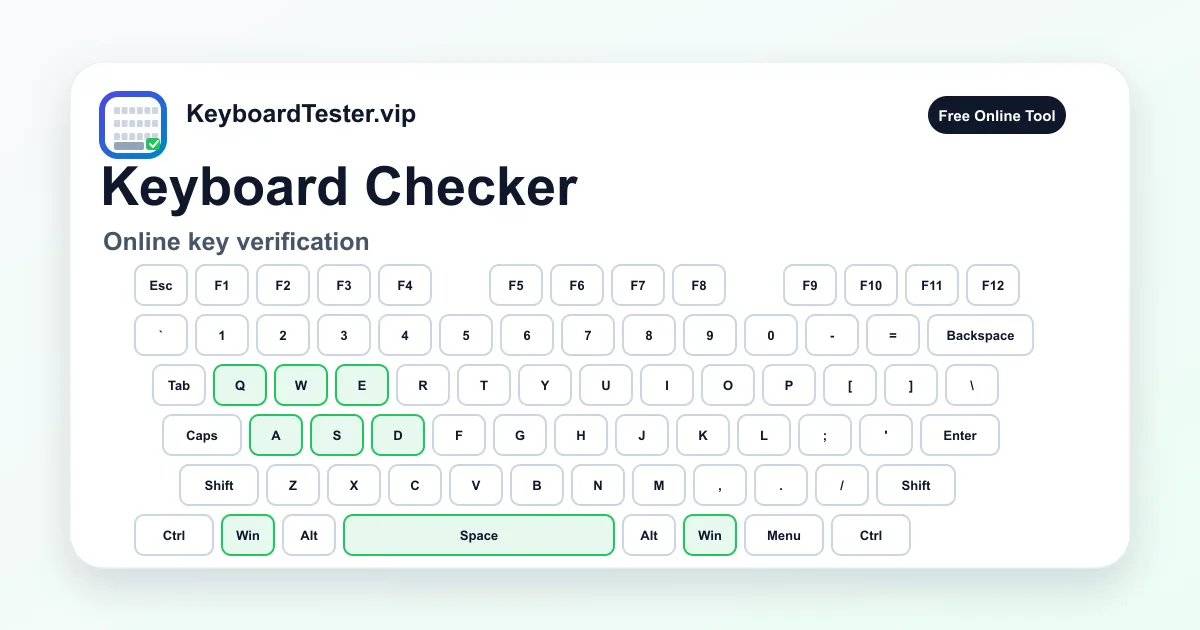
Die zuverlässige Methode ist immer gleich: Seite fokussieren, Tester zurücksetzen, oben links beginnen, Reihe für Reihe arbeiten und jede Taste notieren, die fehlt, verspätet erscheint, doppelt auslöst oder ein falsches Label zeigt.
Ein zufälliger Satz beweist keine vollständige Tastatur. Er kann Pause, End, Page Down, rechte Strg-Taste, rechte Alt-Taste, Funktionstasten und viele Zeichen auslassen. Diese Seite macht aus dem Visualizer eine echte Prüfroute.
Nutze sie vor dem Kauf einer gebrauchten Tastatur, nach einer Reinigung, nach einem Switch-Tausch, vor einer Rückgabe oder als einfacher Nachweis für Support und Garantie. Wenn einzelne Tasten funktionieren, aber Tastenkombinationen ausfallen, ist danach der Ghosting Test sinnvoll.
Checkliste zum Tastatur Tasten einzeln testen
- 1
Klicke in den Tester, damit der Browser Tastendrücke empfängt.
- 2
Drücke Reset vor jedem vollständigen Durchlauf.
- 3
Tastatur Tasten einzeln testen verhindert, dass seltene Tasten vergessen werden.
- 4
Drücke jede Taste einmal langsam und wiederhole verdächtige Tasten drei bis fünf Mal.
- 5
Notiere, ob eine Taste fehlt, verzögert ist, doppelt auslöst, hängen bleibt oder ein falsches Zeichen zeigt.
- 6
Nutze den Verlauf, damit die letzte auffällige Eingabe beim Weitergehen nicht verloren geht.
- 7
Nach Reinigung, anderem Port, Layout-Wechsel oder Switch-Tausch wiederholst du dieselbe Route.
Schritt-für-Schritt-Reihenfolge
- 1
Fokus setzen und zurücksetzen
Klicke auf den Tastaturbereich, drücke Reset und prüfe, dass die Zähler sauber starten, bevor du Tastatur Tasten einzeln testen willst.
Achten auf: Wenn normale Buchstaben nicht erscheinen, prüfe Browser-Fokus, USB, Akku, Bluetooth oder Pairing, bevor du Hardware tauschst.
- 2
Mit Esc und F1-F12 starten
Drücke Esc, dann F1 bis F12, Print Screen, Scroll Lock und Pause, falls diese Tasten vorhanden sind.
Achten auf: Bei Laptops kann die obere Reihe von Fn Lock oder Firmware abhängen. Prüfe F-Key-Verhalten und Fn-Ebene getrennt.
- 3
Zahlenreihe prüfen
Drücke Akzent/Backtick, 1 bis 0, Minus, Gleich und Backspace. Shift-Symbole prüfst du danach separat.
Achten auf: Falsche Symbole deuten oft auf Layout hin. Eine Taste ohne Highlight deutet eher auf Eingabe oder Hardware.
- 4
Buchstaben und Satzzeichen abarbeiten
Gehe durch QWERTY, Grundreihe, untere Reihe, Klammern, Slash, Semikolon, Anführungszeichen, Komma und Punkt.
Achten auf: Eine ganze Reihe oder Spalte als Ausfall ist ernster als eine einzelne Taste und kann Matrix, Flexkabel oder Flüssigkeit bedeuten.
- 5
Linke und rechte Modifier trennen
Drücke Shift, Strg, Alt, Win, Command-Position, Menu und Space jeweils separat, auch links und rechts.
Achten auf: Nimm nicht an, dass beide Seiten gleich funktionieren. Rechte Strg kann ausfallen, während linke Strg normal ist.
- 6
Navigation, Pfeile und Numpad abschließen
Drücke Insert, Home, Page Up, Delete, End, Page Down, Pfeile, Num Lock, Operatoren, Zahlen, Dezimal und Numpad Enter.
Achten auf: Diese Tasten werden oft vergessen, sind aber wichtig für Tabellen, Editing, Spiele, Barrierefreiheit und Verkauf.
- 7
Nur auffällige Tasten wiederholen
Wiederhole verdächtige Tasten langsam und danach in normalem Tempo. Vergleiche Kabelmodus, anderen Port oder andere App.
Achten auf: Doppelte Eingaben gehören in den Double Type Test. Kombinationen, die ausfallen, gehören in den Ghosting Test.
Bereiche der Checkliste

Funktionsreihe
Esc, F1-F12, Print Screen, Scroll Lock, Pause
Findet Ausfälle, die beim normalen Schreiben nie auffallen.
Zahlen und Symbole
Backtick, 1-0, Minus, Gleich, Backspace
Trennt defekte Tasten von falscher Tastaturbelegung.
Buchstaben und Zeichen
QWERTY-Reihen, Klammern, Slash, Anführungszeichen, Komma, Punkt
Kernbereich, wenn du Tastatur Tasten einzeln testen und Alltagseingaben prüfen willst.
Modifier links und rechts
Shift, Strg, Alt, Win, Command, Menu, Space
Shortcuts brauchen saubere Eingabe auf beiden Seiten.
Navigation und Pfeile
Insert, Home, End, Page Up, Page Down, Pfeile
Wichtig für Editor, Tabellen, Spiele und Barrierefreiheit.
Nummernblock
Num Lock, Operatoren, 0-9, Dezimal, Enter
Braucht einen eigenen Durchlauf für Dateneingabe und vollständige Prüfung.
Warum die Reihenfolge beim Tastaturtest wichtig ist
Eine Tastatur kann im Alltag normal wirken und trotzdem eine tote Funktionstaste, einen defekten Nummernblock, einen klemmenden Modifier oder eine ungenutzte Navigationstaste haben. Eine feste Route löst dieses Problem besser als ein zufälliger Satz.
Starte oben links und arbeite horizontal. Danach gehst du eine Reihe nach unten. Dieses Muster macht die Position eines Fehlers sichtbar. Wenn du mehrere Tastaturen vergleichst, bleibt der Ablauf ebenfalls nachvollziehbar.
Die gleiche Route hilft nach einer Reparatur. Du kannst Tastatur Tasten einzeln testen, bevor und nachdem du gereinigt, einen Keycap gesetzt, einen Switch bewegt, ein Kabel getauscht oder einen anderen USB-Port genutzt hast.
Wie du ein brauchbares Ergebnis dokumentierst
Schreibe den genauen Tastennamen und das Symptom auf. Nutze Kategorien wie fehlt, verzögert, doppelt, bleibt aktiv, falsches Label oder fällt nur mit gedrückter Zusatztaste aus. Diese Kategorien führen zu unterschiedlichen nächsten Tests.
Eine fehlende Einzeltaste deutet oft auf Switch, Membran, Scissor-Mechanik oder Socket hin. Ein falsches Zeichen deutet eher auf Layout hin. Doppelte Eingaben deuten auf Chatter. Kombinationen deuten auf Ghosting oder Rollover.
Für Garantie, Support oder Verkauf notierst du Browser, Betriebssystem, Verbindung, Tastaturmodell und ob der Fehler in einer anderen App ebenfalls passiert. Das ist deutlich hilfreicher als nur „Tastatur kaputt“.
Häufige Fehler bei der Checkliste
Teste nicht nur Buchstaben und Space. Viele echte Probleme sitzen bei Backspace, Enter, Pfeilen, Funktionstasten, rechter Strg, rechter Alt und Nummernblock. Auch Pause oder Scroll Lock zählen, wenn deine Tastatur sie hat.
Schließe nicht sofort auf eine defekte Fn-Taste, nur weil sie im Browser nicht leuchtet. Fn wird oft direkt von der Firmware verarbeitet. Prüfe Helligkeit, Lautstärke, Beleuchtung oder Media-Funktionen außerhalb des Browsers.
Kompakte Tastaturen, Laptops und mechanische Boards
Die vollständige Route passt am besten zu Full-Size, funktioniert aber auch bei TKL, 75%, 65%, 60%, kompakten Tastaturen und Laptops. Prüfe vorhandene physische Tasten und notiere Funktionen auf Fn-Ebenen.
Bei 60%-Boards hörst du nicht nach den Buchstaben auf. Nutze Legende oder Handbuch, um Pfeile, Delete, Home, End, Page Up, Page Down und F1-F12 auf der zweiten Ebene auszulösen.
Was nach einem Fehler sinnvoll ist
Wiederhole die Taste auf dieser Seite und danach in einer anderen App. Wenn sie überall ausfällt, verbinde die Tastatur neu, teste einen anderen Port, nutze Kabelmodus und prüfe Staub oder Flüssigkeit. Danach testest du in derselben Reihenfolge erneut.
Bei Hot-Swap: Wandert der Fehler mit dem Switch, ist der Switch verdächtig. Bleibt er am gleichen Socket, prüfe Socket, PCB oder Lötstelle. Bei Laptops solltest du ohne Modellanleitung keine Taste heraushebeln.
Ergebnisse richtig lesen
| Symptom | Wahrscheinliche Ursache | Nächster Schritt |
|---|---|---|
| Taste leuchtet nie auf | Seite ohne Fokus, Tastatur getrennt, Switch/Membran defekt oder Taste wird vor dem Browser abgefangen. | Tester anklicken, neu verbinden, anderen Port oder Kabelmodus testen und in anderer App vergleichen. |
| Falsches Zeichen oder Label | Systemsprache, Layout, Remapping oder Firmware-Ebene sendet ein anderes Zeichen. | Windows/Mac-Belegung an die physische Tastatur anpassen und erneut prüfen. |
| Funktioniert nur mit starkem Druck | Staub, Flüssigkeit, abgenutzte Mechanik, verbogener Stabilizer oder inkonsistenter Switch. | Sicher reinigen und mit derselben Checkliste vergleichen. |
| Ein Druck erzeugt zwei Eingaben | Switch-Chatter, Systemwiederholung oder Firmware-Debounce. | Double Type Test öffnen und die gleiche Taste 20 bis 30 Mal tippen. |
| Allein ok, im Shortcut fehlerhaft | Matrix, Rollover, Game Mode oder Shortcut-Konflikt. | Ghosting Test mit der ausfallenden Kombination nutzen. |
| Ein ganzer Bereich fällt aus | Flexkabel, PCB-Leiterbahn, Controller, Flüssigkeit oder lockerer Connector. | Nicht als Einzeltaste behandeln; zuerst das Zonenmuster erkennen. |
FAQ zum Tastatur Tasten einzeln testen
Wie kann ich Tastatur Tasten einzeln testen?
Nutze eine feste Reihenfolge von Esc bis zum Nummernblock. Drücke jede Taste einmal, prüfe das Highlight und wiederhole nur auffällige Tasten.
Wie lange dauert ein kompletter Durchlauf?
Eine Full-Size-Tastatur dauert meist 2 bis 5 Minuten. Mit Fn-Ebenen oder Wiederholungen dauert es etwas länger.
Muss ich den Nummernblock testen?
Ja. Der Nummernblock ist wichtig für Tabellen, Dateneingabe, Spiele, Shortcuts und Verkauf gebrauchter Tastaturen.
Funktioniert die Seite bei kompakten Tastaturen?
Ja. Prüfe physische Tasten und danach Funktionen auf Fn-Ebenen, etwa Pfeile, Delete und F1-F12.
Kann ich eine externe Tastatur am Laptop testen?
Ja. Schließe sie an, fokussiere die Seite, drücke Reset und nutze dieselbe Checkliste.
Warum funktioniert eine Taste hier, aber nicht in einer App?
Möglich sind Fokus, App-Shortcut, Keybind, Remapping, Remote Desktop, Browser-Erweiterung oder Bedienungshilfen.
Warum erscheint ein anderes Zeichen?
Meist stimmt das Tastaturlayout oder die Eingabesprache nicht. Die physische Taste kann trotzdem in Ordnung sein.
Was bedeutet ein sporadischer Ausfall?
Teste langsam und im normalen Tempo. Ursache können Staub, abgenutzter Switch, schwacher Akku oder Wireless-Störung sein.
Soll ich vor oder nach der Reinigung testen?
Teste zuerst als Ausgangspunkt. Reinige danach und wiederhole dieselbe Route, damit der Unterschied messbar ist.
Speichert diese Seite meine Eingaben?
Nein. Die Auswertung läuft lokal im Browser. Trotzdem solltest du keine Passwörter in eine öffentliche Testseite tippen.