
Test de Teclas del Teclado Guía
Un test de teclas debe ayudar a comprobar cobertura, no solo a ver una letra encendida. La idea es pasar por cada zona del teclado físico: Esc, F1-F12, fila de números, letras, signos, modificadores izquierdo y derecho, navegación, flechas y teclado numérico. El conteo de teclas restantes y el historial hacen que el resultado sea más fácil de repetir y explicar.
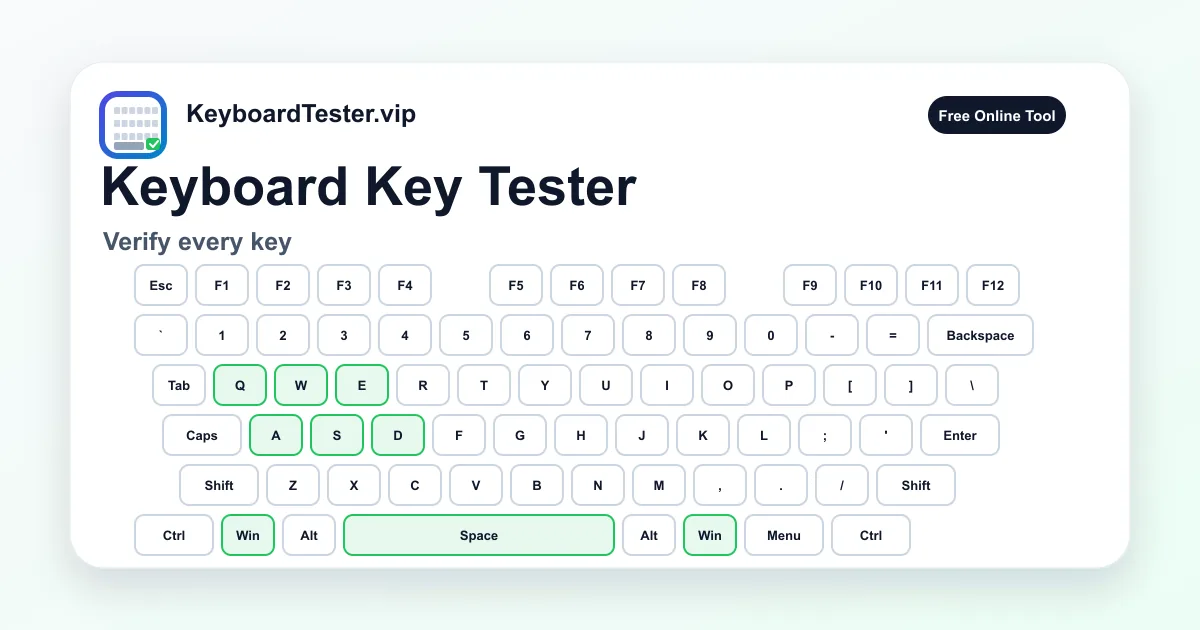
Este test de teclas es útil antes de comprar un teclado usado, antes de venderlo, después de limpiar un portátil, después de cambiar keycaps, tras reemplazar switches hot-swap o antes de tramitar una garantía. Una revisión completa descubre patrones que una frase escrita al azar no muestra, como un bloque numérico fallando, un Ctrl derecho muerto o una fila afectada por líquido.
No es la misma intención que un test de una sola tecla. Si ya sabes qué tecla sospechosa falla, usa Test de Tecla. Si necesitas demostrar que todo el teclado fue revisado de forma sistemática, este test de teclas da una ruta clara y una lectura más fiable.
Checklist rápido del test de teclas
- 1
Haz clic una vez en la página para que el navegador tenga foco.
- 2
Empieza por Esc y F1-F12, luego sigue por números, letras, signos, modificadores, navegación, flechas y numpad.
- 3
Pulsa cada tecla física una vez antes de probar combinaciones.
- 4
Mira el conteo restante para no saltarte zonas del teclado completo.
- 5
Anota cualquier tecla que responda tarde, necesite mucha presión, muestre otro símbolo o aparezca solo a veces.
- 6
Repite las teclas dudosas en otro navegador o app antes de concluir que el hardware está roto.

Zonas del teclado que deben cubrirse
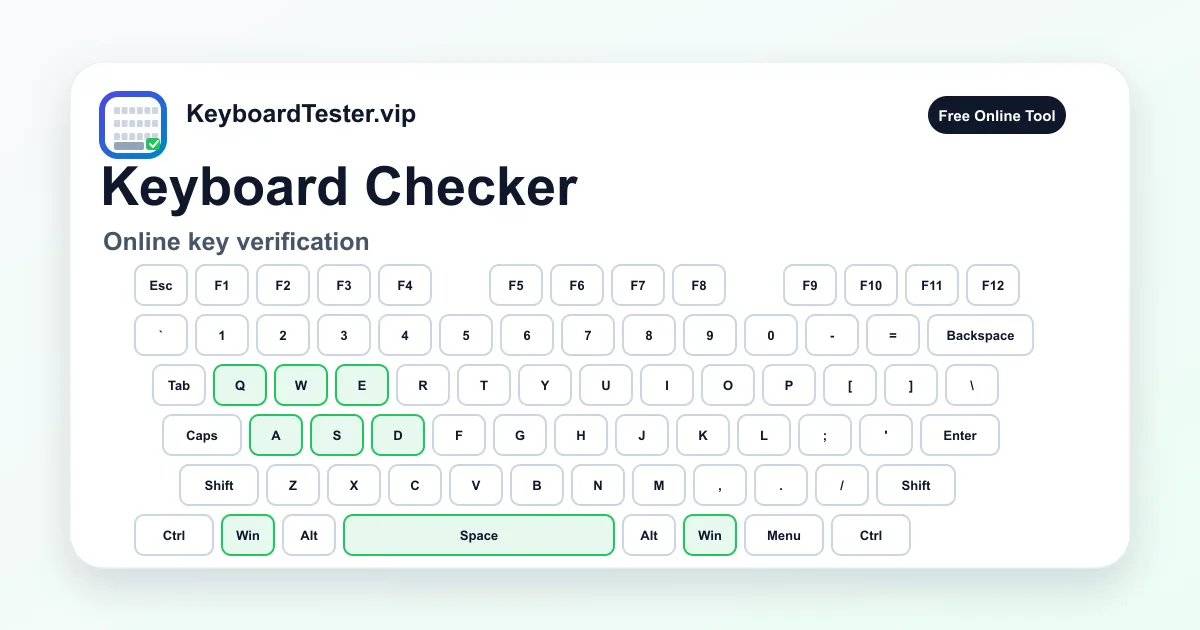
Fila de función
Esc, F1-F12, Print Screen, Scroll Lock, Pause
Cubre atajos de firmware, teclas superiores y funciones que no aparecen al escribir texto normal.
Bloque alfanumérico
Letras, números, signos, Backspace, Enter, Tab, Caps, Space
Comprueba escritura diaria y diferencia fallos físicos de problemas de distribución.
Modificadores
Shift, Ctrl, Alt, Win, Command, Option, Menu
Un test de teclas completo debe verificar izquierda y derecha porque no siempre fallan juntas.
Navegación
Insert, Home, Page Up, Delete, End, Page Down
Importante para formularios largos, hojas de cálculo, código, terminal y escritorio remoto.
Flechas
Arriba, abajo, izquierda, derecha
Básicas para juegos, edición, accesibilidad, diseño y navegación sin ratón.
Teclado numérico
Num Lock, operadores, 0-9, decimal, Enter
Necesario para datos, caja, contabilidad, hojas de cálculo y algunos controles de juego.
Qué debe demostrar un test de teclas
Un test de teclas demuestra que el navegador recibe eventos de las teclas físicas visibles para la página. No sustituye una revisión electrónica de PCB, firmware o capas macro, pero sí da una base rápida para saber qué teclas llegan al sistema.
El resultado útil no es solo un teclado verde. Lo importante es el patrón: una tecla aislada, una fila, una columna, un bloque, el numpad o solo combinaciones. Cada patrón apunta a una causa distinta y evita cambiar piezas por intuición.
Orden recomendado para cubrir todo el teclado
No hagas la prueba al azar. Empieza arriba a la izquierda, avanza hacia la derecha y baja fila por fila. Después revisa modificadores, navegación, flechas y numpad. Ese orden vuelve el test de teclas repetible antes y después de limpiar, cambiar switches o actualizar firmware.
En teclados compactos, portátiles, Mac o distribuciones regionales, prueba las teclas que existen físicamente. El conteo restante se basa en una referencia full-size; úsalo como guía, no como una sentencia para layouts que no tienen 104 teclas.
Cómo interpretar los fallos
Una sola tecla ausente suele apuntar a switch, mecanismo de tijera, membrana, socket o suciedad local. Varias teclas de una fila o zona pueden indicar matriz, cable plano, corrosión por líquido, conector o firmware.
Una tecla que enciende pero escribe otro símbolo suele ser distribución. Una tecla que duplica necesita prueba de doble pulsación. Una tecla que funciona sola pero falla con otras necesita Ghosting Test. Mantener separadas esas categorías ahorra tiempo.
Cuándo repetir la prueba
Repite el test de teclas después de limpiar, recolocar keycaps, cambiar switches, modificar el layout, actualizar firmware, cargar baterías o mover el receptor USB. Usa el mismo orden para comparar antes y después.
En teclados inalámbricos, prueba en modo cable si existe. Batería baja, interferencia Bluetooth, distancia del receptor y hubs USB pueden producir entradas intermitentes que parecen fallos de tecla.
Límites de una prueba en navegador
Algunas teclas de sistema se procesan antes de llegar a JavaScript. Fn, brillo, volumen, suspensión, captura de pantalla, teclas del fabricante y macros pueden necesitar verificación fuera del navegador.
Si las teclas individuales pasan pero un atajo de juego falla, no cambies el teclado todavía. Ejecuta Ghosting Test con la combinación real y revisa modo juego, anti-cheat, overlay, keybinds y rollover.
Cómo leer los patrones de resultado
| Síntoma | Causa probable | Siguiente paso |
|---|---|---|
| Una tecla no se ilumina | Suciedad, switch gastado, mecanismo de portátil dañado, membrana local, socket o contacto débil | Compara teclas vecinas, limpia si es seguro y repite en otra app o navegador. |
| Falla una fila o un bloque | Matriz, cable plano, pista de PCB, líquido, conector o firmware | Prueba otro puerto o cable, modo cable, reinicio y revisión física si el patrón se mantiene. |
| La tecla enciende pero escribe otro símbolo | Distribución del sistema, idioma, remapeo, macro o modificador atascado | Revisa la distribución y usa la prueba de layout antes de culpar al hardware. |
| Una pulsación aparece dos veces | Chatter, contacto sucio, repetición agresiva o inalámbrico inestable | Usa la prueba de doble pulsación con umbral de 60-100 ms. |
| Todo funciona solo, pero un atajo falla | Ghosting, límite de rollover, modo juego, conflicto de atajos o captura de app | Prueba la combinación exacta en Ghosting Test. |
| Fn o multimedia no aparece | Firmware o sistema operativo procesa la tecla antes que el navegador | Comprueba la acción real fuera del navegador, como brillo, volumen o retroiluminación. |
FAQ sobre test de teclas
¿Qué hace un test de teclas?
Un test de teclas muestra si cada tecla física envía un evento visible para el navegador. Ayuda a encontrar teclas muertas, teclas omitidas, etiquetas incorrectas, modificadores atascados y zonas sin revisar.
¿Cuántas teclas tiene un teclado completo?
Muchos teclados Windows full-size tienen 104 teclas. Portátiles, Mac, ISO, TKL, 75%, 65%, 60% y layouts regionales pueden tener menos, más o teclas colocadas de otra forma.
¿Shift izquierdo y derecho cuentan por separado?
Sí. Son teclas físicas distintas. Un test de teclas cuidadoso también revisa Ctrl, Alt, Win, Command y Option de cada lado cuando existen.
¿Por qué Fn no se ilumina?
Fn suele gestionarse en el firmware del teclado antes de llegar al navegador. Comprueba Fn usando sus acciones asociadas, como brillo, volumen, retroiluminación o Fn + F1-F12.
¿Por qué el conteo restante no coincide con mi teclado?
El conteo usa una referencia de teclado completo. Si tu teclado es compacto o portátil, algunas teclas simplemente no existen. Usa el conteo como guía de cobertura.
¿Qué hago si una tecla falla?
Repítela despacio, compárala con teclas vecinas, prueba otro navegador y limpia si es seguro. Sustituye piezas solo si el fallo se repite bajo las mismas condiciones.
¿Y si todas las teclas pasan pero un juego falla?
Probablemente no sea una tecla muerta. Usa Ghosting Test con la combinación exacta y revisa modo juego, keybinds, anti-cheat, overlay y límite de rollover.
¿Puede detectar doble pulsación?
Puede revelar duplicados obvios, pero la prueba de doble pulsación es mejor porque mide eventos repetidos dentro de un umbral temporal.
¿Cuánto tarda una revisión completa?
Un test de teclas cuidadoso suele tardar de dos a cinco minutos en un teclado completo. Dedica más tiempo a teclas duras, lentas, duplicadas o de borde ancho.
¿Se guarda lo que pulso?
No. La página actualiza el teclado visual y el historial en el navegador. Aun así, no escribas contraseñas ni datos privados en herramientas públicas de diagnóstico.