
Teclado Escribe Caracteres Incorrectos Guía
Cuando el teclado escribe caracteres incorrectos, normalmente la tecla física no está muerta. El sistema operativo, la distribución, el idioma, un modificador, una herramienta de remapeo o una aplicación convierten la pulsación en otra salida.
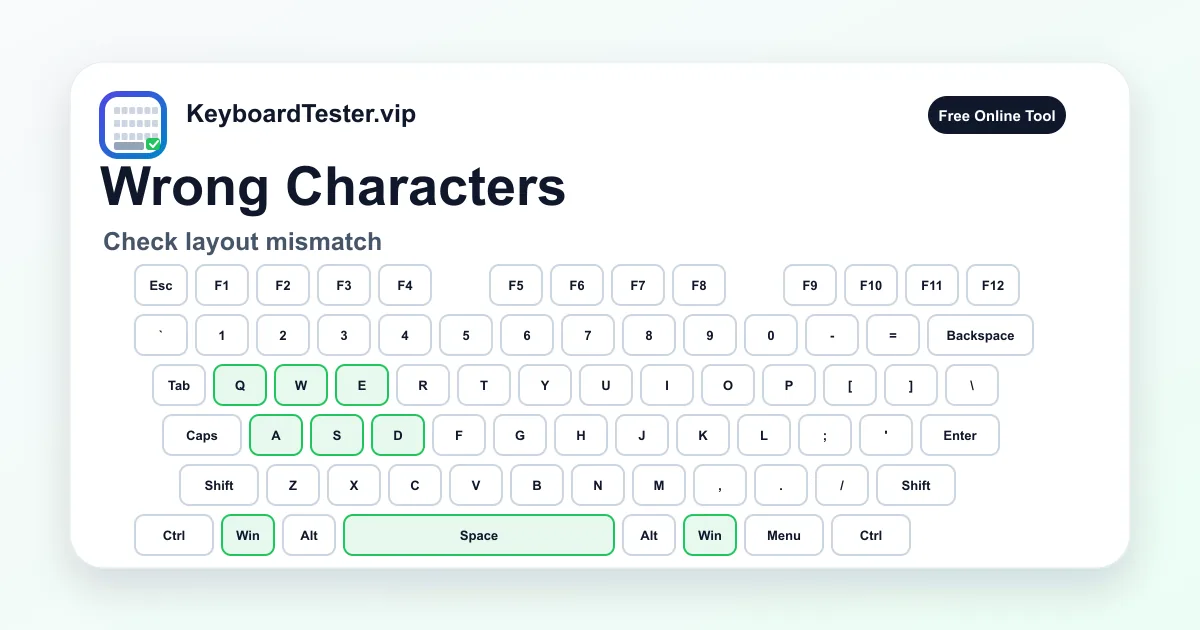
Empieza con el probador online. Si la posición física se ilumina correctamente pero el editor de texto muestra otro símbolo, el problema suele estar en distribución o software. No cambies switches ni keycaps antes de revisar la fuente de entrada.
Las pistas más comunes son @ y comillas intercambiadas, Y/Z cambiadas, barras movidas, letras que salen como números o símbolos que aparecen con Shift. US, UK, ISO, ANSI, QWERTZ, AZERTY, Dvorak, Colemak e idiomas internacionales pueden explicar patrones distintos.
Esta guía separa teclado escribe caracteres incorrectos por distribución, modificador bloqueado, Num Lock, remapeo, aplicación específica, escritorio remoto y hardware real.
Checklist para teclado escribe caracteres incorrectos
- 1
Haz clic en el probador y pulsa la tecla que escribe mal.
- 2
Compara la etiqueta del probador con el carácter en un editor de texto.
- 3
Mira si @ y comillas, Y/Z, barras o símbolos de números están cambiados.
- 4
En Windows, revisa distribución e idioma, y elimina distribuciones que no usas.
- 5
En Mac, revisa Keyboard > Input Sources y elige la fuente correcta.
- 6
Pulsa y suelta Shift, Alt, Ctrl, Win, Command, Option, Fn, Caps Lock y Num Lock.
- 7
Desactiva remapeadores, macros, gestores de teclado, overlays, extensiones y remoto.
- 8
Si sigue igual, prueba el mismo teclado en otro dispositivo.
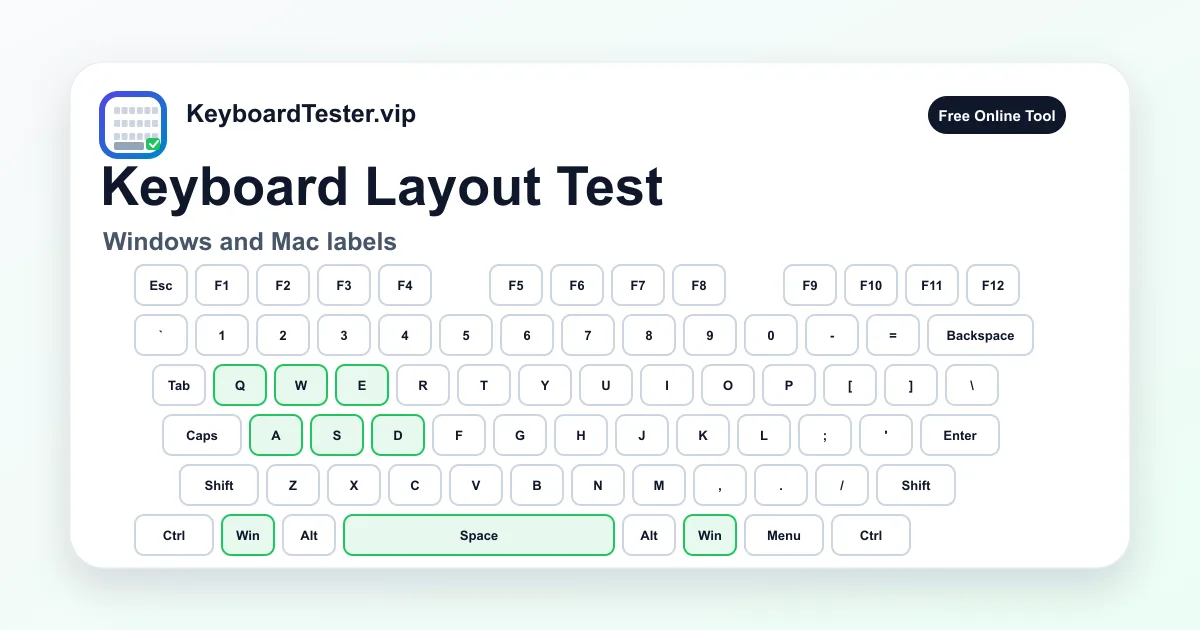
Orden para corregir caracteres
- 1
Compara posición y salida
Pulsa la tecla en el probador y luego en un campo de texto. Anota tecla física, etiqueta y carácter escrito.
Observa: Si el probador ve la tecla esperada pero el símbolo es diferente, el problema es más probable de distribución o software.
- 2
Busca un patrón conocido
Revisa @/comillas, slash/backslash, #, Y/Z, puntuación y símbolos de la fila numérica.
Observa: Estos patrones suelen ser US vs UK, ANSI vs ISO, QWERTY vs QWERTZ, AZERTY o distribución internacional.
- 3
Corrige la distribución de Windows
Abre ajustes de idioma y teclado, elige la distribución física correcta y elimina las sobrantes.
Observa: Windows puede cambiar con Win + Space o Alt + Shift. Un cambio accidental explica muchos casos repentinos.
- 4
Corrige la fuente de entrada de Mac
Abre Keyboard settings, revisa Input Sources y muestra el menú de entrada si necesitas ver el estado.
Observa: En Mac, muchos símbolos raros vienen de una fuente de entrada activa distinta.
- 5
Limpia modificadores y bloqueos
Toca Shift, Alt, Ctrl, Option, Command, Win, Fn, Caps Lock y Num Lock. Mira si alguno queda activo.
Observa: Muchos caracteres cambiados a la vez suelen indicar modificador, bloqueo o accesibilidad.
- 6
Pausa remapeos y perfiles
Desactiva macros, software del fabricante, perfiles de juego, extensiones, remoto y gestores de teclado.
Observa: Si desaparece, teclado escribe caracteres incorrectos por traducción de software.
- 7
Revisa hardware al final
Prueba otro teclado en el mismo equipo y este teclado en otro equipo. Mira líquido o modificadores pegados.
Observa: Hardware pesa más si el mismo error sigue al teclado a otro dispositivo.
Zonas que causan caracteres incorrectos

Puntuación sensible
@, comillas, #, slash, backslash, corchetes, punto y coma
Detecta diferencias US/UK, ISO/ANSI e internacionales.
Letras cambiadas
Y, Z, Q, A, M, W
QWERTZ, AZERTY y otras distribuciones cambian posiciones.
Modificadores
Shift, Alt, Ctrl, Option, Command, Win, Fn, Caps Lock, AltGr
Un modificador atascado cambia muchas salidas.
Numpad y portátil
Num Lock, numpad integrado, Mouse Keys
Puede hacer que letras salgan como números o que el puntero se mueva.
Remapeos
Macros, perfiles, vendor software, remoto
Puede convertir una tecla física correcta en otra salida.
Señales físicas
Líquido, modificadores pegados, símbolos aleatorios
Importa cuando el error sigue al teclado tras corregir layout.
La distribución incorrecta es la causa común
Teclado escribe caracteres incorrectos casi siempre por distribución. La tecla física puede estar bien, pero el sistema la interpreta con otro idioma o región. Por eso @, comillas, slash, corchetes y símbolos de números son las primeras pistas.
US y UK se parecen, pero no colocan todos los símbolos igual. ISO y ANSI cambian forma y posición. QWERTZ intercambia Y/Z. AZERTY mueve letras y signos. Si el patrón coincide con una distribución conocida, corrige la fuente de entrada antes de tocar hardware.
Qué revisar en Windows
En Windows revisa Time & language, Language & region y la distribución del idioma activo. Si hay varias instaladas, puedes cambiar sin querer desde la barra de idioma o con atajos.
Si el problema comenzó de golpe, sospecha de cambio accidental. Elimina distribuciones que no usas y prueba @, comillas, Y/Z, slash y símbolos de números.
Qué revisar en Mac
En Mac revisa Input Sources. La fuente activa debe coincidir con el teclado físico. Mostrar el menú de entrada ayuda a ver cambios inesperados.
Option, atajos personalizados, Slow Keys, Mouse Keys y utilidades de terceros también pueden cambiar cómo una pulsación se vuelve texto.
Modificadores, Num Lock y capas
Shift, Alt, Option, Ctrl, Command y AltGr pueden alterar muchos caracteres. Si todo parece desplazado a símbolos o mayúsculas, prueba modificadores primero.
Letras que salen como números suelen indicar Num Lock, numpad integrado o Mouse Keys. En teclados compactos, algunas salidas vienen de capas Fn.
Cuando solo pasa en una app
Si solo ocurre en un juego, navegador, app o escritorio remoto, mira keybinds, extensiones, overlays, método de entrada y perfiles. El hardware puede estar bien.
Compara editor simple y app problemática. Si solo falla una app, restablece shortcuts o prueba otro perfil antes de reemplazar el teclado.
Cuándo sospechar hardware
Hardware gana peso con modificadores que quedan activos, símbolos aleatorios tras líquido o comportamiento que sigue al teclado en otro equipo.
En mecánicos revisa switches, sockets y firmware. En portátiles, compara un teclado externo antes de desmontar teclas.
Cómo leer el patrón
| Síntoma | Causa probable | Siguiente paso |
|---|---|---|
| @ y comillas intercambiadas | Distribución activa no coincide, normalmente US vs UK | Cambia distribución Windows o fuente Mac y repite símbolos. |
| Y y Z intercambiadas | QWERTZ activo en teclado QWERTY o al revés | Selecciona idioma/layout correcto y elimina sobrantes. |
| Letras escriben números | Num Lock, numpad integrado, Mouse Keys o capa Fn | Apaga Num Lock/Mouse Keys y revisa manual. |
| Todo sale en mayúsculas o símbolos | Caps Lock, Shift pegado, Sticky Keys o modificador retenido | Toca modificadores, revisa accesibilidad y observa el tester. |
| Solo una app escribe mal | Atajos, extensión, remoto, perfil de juego o input method | Prueba editor, resetea shortcuts y desactiva extensiones. |
| Tester correcto, texto incorrecto | El evento físico es correcto, pero OS/app lo convierte | Corrige distribución, fuente de entrada y remapeos. |
FAQ sobre teclado escribe caracteres incorrectos
¿Por qué mi teclado escribe caracteres incorrectos?
Normalmente por distribución, idioma, modificador, Num Lock, remapeo o una app que convierte la tecla física en otra salida.
¿Por qué @ sale como otro símbolo?
Suele ser US vs UK u otra distribución activa. Revisa layout en Windows o Input Sources en Mac.
¿Por qué Y y Z están cambiadas?
Casi siempre porque QWERTZ está activo cuando esperas QWERTY, o al revés.
¿Num Lock puede causar letras como números?
Sí. En portátiles con numpad integrado o Mouse Keys, algunas letras pueden producir números o mover el puntero.
¿Shift atascado puede causar esto?
Sí. Shift cambia mayúsculas y símbolos. Alt, Option, Ctrl, Command y AltGr también pueden alterar salidas.
¿Por qué el tester ve bien la tecla?
Porque la tecla física llega al navegador. El carácter cambia después por layout o remap.
¿Reinstalo drivers primero?
No. Primero revisa distribución, fuente, modificadores, Num Lock, accesibilidad y remapeos.
¿El líquido puede causar símbolos aleatorios?
Sí. Residuo o corrosión puede activar contactos múltiples o modificadores pegados.
¿Cómo sé si es hardware?
Si el mismo error sigue al teclado en otro dispositivo tras corregir layout, hardware es más probable.
¿La página guarda lo que escribo?
No. El historial se queda local en el navegador; no escribas contraseñas durante la prueba.