
Tecla Fn No Funciona Guía
Tecla Fn no funciona no se diagnostica igual que una tecla A o Enter. En muchos portátiles, Fn se procesa en firmware antes de que el navegador vea una tecla normal. Por eso Fn puede no iluminarse como tecla propia y aun así modificar F1-F12.
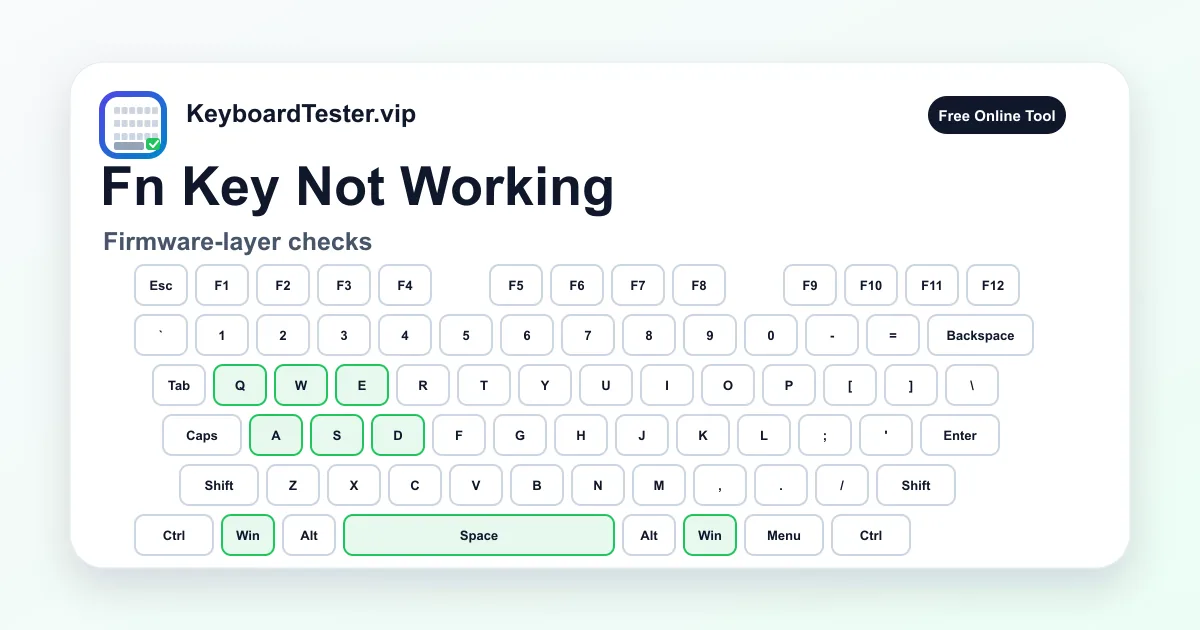
La prueba correcta es comparar el comportamiento de la fila superior: F1-F12 sin Fn, F1-F12 con Fn, teclas de brillo, volumen, retroiluminación, Fn Lock y modo de teclas de acción en BIOS.
Causas comunes incluyen Fn Lock invertido, Fn+Esc, Hotkey Mode en BIOS/UEFI, servicio de teclas rápidas del fabricante, drivers HID/ACPI, configuración Fn/Globe en Mac o un teclado externo en modo Mac dentro de Windows.
Esta guía evita falsas alarmas: primero se prueba el efecto de Fn, luego ajustes de sistema y firmware, y solo después se piensa en hardware.
Checklist para tecla Fn no funciona
- 1
Pulsa F1-F12 sin Fn en el probador.
- 2
Mantén Fn y pulsa F1-F12 para ver si cambian brillo, volumen o funciones del sistema.
- 3
Prueba Fn+Esc si hay icono de candado o Fn Lock.
- 4
Busca combinaciones del modelo como Fn+Caps Lock, Fn+Num Lock o tecla con candado.
- 5
En Windows, revisa BIOS/UEFI: Action Keys Mode, Hotkey Mode o Function Key Behavior.
- 6
En Mac, revisa Keyboard settings, Function Keys y Fn/Globe.
- 7
Actualiza utilidades hotkey del fabricante y drivers HID/ACPI.
- 8
Comprueba el selector Windows/Mac del teclado externo si existe.

Orden de diagnóstico Fn
- 1
Verifica entrada normal
Pulsa letras, Space, Enter y F1-F12 sin Fn.
Observa: Si otras teclas fallan, resuelve primero el problema general del teclado.
- 2
Compara F-key y media key
Pulsa F1-F12 sin Fn y luego con Fn.
Observa: Si un modo funciona, suele ser Fn Lock, BIOS, OS o utilidad, no tecla física.
- 3
Prueba Fn Lock
Usa Fn+Esc o la combinación indicada por el modelo.
Observa: Fn Lock invierte F1-F12 y teclas multimedia.
- 4
Revisa BIOS/UEFI
Busca Hotkey Mode, Action Keys Mode, Function Key Behavior o Fn Lock Options.
Observa: Un modo cambiado hace parecer que Fn está roto.
- 5
Revisa Mac Fn/Globe
Comprueba Function Keys y comportamiento de Fn o Globe.
Observa: Mac puede requerir Fn/Globe para F1-F12 estándar.
- 6
Actualiza utilidades hotkey
Instala paquete del fabricante, driver HID/ACPI o firmware.
Observa: Brillo y volumen dependen a menudo de software del portátil.
- 7
Compara otro dispositivo
Prueba teclado externo en otro equipo o perfil limpio.
Observa: Hardware pesa más si falla igual tras confirmar modo y software.
Zona Fn y fila superior

F1-F12 estándar
F1-F12 sin Fn
Confirma eventos normales.
Media y sistema
Brillo, volumen, mute, luz, touchpad
Dependen de firmware o utilidades.
Fn Lock
Fn+Esc, Fn+Caps Lock, Fn+Num Lock
Invierte la fila superior.
BIOS/UEFI
Hotkey Mode, Action Keys Mode
Define el modo por defecto.
Mac Fn/Globe
Fn, Globe, Function Keys
Controla F-key estándar y controles del sistema.
Teclado multi-plataforma
Windows/Mac switch, VIA/QMK, vendor app
Modo equivocado cambia combinaciones.
Fn no siempre aparece en el navegador
Tecla Fn no funciona no puede juzgarse solo por si se ilumina en el tester. En muchos modelos, Fn selecciona una capa interna y el navegador solo ve el resultado.
Por eso se prueba el efecto: F1-F12, brillo, volumen, backlight, Fn Lock y BIOS.
Fn Lock y fila superior invertida
Fn+Esc es común, pero no universal. Algunos teclados usan Fn+Caps Lock, Fn+Num Lock o una tecla con candado.
Cuando Fn Lock cambia, F1-F12 pueden comportarse como multimedia o al revés. Parece fallo, pero es modo.
Windows, BIOS y utilidades
En Windows, BIOS/UEFI puede tener Hotkey Mode o Action Keys Mode. En portátiles, brillo y volumen pueden requerir servicio del fabricante.
Si empezó tras una actualización, revisa drivers HID/ACPI y paquete hotkey oficial antes de reparar hardware.
Mac Fn y Globe
En macOS, Fn o Globe puede alternar entre controles del sistema y F1-F12 estándar. La configuración Function Keys decide el comportamiento.
Con teclados externos, comprueba si el switch físico está en Windows o Mac.
Cuándo sospechar hardware
Hardware es más probable si la fila superior falla sola, combinaciones Fn fallan en todos los contextos, hubo líquido o el patrón sigue al teclado.
No retires una tecla Fn de portátil sin guía del modelo.
Patrones de Fn
| Síntoma | Causa probable | Siguiente paso |
|---|---|---|
| Fn no aparece en tester | Fn es firmware-level | Prueba Fn+F1-F12 y no solo highlight. |
| F1-F12 hacen volumen/brillo | Fn Lock o Hotkey Mode activo | Cambia Fn+Esc o BIOS. |
| Brillo/volumen no funcionan | Driver o utilidad hotkey faltante | Instala paquete del fabricante. |
| Funciona en Mac pero no Windows | Teclado en modo Mac o capa incorrecta | Cambia switch Windows/Mac o firmware. |
| Fn Lock no persiste | BIOS o firmware no guarda estado | Actualiza BIOS/firmware o configura en UEFI. |
| Toda la fila superior falla | Problema general, conexión, driver, líquido o hardware | Prueba teclado completo y otro dispositivo. |
FAQ sobre tecla Fn no funciona
¿Por qué Fn no aparece en el tester?
Porque Fn suele procesarse en firmware y no siempre envía evento al navegador.
¿Qué es Fn Lock?
Un modo que invierte F1-F12 entre función estándar y multimedia. Muchos usan Fn+Esc.
¿Cómo arreglo Fn invertida en Windows?
Prueba Fn+Esc y revisa BIOS/UEFI: Action Keys Mode, Hotkey Mode o Function Key Behavior.
¿Por qué no funcionan brillo y volumen?
Puede faltar el driver o utilidad hotkey del fabricante.
¿Qué revisar en Mac?
Keyboard settings, Function Keys y Fn/Globe.
¿Fn puede romperse físicamente?
Sí, pero primero descarta Fn Lock, BIOS, driver y firmware.
¿Por qué falla solo en una app?
La app puede capturar F-key o shortcut. Compara con editor y navegador.
¿Debo reinstalar drivers?
En laptops puede ayudar instalar el paquete hotkey oficial y drivers HID/ACPI.
¿Un teclado externo tiene Fn Lock?
Sí, muchos compactos tienen layer y modo Windows/Mac propios.
¿Esta página confirma daño físico?
No por sí sola; ayuda a separar F-key, Fn Lock, BIOS, OS y hardware.