
Teste de Tecla Guia
Um teste de tecla responde uma pergunta direta: o navegador recebeu a tecla física que você acabou de pressionar? Pressione a tecla suspeita, observe o teclado virtual e confira o painel de última tecla e o histórico. Isso evita diagnósticos baseados apenas em um editor de texto, onde atalhos, idioma, layout ou comportamento do aplicativo podem esconder o problema.
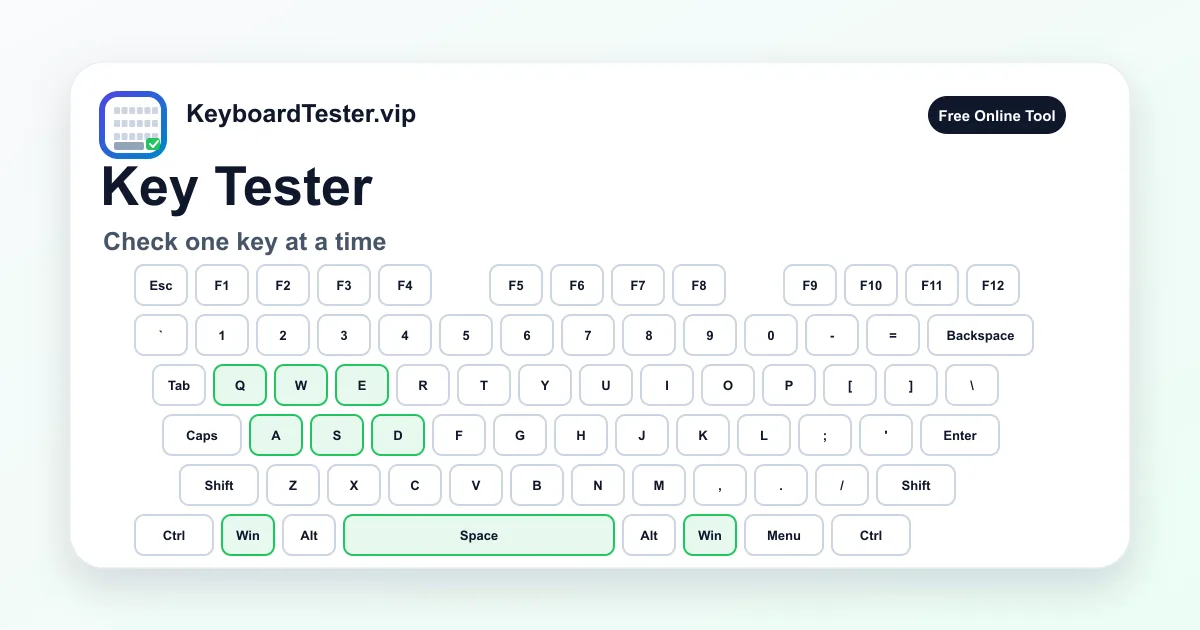
Este teste de tecla foca em uma tecla por vez. Em vez de repetir uma verificação de teclado inteiro, ele ajuda a comparar a tecla suspeita com vizinhas, teclas de tamanho parecido, diferentes ângulos de pressão e combinações com Shift, Ctrl, Alt, Win, Command ou Option.
Use o teste de tecla antes de limpar, depois de limpar, antes de trocar um switch, após recolocar uma keycap ou quando uma tecla de notebook só responde em certo canto. Se o teste de tecla falhar aqui e em outros apps, a causa provavelmente está no hardware, firmware, conexão ou entrada do sistema. Se passar aqui e falhar só em um jogo ou editor, revise atalhos, layout, remapeamentos e keybinds.
Checklist rápido desta ferramenta
- 1
Clique uma vez na página do teste de tecla para dar foco ao navegador.
- 2
Pressione a tecla suspeita 10 vezes devagar e confirme cada evento no histórico.
- 3
Compare a tecla suspeita com as teclas vizinhas da mesma linha.
- 4
Pressione uma tecla de tamanho semelhante para comparar força, retorno e tempo de resposta.
- 5
Teste a tecla com Shift, Ctrl, Alt, Win ou Command se o problema aparece em atalhos.
- 6
Se uma pressão vira duas entradas, saia do teste de tecla e use o teste de tecla duplicando.
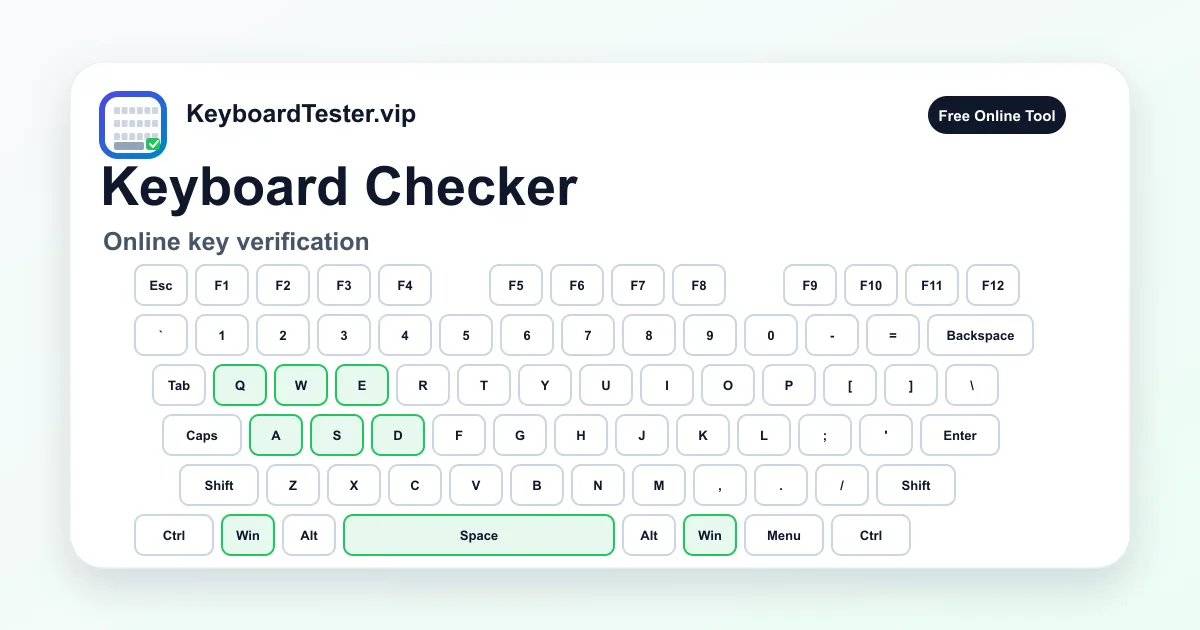
Ordem recomendada para testar uma tecla
- 1
Comece com uma pressão lenta
Use o teste de tecla para pressionar a tecla suspeita uma vez, solte completamente e veja se a tecla correspondente acende na hora.
Observe: Sem destaque significa que o navegador não recebeu a tecla. Um rótulo errado geralmente indica layout, idioma, remapeamento ou modificador preso, não necessariamente switch quebrado.
- 2
Repita a mesma tecla 10 vezes
Pressione a mesma tecla 10 vezes com força normal e ritmo constante. O teste de tecla deve registrar todos os eventos sem falhas ou atrasos claros.
Observe: Uma falha em 10 pressões já merece novo teste. Falhas repetidas sugerem sujeira, desgaste, contato do socket, bateria fraca ou mecanismo de notebook.
- 3
Compare com teclas vizinhas
Pressione a tecla da esquerda, a da direita e volte para a suspeita. No teste de tecla, a resposta deve ser parecida.
Observe: Se as vizinhas respondem bem e só uma tecla exige mais força, o problema tende a ser local: keycap, switch, estabilizador, tesoura ou membrana.
- 4
Teste ângulos diferentes
Pressione centro, borda superior, borda inferior e cantos. Esse passo do teste de tecla é útil em notebooks e teclas largas.
Observe: Uma tecla que só funciona em um canto pode ter resíduos, estabilizador torto, presilha de tesoura gasta ou haste do switch desalinhada.
- 5
Verifique combinações
Segure Shift, Ctrl, Alt, Win, Command ou Option enquanto pressiona a tecla se o problema aparece em atalhos ou jogos.
Observe: Se o teste de tecla vê a tecla sozinha mas não em combinação, investigue ghosting, rollover, modo jogo, captura do app ou conflito de atalho.
- 6
Repita depois do ajuste
Depois de limpar, recolocar keycap, trocar switch, atualizar firmware ou carregar bateria, repita a mesma sequência do teste de tecla.
Observe: A mesma rotina antes e depois mostra se a correção mudou o input, em vez de depender de uma única pressão que funcionou por sorte.
Zonas de comparação

Tecla suspeita
A tecla exata que parece morta, presa, lenta ou instável
O teste de tecla confirma se ela registra, solta e repete de forma previsível.
Teclas vizinhas
Esquerda, direita, acima e abaixo quando existirem
A comparação separa uma tecla danificada de problema em linha, coluna ou matriz do teclado.
Comparação de tamanho
Outra letra, outro modificador ou tecla estabilizada parecida
Dá uma referência prática para força, curso e resposta durante esta verificação.
Par com modificador
Shift, Ctrl, Alt, Win, Command, Option e Menu com a tecla suspeita
Mostra se a tecla funciona sozinha mas falha dentro de atalho ou combinação de jogo.
Comparação por app
A mesma tecla em editor de texto, jogo, navegador e este teste
Se a ferramenta passar e um app falhar, a causa provável está em software, foco ou atalhos.
Reteste pós-limpeza
A mesma sequência depois de limpeza ou troca de switch
Ajuda a medir a correção com evidência repetível.
Quando usar este diagnóstico
Esta página é ideal quando o defeito parece concentrado: uma letra não aparece, um número exige força extra, um modificador falha em atalhos ou uma tecla de notebook parece diferente. O verificador completo continua útil, mas a revisão chega mais rápido ao ponto suspeito.
A página oferece uma linha de base neutra. Se esta verificação receber o evento corretamente, o hardware consegue enviar aquela tecla ao navegador. Se o mesmo input falha em jogo, editor, planilha ou área remota, revise primeiro as configurações desse aplicativo.
Esse método também evita compra desnecessária de peças. No Brasil é comum o problema vir de layout ABNT/US, Num Lock, idioma de entrada, remapeador, bateria fraca ou dongle USB distante, não da tecla física.
O que uma falha de uma tecla costuma indicar
Uma tecla que nunca aparece na ferramenta pode ter sujeira, líquido, switch gasto, socket hot-swap ruim, mecanismo de notebook quebrado, contato de membrana, cabo flat frouxo ou pode ser uma tecla especial capturada pelo sistema.
Uma tecla que só responde com força geralmente aponta para mecânica. Uma tecla que aparece como outro caractere costuma ser layout, idioma, remapeamento ou modificador preso. Uma tecla que aparece duas vezes em uma pressão é chatter e deve ir para o teste de duplicação.
Como evitar falso diagnóstico
Mantenha a aba em foco, solte outras teclas e evite atalhos do sistema durante esta página. Print Screen, Fn, brilho, volume, suspensão e macros de fabricante podem ser tratados antes de chegar ao navegador.
Se o caractere não bate com a keycap, confira o idioma e o layout do sistema. Teclados ABNT2, US, ISO, Mac e layouts remapeados podem fazer uma tecla saudável parecer errada.
Depois de limpar ou trocar uma tecla
Rode a mesma revisão antes e depois da manutenção. Em teclado mecânico, remova keycap apenas se o modelo permitir, limpe com ferramentas seguras, recoloque e teste de novo. Em notebook, evite força porque presilhas de tesoura quebram fácil.
Se um switch hot-swap continuar falhando, mova o switch para outro socket apenas se souber fazer. Se a falha acompanha o switch, suspeite dele. Se fica na mesma posição, socket ou PCB são mais prováveis.
Quando mudar para outro teste
Use esta verificação para diagnóstico de uma tecla. Use verificar teclado para cobrir todas as áreas, Ghosting Test quando a tecla funciona sozinha mas falha com outras seguradas, e o teste de duplicação quando uma pressão vira várias entradas.
Separar esses sintomas importa porque tecla morta, ghosting e chatter têm causas diferentes. Tratar tudo como switch quebrado desperdiça tempo, especialmente em teclados gamer, compactos e notebooks com camada Fn.
Como interpretar este diagnóstico
| Sintoma | Causa provável | Próximo passo |
|---|---|---|
| A tecla nunca acende | Switch morto, sujeira, mecanismo de notebook danificado, membrana gasta, socket ruim ou contato local | Compare vizinhas, limpe com cuidado, teste outro app e inspecione a tecla se a falha repetir. |
| Só funciona com muita força | Desgaste mecânico, sujeira sob a keycap, estabilizador torto, presilha gasta ou contato fraco | Repita este diagnóstico no centro e nas bordas, limpe se for seguro e não force teclas de notebook. |
| Aparece outro caractere | Layout do sistema, idioma de entrada, remapeador, camada macro ou modificador preso | Troque as etiquetas Windows/Mac se necessário, revise o layout do sistema e compare em editor simples. |
| Uma pressão aparece duas vezes | Chatter do switch, contato sujo, repetição agressiva ou conexão sem fio instável | Use o teste de duplicação com limiar de 60-100 ms e repita a revisão após limpeza. |
| Funciona sozinha mas não em atalho | Limite de rollover, ghosting, conflito de atalho, modo jogo ou camada de firmware | Use o Ghosting Test com a combinação exata que falha no uso real. |
| Funciona aqui mas falha em um app | Foco do app, keybind, extensão, captura de área remota ou anti-cheat | Use o resultado desta verificação como baseline e revise as configurações de entrada do aplicativo. |
FAQ sobre esta página
Para que serve esta ferramenta?
Este diagnóstico mostra se o navegador recebe o evento quando você pressiona uma tecla física. Ele é útil para revisar uma tecla suspeita antes de testar o teclado inteiro ou trocar peças.
Esta página prova que a tecla está quebrada?
Ele prova que a tecla não chegou ao navegador naquele teste. Para concluir defeito físico, repita, compare com outros apps, confira layout, conexão, bateria e teclas especiais que o navegador talvez não veja.
Por que a tecla funciona aqui mas não no jogo?
Se a revisão detecta a tecla, revise keybinds, foco da janela, layout, overlay, anti-cheat, modo jogo e se a falha só ocorre dentro de uma combinação.
Esta verificação detecta tecla grudando?
Sim. Ele pode mostrar se a tecla fica ativa, solta tarde ou responde de forma irregular. A causa física ainda exige limpeza ou inspeção.
O que fazer se uma tecla de notebook só funciona com força?
Isso costuma indicar sujeira, desgaste da tesoura, membrana danificada ou resíduo líquido. Confirme o padrão na ferramenta e evite fazer alavanca se o mecanismo não for fácil de reparar.
Por que aparece outro caractere?
A causa mais comum é layout ou idioma diferente, remapeamento, camada macro ou modificador preso. No Brasil, confira também se o sistema está em ABNT2, US ou outro layout.
Funciona em Mac e Windows?
Sim. Este diagnóstico usa eventos do navegador em Windows, macOS, Linux e ChromeOS. Algumas etiquetas mudam; use o seletor Windows/Mac quando necessário.
Devo testar depois de remover a keycap?
Sim, se o teclado permitir remoção segura. Rode esta página antes, limpe com cuidado, recoloque a keycap e repita a mesma sequência.
Fn, brilho e volume aparecem no teste?
Muitas teclas Fn, brilho e volume são processadas por firmware ou sistema operacional antes de chegar ao navegador. Teste essas ações fora da página também.
O teste salva o que eu digito?
Não. A revisão roda no navegador para atualizar o teclado visual e o histórico local. Mesmo assim, não digite senhas ou dados privados em páginas públicas de teste.