
Tastaturtaste klemmt Test Leitfaden
Der Tastaturtaste klemmt Test beantwortet die praktische Frage: Registriert die Taste, die ich gerade drücke, zuverlässig oder nicht? Du musst nicht zuerst wissen, ob es Keycap, Switch, Laptop-Schere, Membran-Dome oder Hot-Swap-Sockel heißt. Drücke die verdächtige Taste und beobachte, ob die passende Position im Browser leuchtet.
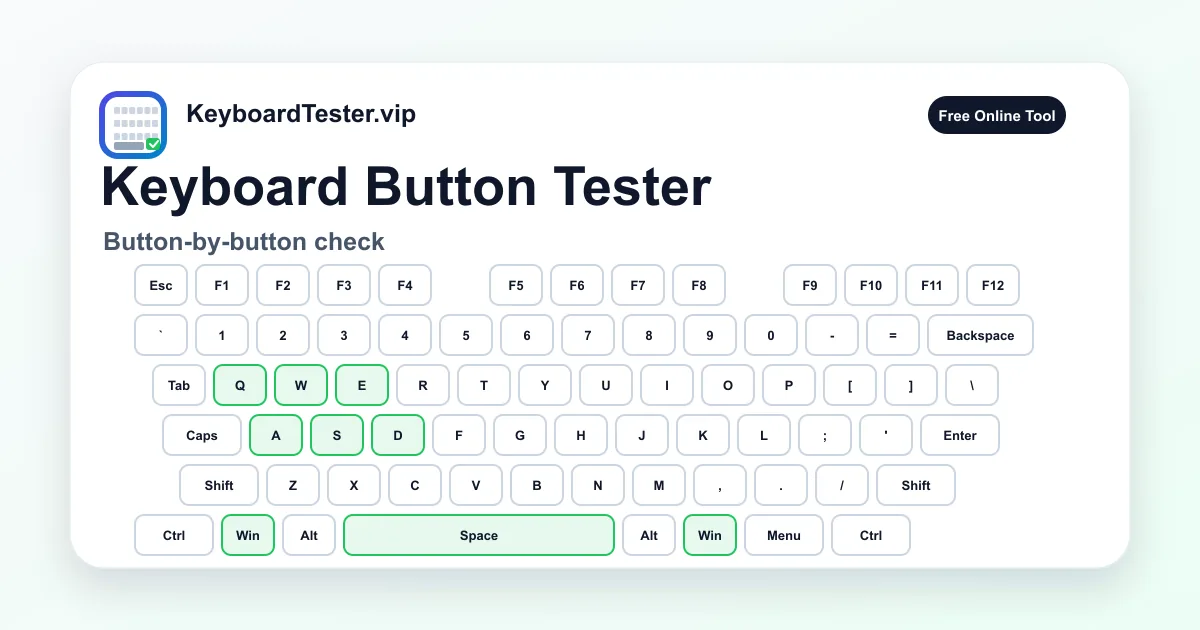
Diese Seite ist nicht nur ein Einzeltasten-Test. Hier zählt das physische Verhalten: leichter Druck, normaler Druck, Halten, Loslassen, linker Rand, rechter Rand und Vergleich mit Nachbartasten. So erkennst du schwere Tasten, klebende Tasten, Randfehler, verzögertes Loslassen oder doppelte Eingaben.
Ein Tastaturtaste klemmt Test ist sinnvoll nach Keycap-Entfernung, Reinigung, einer lockeren Laptop-Taste, einem mechanischen Switch, der nur schräg gedrückt funktioniert, oder beim Prüfen einer gebrauchten Tastatur. Wenn die Taste hier funktioniert, aber ein Shortcut nicht, sind Ghosting, Keybind oder App-Einstellung wahrscheinlicher.
Schnelle Checkliste zum Tastaturtaste klemmt Test
- 1
Klicke die Seite an, damit der Browser Tastatureingaben erhält.
- 2
Drücke die verdächtige Taste einmal und prüfe, ob die visuelle Taste leuchtet.
- 3
Halte die Taste eine Sekunde und prüfe, ob sie nach dem Loslassen ausgeht.
- 4
Bei Space, Enter, Shift und Backspace drückst du Mitte, linken Rand und rechten Rand getrennt.
- 5
Vergleiche mit einer Nachbartaste ähnlicher Größe und ähnlichem Druckgefühl.
- 6
Wenn ein Druck zwei Zeichen erzeugt, nutze danach den Double Type Test.
- 7
Notiere das Ergebnis vor der Reinigung, damit derselbe Fehler danach vergleichbar ist.
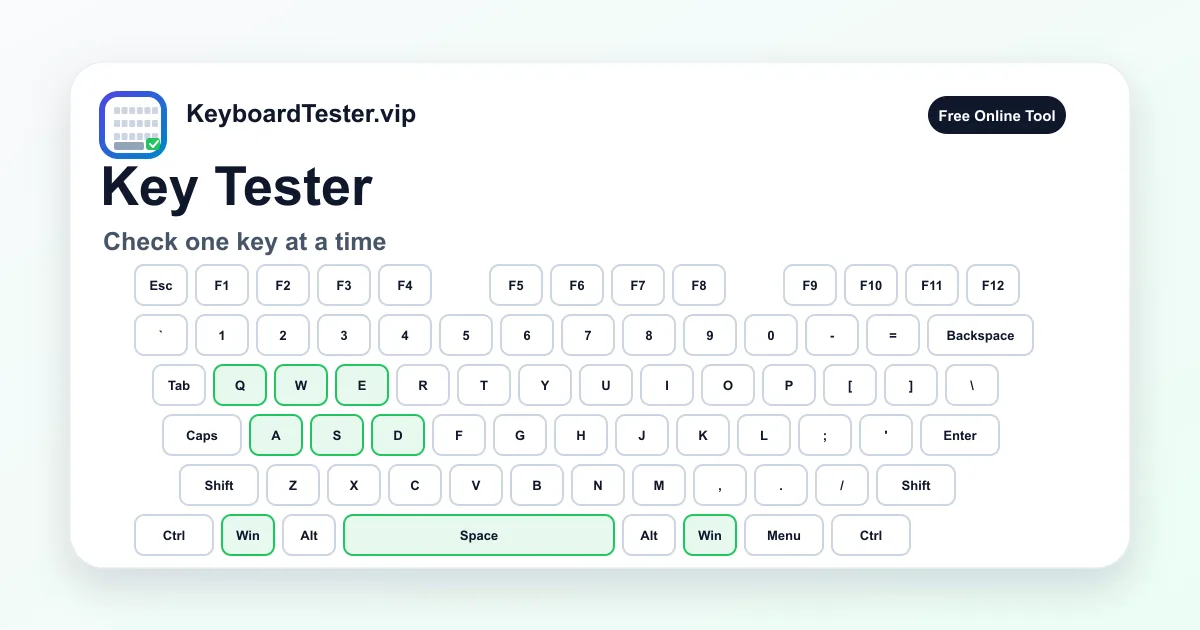
Physische Tastenprüfung Schritt für Schritt
- 1
Einmal drücken
Drücke die verdächtige Taste einmal im Tastaturtaste klemmt Test und prüfe, ob sie sofort leuchtet.
Achte auf: Kein Leuchten bedeutet, dass der Browser nichts erhält, die Taste blockiert wird oder ein physisches Problem vorliegt.
- 2
Halten und loslassen
Halte dieselbe Taste kurz und lasse sie los. Beobachte, ob der aktive Zustand verschwindet.
Achte auf: Eine Taste, die aktiv bleibt, kann kleben, verschmutzt sein oder mechanisch nicht sauber zurückkehren.
- 3
Leichten und normalen Druck vergleichen
Drücke leicht und danach mit normaler Tippkraft. Erzwinge nichts bei Laptop- oder Low-Profile-Tasten.
Achte auf: Wenn sie nur mit starkem Druck funktioniert, kommen Schmutz, Kontaktverschleiß, Switch oder Keycap-Sitz infrage.
- 4
Ränder breiter Tasten prüfen
Bei Space, Enter, Shift und Backspace drückst du Mitte, links und rechts.
Achte auf: Randfehler deuten oft auf Stabilisator, Keycap, Scherenmechanik oder physische Ausrichtung hin.
- 5
Mit Nachbartasten vergleichen
Teste Tasten direkt neben der verdächtigen Taste mit gleichem Tempo und Druck.
Achte auf: Eine schlechte Taste ist lokal. Mehrere Nachbarn deuten auf Matrix, Flachbandkabel, Flüssigkeit oder Stecker.
- 6
Nach sicherer Maßnahme wiederholen
Nach Reinigung, Keycap-Sitz, anderem USB-Port, Batterie oder Kabelmodus wiederholst du dieselbe Sequenz.
Achte auf: Eine hilfreiche Maßnahme sollte genau das vorher dokumentierte Symptom verändern.
Taste, Keycap, Switch und Mechanik sind nicht gleich
Viele nennen alles, was man drückt, Taste. Bei mechanischen Tastaturen sitzt die Keycap auf einem Switch. Bei Laptops arbeitet oft eine Scherenmechanik mit Membrankontakt. Low-Profile-Tasten können schwer zu entfernen und leicht zu beschädigen sein.
Der Tastaturtaste klemmt Test hilft, ohne jedes Bauteil korrekt zu benennen. Erst prüfen, ob der Browser den Druck sieht. Danach entscheidet das Symptom, ob Oberfläche, Keycap-Sitz, Switch-Kontakt, Stabilisator, Layout, Verbindung oder Firmware wahrscheinlicher ist.

Druck und Winkel sind entscheidend
Eine gesunde Taste registriert mit normaler Tippkraft und löst sauber aus. Wenn sie nur hart, schräg oder in der Mitte funktioniert, aber nicht am Rand, ist der Fehler eher physisch. Breite Tasten haben zusätzlich Stabilisatoren, die Probleme machen können, obwohl der Switch funktioniert.
Nutze Kraft nicht als Reparatur. Der Test soll Muster sichtbar machen, nicht die Mechanik brechen. Laptop- und Low-Profile-Tasten sind besonders empfindlich gegen Hebeln und starken Druck.
Wenn die Taste gut ist, aber das Ergebnis falsch
Wenn die Taste leuchtet, aber ein anderes Zeichen schreibt, prüfe Layout, Eingabesprache, Remapping, Makros und hängende Modifier. Die physische Taste kann gesund sein, obwohl das System eine andere Ausgabe erzeugt.
Wenn sie hier funktioniert, aber in einem Spiel oder Programm nicht, prüfe diese App. Games, Remote Desktop, Bedienungshilfen, Browser-Erweiterungen und Shortcut-Manager können Tasten nach der Hardware-Erkennung abfangen.
Sichere Checks vor dem Austausch
Beginne risikoarm: neu verbinden, anderen USB-Port nutzen, Batterie laden, Kabelmodus probieren und sichtbaren Schmutz entfernen. Bei Hot-Swap nur dann Switches bewegen, wenn du es sicher kannst. Danach dieselbe Routine wiederholen.
Wandert der Fehler mit dem Switch, ist der Switch verdächtig. Bleibt er im gleichen Sockel, prüfe Sockel, PCB oder Lötstelle. Bei Laptops solltest du Tasten nicht ohne Modellanleitung entfernen.
Wann ein anderer Test besser ist
Bei doppelten Eingaben nutze Double Type Test. Wenn die Taste allein funktioniert, aber in Kombination nicht, nutze Ghosting Test. Für komplette Abdeckung nutze den Volltest. Bei falschen Zeichen nutze Tastaturlayout testen.
So bleibt die Diagnose sauber. Diese Seite fokussiert physisches Gefühl, Druckpunkt und Rückkehr der Taste.
Physische Symptome richtig lesen
| Symptom | Wahrscheinliche Ursache | Nächster Schritt |
|---|---|---|
| Taste leuchtet nie | Defekter Switch, Membran, Laptop-Mechanik, Verbindung oder nicht sichtbare Sondertaste | Nachbartaste testen und in anderer App vergleichen. |
| Taste geht nur mit starkem Druck | Schmutz, verschlissener Kontakt, verbogener Stabilisator, Keycap-Sitz oder Switch-Verschleiß | Vorsichtig reinigen und Laptop-Tasten nicht erzwingen. |
| Taste bleibt aktiv | Klebende Keycap, Schmutz, beschädigte Rückkehr oder Switch hängt | Hub mit ähnlicher Nachbartaste vergleichen. |
| Taste schreibt falsches Zeichen | Layout, Eingabesprache, Remapper, Makro oder hängender Modifier | Tastaturlayout testen öffnen. |
| Ein Druck erzeugt doppelte Zeichen | Chatter, verschmutzter Kontakt, verschlissener Switch oder Repeat-Einstellung | Double Type Test mit 60-100 ms nutzen. |
| Mehrere Nachbartasten fallen aus | Matrix, Flachbandkabel, Flüssigkeit, PCB-Spur oder Stecker | Als Zonenproblem behandeln, nicht als Einzeltaste. |
FAQ zum Tastaturtaste klemmt Test
Ist Taste und Button dasselbe?
Im Alltag meistens. Technisch können Keycap, Switch, Scherenmechanik, Membran, Firmware und Layout beteiligt sein.
Wofür ist der Tastaturtaste klemmt Test?
Er zeigt, ob ein physischer Druck im Browser ankommt und ob die Taste schwer geht, klebt, am Rand ausfällt, falsch schreibt oder doppelt auslöst.
Kann ich Laptop-Tasten testen?
Ja, wenn sie normale Tastaturereignisse senden. Das ist sicherer als sofort die empfindliche Mechanik zu öffnen.
Was bedeutet nur mit starkem Druck?
Das spricht oft für Schmutz, Kontaktverschleiß, schlechten Keycap-Sitz, Switch-Problem oder Laptop-Mechanik.
Warum leuchtet die Taste, schreibt aber falsch?
Meist Layout, Eingabesprache, Remapper, Makro oder Modifier. Nutze Tastaturlayout testen.
Warum schreibt ein Druck zweimal?
Das kann Chatter sein. Nutze Double Type Test, um den Abstand zu messen.
Soll ich die Keycap vorher entfernen?
Nein. Erst testen. Wenn du sie sicher entfernst, danach erneut testen.
Was tun, wenn Space nur am Rand ausfällt?
Stabilisator, Keycap oder Mechanik prüfen. Breite Tasten immer Mitte und beide Ränder testen.
Speichert die Seite Eingaben?
Nein. Die Anzeige läuft lokal im Browser. Tippe trotzdem keine Passwörter in Testseiten.
Wann ist der Volltest besser?
Wenn du die ganze Tastatur prüfen willst. Diese Seite ist für eine physisch verdächtige Taste.