
Guía para probar un teclado de laptop, PC o teclado mecánico
Esta página está pensada para una tarea concreta: hacer un test de teclado rápido, visual y repetible. Muchos usuarios buscan una prueba de teclado porque una tecla no responde, porque compraron un teclado usado, porque limpiaron un portátil o porque un teclado mecánico empieza a repetir letras. En lugar de instalar software, puedes comprobar las teclas directamente en el navegador. Cada tecla que pulsas se ilumina en el visualizador, se actualiza la última tecla detectada y el contador muestra cuántas teclas quedan por revisar.
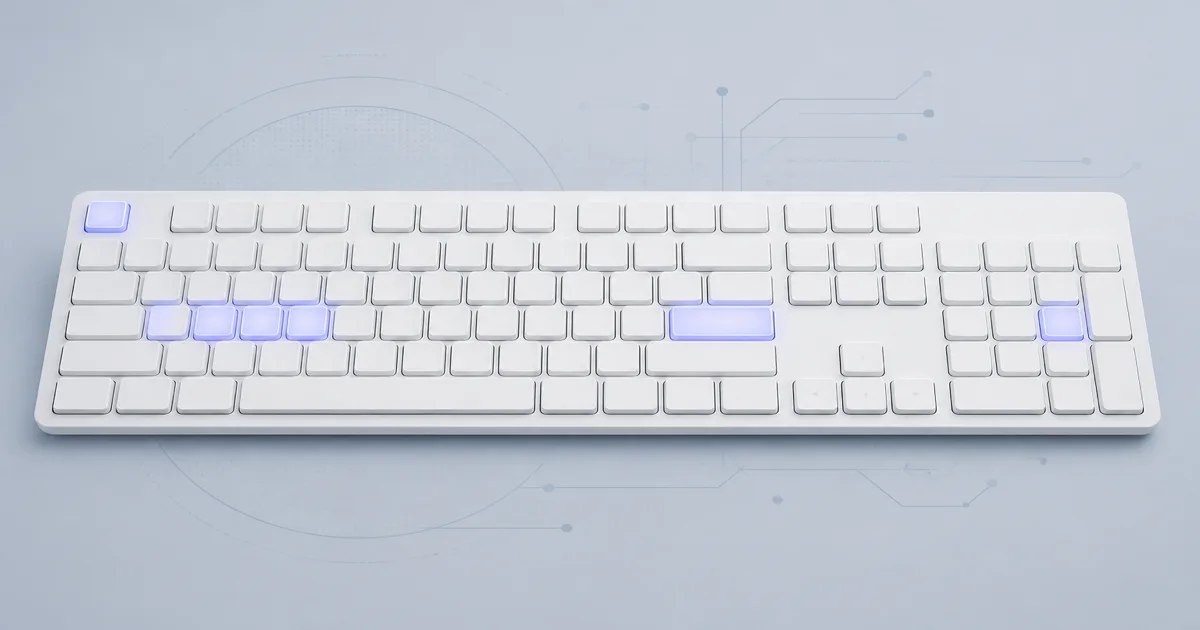
Un buen test de teclado no solo comprueba letras y números. Los fallos reales aparecen también en Shift, Ctrl, Alt, Windows, Command, Option, flechas, Backspace, Enter, Space, F1-F12 y el bloque numérico. Si una sola tecla falla, la causa puede ser suciedad, desgaste, un switch dañado, una membrana gastada o un mecanismo de laptop roto. Si falla una fila completa, el patrón puede apuntar a cable, matriz, líquido o conector. Por eso esta prueba no se limita a decir si escribiste algo: te ayuda a ver el patrón del problema.
Cómo comprobar todas las teclas en pocos minutos
- 1
Haz clic una vez en la página para dar foco al navegador y empieza el test de teclado por Esc, F1-F12, la fila numérica, letras, signos, Backspace y Enter.
- 2
Sigue con modificadores como Shift, Ctrl, Alt, Win, Command, Option y Space. Pruébalos solos antes de usarlos en atajos o combinaciones de juegos.
- 3
Revisa flechas, navegación, Insert, Delete, Home, End, Page Up, Page Down y el teclado numérico. Estas teclas se usan mucho en hojas de cálculo, editores, juegos y escritorios remotos.
- 4
Si una tecla parece duplicarse, abre Double Type Test. Si una combinación como W + A + Shift + Space falla, usa Ghosting Test.

Qué significan los paneles del test de teclado
Los paneles superiores ayudan a convertir la prueba en un diagnóstico ordenado. “Teclas Pulsadas” muestra las teclas activas en ese momento y puede revelar una tecla atascada. “Última Tecla” confirma qué entrada llegó al navegador. “Restantes” evita que olvides zonas poco usadas como Pause, Print Screen, numpad o flechas. El historial de teclas permite revisar si una tecla apareció una vez, varias veces o nunca apareció durante el test de teclado.
Para usuarios de España, México, Colombia, Argentina, Chile y otros países, la distribución también importa. Un teclado español, latinoamericano o inglés puede producir signos distintos aunque el hardware funcione. Si la tecla se ilumina pero el carácter no coincide, revisa el idioma del sistema antes de cambiar piezas. Si la tecla no se ilumina en ningún navegador ni aplicación, entonces el fallo es más probable en el teclado físico.
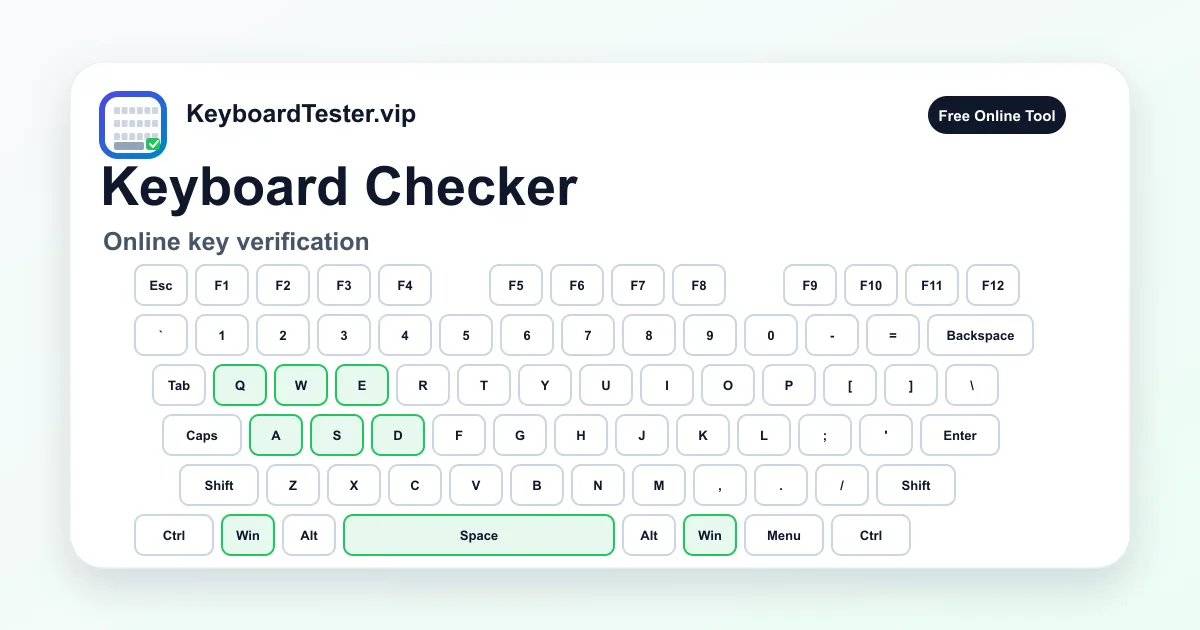
Problemas comunes que esta prueba puede separar

- Una tecla muerta: repite el test de teclado, limpia la tecla, prueba otro puerto USB o cambia a cable si usas Bluetooth.
- Caracteres incorrectos: revisa si tu sistema usa Español, Latinoamérica, España, Inglés US u otra distribución.
- Pulsaciones dobles: mide el problema con Double Type Test, especialmente en switches mecánicos con chatter.
- Combinaciones que fallan: usa Ghosting Test para distinguir un límite de rollover de una tecla rota.
- Teclas especiales ausentes: Fn, brillo, volumen y algunas teclas de seguridad pueden no llegar al navegador.
Cuándo conviene hacer un test de teclado
Haz un test de teclado antes de comprar un teclado usado, después de limpiar un portátil, al cambiar keycaps o switches, antes de una sesión de juego competitiva o cuando una tecla se siente dura, lenta, repetida o incorrecta. En soporte técnico, esta prueba también sirve para explicar el fallo con evidencia: una tecla aislada, una fila completa, un bloque numérico que no responde o una combinación concreta que se pierde. Ese contexto ayuda a decidir entre limpiar, cambiar un switch, revisar la configuración o reemplazar el teclado.
FAQ sobre el test de teclado
¿Este test de teclado funciona con laptops y portátiles?
Sí. Haz clic en la página, pulsa cada tecla física y mira si aparece en el visualizador. El test de teclado sirve para laptops, portátiles, computadoras de escritorio, teclados mecánicos, teclados de membrana y muchos teclados Bluetooth o USB.
¿Por qué no aparece la Ñ o algunos acentos como en mi teclado español?
El navegador suele recibir el código físico de la tecla y el carácter que genera tu distribución. Este visualizador usa una base de teclado completo tipo 104 teclas, por eso puede no dibujar una tecla ISO dedicada para Ñ. Aun así, puedes revisar la última tecla detectada y confirmar si tu distribución de Windows, macOS o Linux está produciendo el carácter correcto.
¿Qué diferencia hay entre un test de teclado y escribir en un documento?
Escribir en un documento muestra el resultado final, pero no te dice cuántas teclas faltan, cuál fue la última tecla detectada ni si hay un patrón de fallo. Un test de teclado online permite comprobar las teclas de forma ordenada y repetir la prueba sin instalar software.
¿Se guarda lo que escribo durante la prueba?
La página está pensada para mostrar eventos de teclado durante la sesión, no para pedir texto personal. Aun así, no escribas contraseñas, códigos privados ni datos sensibles en ninguna herramienta de diagnóstico.
¿Por qué las teclas Fn, brillo o volumen no siempre se detectan?
Muchas teclas Fn, multimedia, brillo o seguridad se procesan en el firmware o en el sistema operativo antes de llegar al navegador. Si no aparecen aquí, no significa automáticamente que el hardware esté roto. Comprueba también las herramientas del fabricante y los ajustes del sistema.
¿Cómo puedo detectar una tecla que escribe dos veces?
Primero usa este test de teclado para localizar la tecla sospechosa. Después abre Double Type Test para medir pulsaciones duplicadas demasiado rápidas, algo común en switches mecánicos con chatter, suciedad o desgaste.
¿Cómo pruebo combinaciones para juegos o atajos?
Para combinaciones como W + A + Shift + Space, abre Ghosting Test. La prueba principal es mejor para comprobar teclas una por una, mientras que Ghosting Test está hecho para rollover, atajos y varias teclas pulsadas al mismo tiempo.
¿Qué hago si una tecla no responde en el test de teclado?
Repite la prueba despacio, limpia la zona de la tecla, prueba otro navegador, cambia de puerto USB, usa cable si estabas en Bluetooth y revisa la batería. Si la tecla sigue sin aparecer, puede haber suciedad, un switch dañado, un mecanismo de laptop roto, una membrana gastada o un socket suelto.
¿Puede una distribución de teclado equivocada causar caracteres incorrectos?
Sí. Si una tecla se detecta pero escribe otro símbolo, revisa si tu sistema está en Español, Latinoamérica, España, Inglés US u otra distribución. El hardware puede estar bien aunque el resultado de texto sea distinto por la configuración del idioma.
¿Cuándo conviene hacer esta prueba?
Haz un test de teclado antes de comprar o vender un teclado usado, después de limpiar un portátil, después de cambiar keycaps o switches, antes de jugar competitivo, o cuando notas teclas duras, repetidas, lentas, muertas o con caracteres incorrectos.
¿Necesito descargar un test de teclado?
No. Este test de teclado funciona online en el navegador, sin instalar software ni descargar una app. Haz clic en la página, pulsa las teclas y revisa el visualizador de 104 teclas, la última tecla, las restantes y el historial.
¿Este test de teclado sirve en Mac igual que en Windows?
Sí. Cambia el interruptor de distribución para ver etiquetas de Windows o Mac, como Win/Command y Alt/Option. El test de teclado lee la misma pulsación física; el interruptor solo cambia las leyendas para que una prueba online en Mac sea más fácil de seguir.
¿Este test de teclado muestra F13 u otras teclas de función extra?
El mapa en pantalla es un teclado completo de 104 teclas hasta F12. Si tu teclado tiene F13 u otras teclas extra y el navegador recibe esos eventos, pueden aparecer como última tecla o en el historial aunque el visualizador no dibuje una tecla F13 dedicada.
¿Esto es Keyboard Tester Pro o un programa de pago?
No. KeyboardTester.vip es un sitio web de test de teclado gratuito. No es una descarga de pago tipo Keyboard Tester Pro. Obtienes el mapa online, el historial y la cobertura de teclas restantes sin licencia.
¿Esto también es un test de entrada de teclado?
Sí. Esta página es un test de entrada de teclado en el sentido de que muestra si cada evento llegó al navegador. Sirve para registro, teclas atascadas y cobertura, no para medir velocidad de escritura.
¿Este test de teclado mide latencia o polling rate?
No. Este test de teclado comprueba qué teclas se registran, cuáles faltan y cuál apareció al final. No mide latencia ni polling rate. Si una tecla no se ilumina, trátalo como un problema de detección. Si todas se iluminan pero el juego se siente retrasado, necesitas una herramienta de latencia o polling, no esta página.
¿Puedo probar el ratón en este test de teclado?
No. Esto es solo un test de teclado. Botones del ratón, rueda y polling del puntero quedan fuera. Usa el visualizador para las teclas y un test de ratón aparte si necesitas comprobar el hardware del puntero.
¿Es lo mismo que un tester de switches?
No. Un tester de switches suele ser una placa pequeña para probar el tacto de un switch mecánico antes de comprarlo. Esta página comprueba si cada tecla instalada envía entrada. Si un switch hace chatter o dispara dos veces, sigue en Double Type Test cuando ya sepas qué tecla falla.
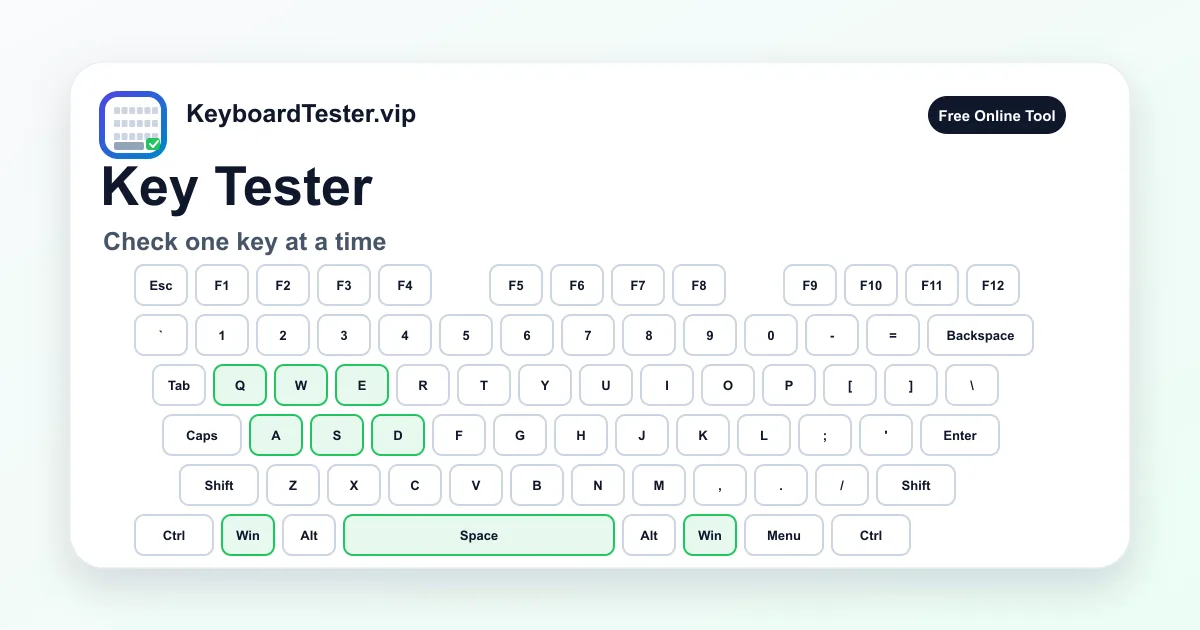
¿Cuándo debo usar el test de tecla, de botón o de distribución?
Quédate en este test de teclado para un pase de todo el teclado. Abre Key Tester o Keyboard Button Tester cuando el problema sea una sola tecla o un solo botón. Usa Keyboard Layout Test cuando las teclas se iluminan pero el símbolo, el layout US/UK o las etiquetas de Windows y Mac no coinciden.