
Probar Tecla Windows Guía
Probar tecla Windows no es igual que revisar una letra. La tecla Win puede abrir el menú Inicio, activar un evento Meta en el navegador o quedar capturada por Windows antes de que la página muestre el resultado. Por eso conviene comparar el tester con el comportamiento real del sistema.
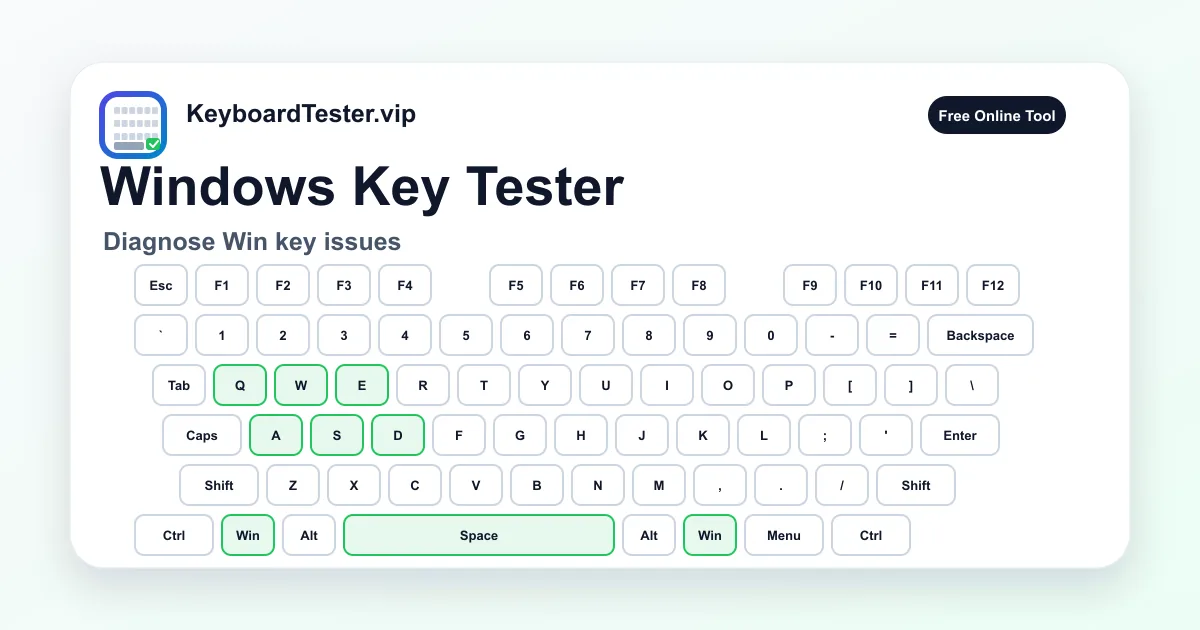
Esta página sirve para la tecla física del teclado, no para claves de producto ni licencias de Windows. Pulsa Win izquierda y Win derecha por separado, mira el teclado visual y después compara con atajos seguros como Win + E, Win + R o Ctrl + Esc. Así puedes decidir si el problema está en el teclado, en un bloqueo o en una configuración.
Probar tecla Windows es útil después de activar modo juego, cambiar un perfil del teclado, actualizar firmware, conectar un hub USB, comprar un teclado usado o notar que atajos como Win + D, Win + Tab, Win + L o Win + R fallan. El objetivo es separar entrada física y comportamiento del sistema.
Checklist rápido para probar tecla Windows
- 1
Haz clic en la página para probar tecla Windows antes de pulsar Win.
- 2
Pulsa la tecla Win izquierda sola y confirma si se ilumina Win o Meta.
- 3
Pulsa Win derecha por separado si tu teclado la tiene.
- 4
Desactiva bloqueo Win, modo juego, perfiles gaming o Fn + Win antes de asumir que está rota.
- 5
Compara la detección del navegador con el menú Inicio y atajos como Win + E o Win + R.
- 6
Si Win funciona sola pero falla una combinación, revisa Ghosting Test o la configuración de atajos.
Secuencia de diagnóstico Win
- 1
Confirma el foco de la página
Haz clic dentro del tester y pulsa A o Espacio para comprobar que la página recibe entradas normales.
Observa: Si las teclas normales no se iluminan, el problema puede ser foco, navegador, extensión o ventana activa, no la tecla Win.
- 2
Prueba Win izquierda sola
Pulsa y suelta Win izquierda una vez. Al probar tecla Windows, la posición izquierda debería iluminarse o registrar un evento Meta equivalente.
Observa: Si se abre Inicio pero la página no cambia, Windows puede estar consumiendo el evento antes de que el navegador lo vea.
- 3
Prueba Win derecha por separado
Si tu teclado incluye Win derecha, pruébala sola. No des por hecho que ambos lados comparten el mismo fallo.
Observa: Un lado puede fallar por switch, socket, membrana, mecanismo de portátil o keycap, mientras el otro lado sigue funcionando.
- 4
Revisa bloqueo Win y modo juego
Busca un icono de candado, modo juego, Fn + Win, Fn + F-key, software del fabricante o perfil guardado. Desactívalo y vuelve a probar tecla Windows.
Observa: Un teclado gaming puede bloquear solo la tecla Windows para evitar que el juego se minimice, aunque el resto del teclado funcione.
- 5
Compara con atajos de Windows
Cuando el tester vea Win, prueba atajos seguros como Win + E, Win + R o Win + D. Usa Ctrl + Esc como comparación para abrir Inicio.
Observa: Si el tester ve Win pero los atajos fallan, revisa PowerToys, remapeadores, escritorio remoto, política de empresa, overlay o atajos de la app.
- 6
Cambia una variable y repite
Prueba otro puerto USB, modo cable, pilas nuevas, otro navegador, otro perfil de Windows o reinicio de software del fabricante.
Observa: Cambia una sola variable por ronda. Si cambias todo a la vez, no sabrás si el fallo era tecla, firmware, software o sistema.
Zonas que conviene revisar
Win izquierda
Win izquierda, logo de Windows, posición Meta izquierda
Confirmar si la posición izquierda envía un evento visible para el navegador.
Win derecha
Win derecha o posición Meta derecha
Detectar si una sola tecla física falla mientras la otra tecla Windows funciona.
Menú Inicio
Pulsación Win, Ctrl + Esc, abrir y cerrar Inicio
Comparar el tester con el comportamiento real de Windows.
Atajos comunes
Win + E, Win + R, Win + D, Win + Tab, Win + L
Distinguir tecla física de atajos reservados, remapeados o bloqueados.
Bloqueo gaming
Win Lock, modo juego, Fn + Win, perfiles de fabricante
Evitar confundir un bloqueo intencional con un fallo de hardware.
Etiquetas de plataforma
Win, Command, Option, Meta
Aclarar diferencias entre teclados Windows, Mac y reportes del navegador.
Cuándo conviene probar tecla Windows
Conviene probar tecla Windows cuando el menú Inicio no abre, un atajo Win deja de responder, la tecla se desactiva en juegos o necesitas validar un teclado usado. Es una comprobación rápida antes de tocar controladores, registro o configuraciones avanzadas.
También ayuda después de cambiar firmware, perfiles de teclado, software del fabricante, hub USB o configuración de escritorio remoto. Si las letras funcionan y Win no, el diagnóstico se vuelve mucho más concreto.
Por qué la tecla Win puede engañar
La tecla Windows tiene significado de sistema. El navegador puede verla como Meta, Windows puede abrir Inicio o un atajo puede ser reservado antes de que la página lo muestre. Por eso probar tecla Windows debe combinarse con una comparación práctica del sistema.
Algunas combinaciones no son inocuas. Win + L puede bloquear la sesión y Win + Tab cambia la vista de tareas. En remoto o cloud gaming, las combinaciones pueden quedar capturadas. Si la tecla aparece en el tester, el hardware puede estar sano aunque un atajo concreto falle.
Bloqueo Win, modo juego y teclados gaming
Muchos teclados gaming tienen Win Lock para evitar minimizar el juego por accidente. Puede bloquear solo la tecla Windows mientras Ctrl, Alt, Shift, letras y flechas siguen normales. Sin revisar ese modo, el fallo parece de hardware.
Busca LED de candado, icono de gamepad, Fn + Win, Fn + F-key, utilidad del fabricante, perfiles internos o modo torneo. Desactiva el bloqueo, recarga la página y vuelve a probar tecla Windows antes de desmontar keycaps.
Separar hardware de configuración
Si ninguna tecla Win aparece, primero comprueba que el tester ve teclas normales. Después prueba otro puerto, modo cable, baterías, navegador o usuario de Windows. Un fallo repetible en varios contextos tiene más peso como problema de hardware o firmware.
Si la página ve Win pero los atajos fallan, revisa PowerToys Keyboard Manager, software del fabricante, herramientas de remapeo, políticas de empresa, escritorios remotos, overlays y atajos de la aplicación. No reinstales Windows sin aislar la entrada física.
Win, Command, Option y Meta
Algunos teclados muestran Command u Option aunque se usen en Windows. El navegador puede llamar Meta a la tecla Win. Esta página ayuda a comparar posición física, etiqueta impresa y evento detectado.
Si la tecla funciona pero el símbolo o etiqueta parece incorrecto, usa Keyboard Layout Test. Ese caso es de distribución o etiqueta; esta página está centrada en probar tecla Windows y sus atajos.
Cómo interpretar la tecla Windows
| Síntoma | Causa probable | Siguiente paso |
|---|---|---|
| Win se ilumina y abre Inicio | La tecla física y Windows reciben la entrada correctamente | Si falla un atajo concreto, revisa ese atajo o la app antes de cambiar hardware. |
| Inicio abre pero el tester no cambia | Windows puede consumir el evento antes del navegador | Prueba otro navegador y trata el resultado como pase parcial, no como fallo claro de switch. |
| Ninguna tecla Win aparece | Bloqueo Win, modo juego, perfil firmware, remapeo o fallo general del teclado | Desactiva funciones gaming, restablece perfiles y repite desde el inicio. |
| Solo falla un lado | Switch, membrana, socket, mecanismo del portátil o keycap local | Compara modificadores cercanos y repite tras limpieza segura o recolocar la tecla. |
| Win sola funciona pero la combinación falla | Ghosting, rollover, remapeo, escritorio remoto, modo juego o conflicto de app | Usa Ghosting Test con la combinación exacta que falla. |
| Falla solo en juegos | Modo juego, anti-cheat, overlay, perfil de teclado o Win Lock | Desactiva perfiles y overlays uno por uno y prueba fuera del juego. |
FAQ para probar tecla Windows
¿Qué revisa esta página al probar tecla Windows?
Revisa si la tecla con el logo de Windows envía un evento visible para el navegador. No comprueba claves de producto, activación ni licencias de Windows.
¿Por qué se abre Inicio durante la prueba?
Windows procesa esa tecla a nivel de sistema. Una pulsación simple puede abrir Inicio aunque la página también intente detectar el evento.
¿Qué significa Meta?
Meta es el nombre que muchos navegadores usan para la tecla Windows. En teclados Mac, una posición similar puede aparecer como Command u Option.
¿El modo juego puede desactivar solo Win?
Sí. Muchos teclados gaming bloquean solo la tecla Windows mediante Win Lock o modo juego, mientras el resto de teclas sigue funcionando.
¿Por qué funciona Win izquierda pero no Win derecha?
Son posiciones físicas distintas. Una puede fallar por switch, socket, membrana, mecanismo de portátil o keycap mientras la otra sigue bien.
¿Por qué el tester detecta Win pero los atajos fallan?
Normalmente la tecla física funciona, pero el atajo está bloqueado, remapeado o capturado por Windows, PowerToys, software del fabricante, remoto, juego o app.
¿Puedo probar Win + L aquí?
Mejor con cuidado. Win + L puede bloquear la sesión. Empieza con Win + E o Win + R y revisa atajos sensibles por separado.
¿Ctrl + Esc sustituye a la tecla Windows?
Puede abrir Inicio en muchos equipos, pero no demuestra que la tecla Win física funcione. Solo sirve como comparación del sistema.
¿Debo reinstalar drivers si falla Win?
No como primer paso. Antes desactiva Win Lock, prueba otro puerto, modo cable, otro navegador y compara Win izquierda y derecha.
¿Se guardan mis pulsaciones?
No. La página actualiza el teclado visual localmente en el navegador. Aun así, no escribas contraseñas en páginas de prueba públicas.