
Windows-Taste testen Leitfaden
Windows-Taste testen ist schwieriger als einen Buchstaben zu prüfen. Die Win-Taste kann das Startmenü öffnen, im Browser als Meta erscheinen oder von Windows abgefangen werden, bevor die Seite etwas anzeigt. Deshalb sollte der Tester mit echtem Systemverhalten verglichen werden.
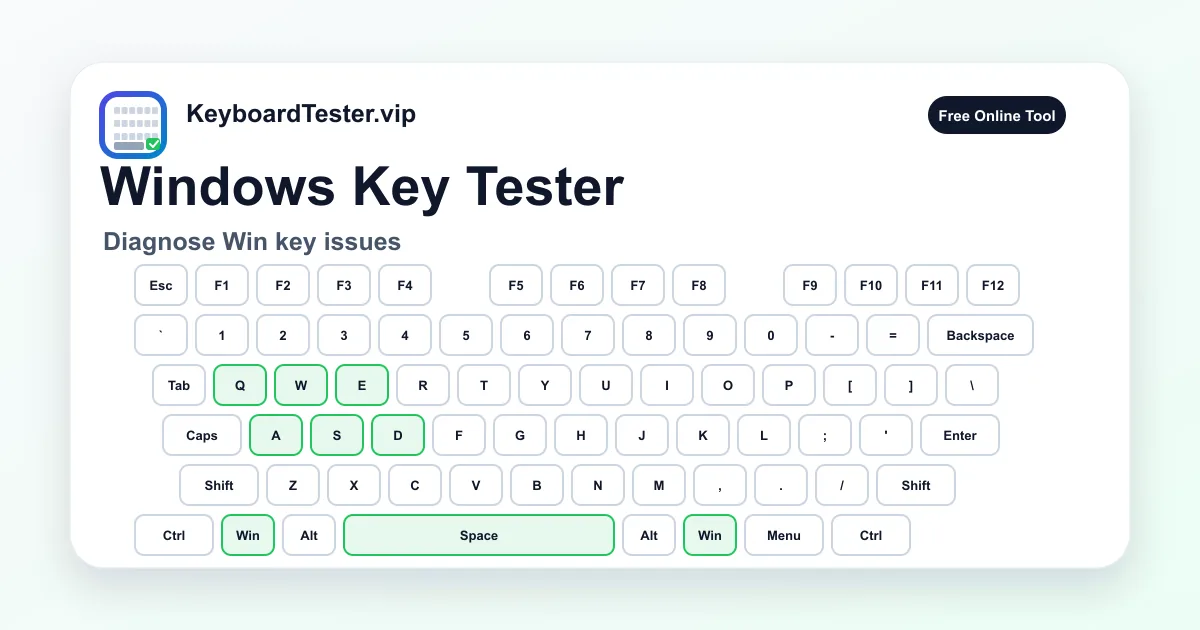
Diese Seite prüft die physische Taste am Keyboard, nicht Windows-Produktschlüssel, Aktivierung oder Lizenz. Drücke linke und rechte Win-Taste getrennt, beobachte die virtuelle Tastatur und vergleiche danach sichere Shortcuts wie Win + E, Win + R oder Ctrl + Esc. So trennst du Hardware, Sperre und Einstellung.
Windows-Taste testen hilft nach aktiviertem Gaming-Modus, Profilwechsel, Firmware-Update, USB-Hub-Wechsel, Gebrauchtkauf oder wenn Win + D, Win + Tab, Win + L, Win + E oder Win + R unzuverlässig sind. Ziel ist ein sauberer Beweis, ob die physische Eingabe ankommt.
Schnelle Checkliste zum Windows-Taste testen
- 1
Klicke die Seite zum Windows-Taste testen einmal an, damit der Browser Fokus hat.
- 2
Drücke die linke Win-Taste allein und prüfe, ob Win oder Meta aufleuchtet.
- 3
Drücke die rechte Win-Taste separat, falls dein Keyboard sie besitzt.
- 4
Deaktiviere Win Lock, Gaming-Modus, Fn + Win oder Herstellerprofile vor dem Hardwareverdacht.
- 5
Vergleiche Browser-Erkennung mit Startmenü und sicheren Shortcuts wie Win + E oder Win + R.
- 6
Wenn Win allein funktioniert, aber ein Shortcut scheitert, nutze Ghosting Test oder prüfe Windows-Shortcut-Einstellungen.
Diagnoseablauf für die Win-Taste
- 1
Fokus der Seite prüfen
Klicke in den Tester und drücke A oder Space, damit klar ist, dass normale Tasten ankommen.
Achte auf: Wenn normale Tasten nicht leuchten, liegt es eher an Fokus, Browser, Erweiterung oder aktivem Fenster als an der Win-Taste.
- 2
Linke Win-Taste einzeln testen
Drücke und löse die linke Win-Taste einmal. Beim Windows-Taste testen sollte die linke Position leuchten oder als Meta-Event erscheinen.
Achte auf: Wenn das Startmenü öffnet, aber die Seite nicht reagiert, kann Windows das Event vor dem Browser abfangen.
- 3
Rechte Win-Taste separat testen
Falls vorhanden, drücke die rechte Win-Taste allein. Gehe nicht davon aus, dass beide Seiten denselben Fehler haben.
Achte auf: Eine Seite kann durch Switch, Socket, Membran, Laptop-Mechanik oder Keycap ausfallen, während die andere funktioniert.
- 4
Win Lock und Gaming-Modus prüfen
Suche Schloss-LED, Game-Modus, Fn + Win, Fn + F-Taste, Hersteller-App oder gespeichertes Profil. Deaktiviere es und wiederhole Windows-Taste testen.
Achte auf: Gaming-Keyboards können absichtlich nur die Windows-Taste sperren, während Buchstaben und andere Modifier normal bleiben.
- 5
Mit Windows-Shortcuts vergleichen
Wenn der Tester Win erkennt, probiere sichere Shortcuts wie Win + E, Win + R oder Win + D. Ctrl + Esc dient als Startmenü-Vergleich.
Achte auf: Wenn der Tester Win sieht, Shortcuts aber scheitern, prüfe PowerToys, Remapper, Richtlinien, Remote Desktop, Overlays oder App-Keybinds.
- 6
Eine Variable ändern und wiederholen
Teste anderen USB-Port, Kabelmodus, neue Batterie, anderen Browser, anderes Windows-Profil oder Reset der Hersteller-Software.
Achte auf: Ändere nur eine Sache pro Runde. Sonst bleibt unklar, ob Taste, Firmware, Software oder Windows die Ursache war.
Bereiche, die du prüfen solltest
Linke Win-Taste
Linke Win-Taste, Windows-Logo, linke Meta-Position
Bestätigt, ob die linke Position ein browser-sichtbares Event sendet.
Rechte Win-Taste
Rechte Win-Taste oder rechte Meta-Position
Zeigt, ob nur eine physische Seite ausfällt.
Startmenü
Einzelner Win-Druck, Ctrl + Esc, Startmenü öffnen und schließen
Vergleicht den Browser-Test mit Windows auf Betriebssystemebene.
Windows-Shortcuts
Win + E, Win + R, Win + D, Win + Tab, Win + L
Trennt physische Taste von reservierten, remappten oder abgefangenen Shortcuts.
Gaming-Sperre
Win Lock, Gaming-Modus, Fn + Win, Herstellerprofile
Verhindert, dass eine absichtliche Sperre als tote Taste bewertet wird.
Plattform-Labels
Win, Command, Option, Meta
Erklärt Unterschiede zwischen Windows-, Mac-Labels und Browser-Namen.
Wann Windows-Taste testen sinnvoll ist
Windows-Taste testen ist sinnvoll, wenn das Startmenü nicht öffnet, Win-Shortcuts ausfallen, die Windows-Logo-Taste im Spiel deaktiviert wirkt oder ein gebrauchtes Keyboard geprüft werden soll. Es ist schneller als sofort Treiber, Registry oder tiefe Systemeinstellungen zu ändern.
Auch nach Firmware-Update, Herstellerprofil, USB-Hub, Laptop-Reparatur oder Remote-Session ist Windows-Taste testen hilfreich. Wenn normale Buchstaben bestehen und Win fehlt, wird der Fehlerpfad enger und nachvollziehbarer.
Warum die Win-Taste täuschen kann
Die Windows-Taste hat Systembedeutung. Der Browser kann sie Meta nennen, Windows kann das Startmenü öffnen und manche Shortcuts können reserviert sein. Darum ist Windows-Taste testen eine Grundlage, aber sollte mit echtem Windows-Verhalten verglichen werden.
Einige Kombinationen ändern sofort den Zustand. Win + L sperrt die Sitzung, Win + Tab öffnet Taskansicht und Remote Desktop kann Win-Kombinationen abfangen. Wenn die Taste im Tester erscheint, kann die Hardware gesund sein, obwohl ein Shortcut scheitert.
Win Lock, Gaming-Modus und Gaming-Keyboards
Viele Gaming-Keyboards besitzen Win Lock, damit ein Spiel nicht versehentlich minimiert wird. Dabei kann nur die Windows-Taste blockiert sein, während Ctrl, Alt, Shift, Buchstaben und Pfeile normal funktionieren. Ohne diesen Check wirkt das wie ein Defekt.
Suche Schloss-LED, Gamepad-Symbol, Fn + Win, Fn + F-Taste, Hersteller-Tool, Onboard-Profil oder Turniermodus. Deaktiviere die Sperre, lade die Seite neu und wiederhole Windows-Taste testen vor dem Ausbau von Keycaps.
Hardware und Windows-Einstellungen trennen
Wenn keine Win-Taste sichtbar wird, prüfe zuerst, ob normale Tasten im Tester erscheinen. Danach helfen anderer Port, Kabelmodus, Batterie, Browser oder Benutzerprofil. Wiederholbarer Ausfall in mehreren Umgebungen spricht eher für Hardware oder Firmware.
Wenn die Seite Win erkennt, Shortcuts aber nicht funktionieren, prüfe PowerToys Keyboard Manager, Hersteller-Software, Remapper, Unternehmensrichtlinien, Remote Desktop, Overlays und App-Shortcuts. Installiere Windows nicht neu, bevor die physische Eingabe eingegrenzt ist.
Win, Command, Option und Meta
Manche Tastaturen zeigen Command oder Option, obwohl sie unter Windows genutzt werden. Browser bezeichnen Win oft als Meta. Diese Seite hilft, physische Position, Keycap-Label und empfangenes Event zu vergleichen.
Wenn die Taste funktioniert, aber Symbol oder Label falsch wirken, nutze Keyboard Layout Test. Das ist ein Layout- oder Beschriftungsthema; diese Seite fokussiert Windows-Taste testen und Windows-Shortcuts.
Windows-Taste richtig deuten
| Symptom | Wahrscheinliche Ursache | Nächster Schritt |
|---|---|---|
| Win leuchtet und Startmenü öffnet | Physische Taste und Windows erhalten die Eingabe normal | Wenn ein bestimmter Shortcut scheitert, prüfe Shortcut oder App statt Hardware zu tauschen. |
| Startmenü öffnet, Tester bleibt unverändert | Windows kann das Event vor dem Browser verbrauchen | Anderen Browser testen und als Teilpass werten, nicht als klaren Switch-Defekt. |
| Keine Win-Taste erscheint | Win Lock, Gaming-Modus, Firmware-Profil, Remap oder Tastaturfehler | Gaming-Funktionen deaktivieren, Profile zurücksetzen und von vorn wiederholen. |
| Nur eine Seite fällt aus | Switch, Membran, Socket, Laptop-Mechanik oder lokales Keycap-Problem | Nahe Modifier vergleichen und nach sicherer Reinigung oder Keycap-Sitz erneut testen. |
| Win allein funktioniert, Kombination nicht | Ghosting, Rollover, Remapping, Remote Desktop, Gaming-Modus oder App-Konflikt | Ghosting Test mit genau der fehlerhaften Kombination nutzen. |
| Fehler nur in Spielen | Gaming-Modus, Anti-Cheat, Overlay, Tastaturprofil oder Win Lock | Profile und Overlays einzeln deaktivieren und außerhalb des Spiels testen. |
FAQ zum Windows-Taste testen
Was prüft Windows-Taste testen?
Es prüft, ob die Windows-Logo-Taste ein für den Browser sichtbares Event sendet. Es prüft keine Produktschlüssel, Aktivierung oder Windows-Lizenz.
Warum öffnet sich das Startmenü beim Test?
Windows verarbeitet diese Taste auf Systemebene. Ein einzelner Druck kann Start öffnen, auch wenn die Seite gleichzeitig versucht, das Event zu erkennen.
Was bedeutet Meta?
Meta ist der Name, den viele Browser für die Windows-Taste verwenden. Auf Mac-ähnlichen Tastaturen kann eine ähnliche Position Command oder Option heißen.
Kann Gaming-Modus nur Win deaktivieren?
Ja. Viele Gaming-Keyboards sperren nur die Windows-Taste per Win Lock oder Gaming-Modus, während andere Tasten normal funktionieren.
Warum geht linke Win-Taste, rechte aber nicht?
Es sind unterschiedliche physische Positionen. Eine Seite kann durch Switch, Socket, Membran, Laptop-Mechanik oder Keycap ausfallen.
Warum erkennt der Tester Win, aber Shortcuts scheitern?
Dann funktioniert die physische Taste meist, aber der Shortcut wird blockiert, remappt oder von Windows, PowerToys, Hersteller-Software, Remote Desktop, Spiel oder App abgefangen.
Soll ich Win + L hier testen?
Nur vorsichtig. Win + L sperrt die Sitzung. Beginne mit Win + E oder Win + R und prüfe sensible Shortcuts separat.
Ersetzt Ctrl + Esc die Windows-Taste?
Ctrl + Esc kann das Startmenü öffnen, beweist aber nicht, dass die physische Win-Taste funktioniert. Es ist nur ein Vergleich.
Soll ich Treiber neu installieren, wenn Win nicht geht?
Nicht zuerst. Deaktiviere Win Lock, teste anderen Port, Kabelmodus, anderen Browser und vergleiche linke und rechte Win-Taste.
Speichert die Seite meine Eingaben?
Nein. Die Anzeige läuft lokal im Browser. Gib trotzdem keine Passwörter oder privaten Daten in öffentliche Testseiten ein.