
Tastaturlayout testen Leitfaden
Tastaturlayout testen ist für Fälle gedacht, in denen die Taste funktioniert, aber das Zeichen falsch wirkt. Der Browser sieht einen Tastendruck, doch Betriebssystemlayout, Eingabesprache, DE/US, QWERTZ/QWERTY, AltGr, Dead Keys, Option-Ebene oder Remapping verändern die Ausgabe.
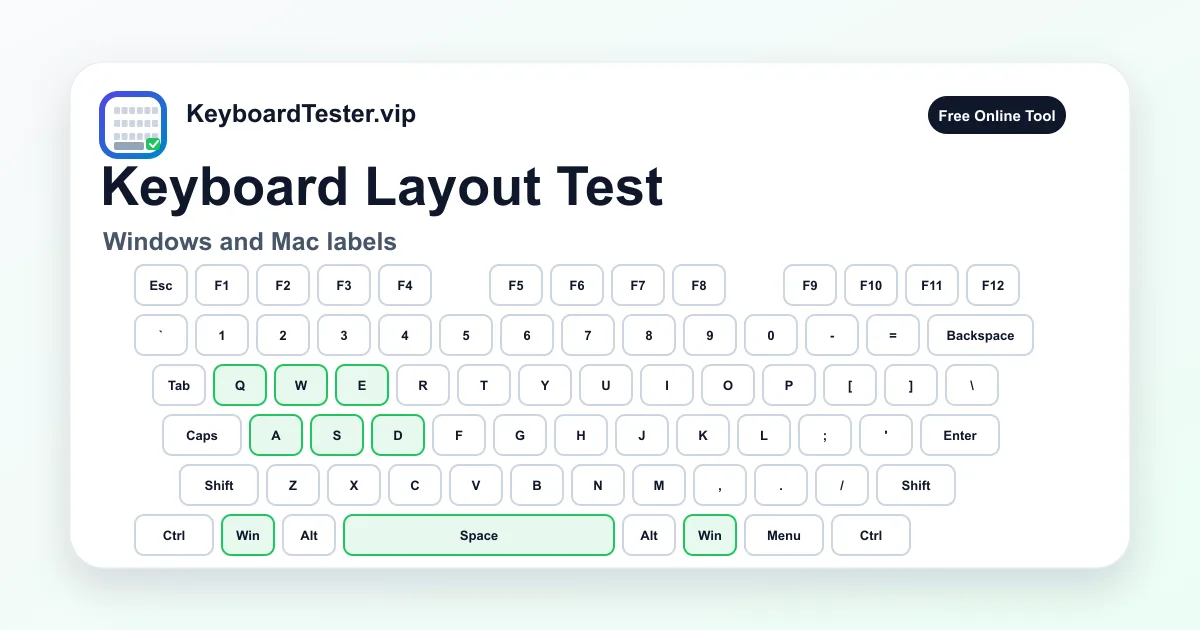
Diese Seite vergleicht physische Position, Windows- und Mac-Labels sowie Symboltasten. Tastaturlayout testen hilft, wenn Z und Y vertauscht wirken, Umlaute fehlen, @ oder Backslash an anderer Stelle liegen, AltGr nicht das erwartete Zeichen erzeugt oder ein importiertes Keyboard mit deutschem Layout genutzt wird.
Bevor du Hardware ersetzt, solltest du Tastaturlayout testen. Wenn die Taste immer leuchtet, aber das Zeichen mit Einstellungen wechselt, ist die Tastatur wahrscheinlich gesund. Wenn die Taste nie leuchtet, nutze zuerst Tastatur prüfen oder Taste testen.
Schnelle Checkliste zum Tastaturlayout testen
- 1
Klicke die Seite an und prüfe zuerst normale Buchstaben wie A, S und D.
- 2
Wechsle Windows/Mac-Labels, wenn Win, Command, Alt, Option oder Meta nicht zur Beschriftung passen.
- 3
Drücke Umlaute, ß, @, Backslash, Slash, Klammern, Semikolon, Apostroph, Minus, Gleich, Komma und Punkt.
- 4
Vergleiche deutsches QWERTZ mit US-QWERTY, ISO, ANSI und importierten Tastaturen.
- 5
Teste Shift, Alt, AltGr, Option, Command, Win und Ctrl getrennt.
- 6
Wenn Zeichen falsch bleiben, prüfe Eingabesprache, Layout, AltGr, Dead Keys und Remapping-Software.
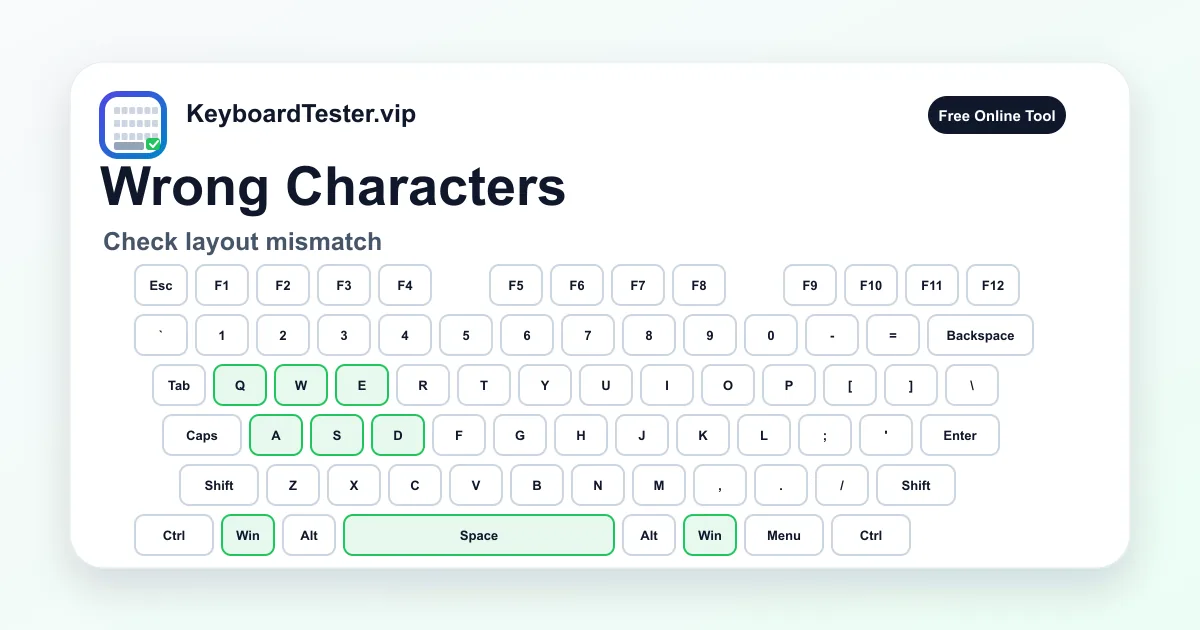
Layout-Prüfung Schritt für Schritt
- 1
Physische Erkennung bestätigen
Starte mit A, Space, Enter und Zahlenreihe. Das Layout ist erst relevant, wenn die virtuelle Tastatur reagiert.
Achte auf: Wenn normale Tasten nicht leuchten, liegt es an Fokus, Verbindung, Browser oder Hardware statt Layout.
- 2
Plattform-Labels vergleichen
Schalte Windows- und Mac-Labels um und vergleiche Win, Command, Alt, Option, Ctrl, Menu und Meta.
Achte auf: Die gleiche Position kann je nach Plattform anders heißen. Tastaturlayout testen klärt Namen, ohne sofort Defekt anzunehmen.
- 3
Umlaute und Sonderzeichen prüfen
Drücke Ä, Ö, Ü, ß, @, Backslash, Slash, Klammern, Apostroph, Semikolon, Minus, Gleich und Zeichen der Zahlenreihe.
Achte auf: Falsche Zeichen deuten oft auf DE/US, QWERTZ/QWERTY, AltGr, Dead Keys oder Remapper hin.
- 4
Physische Form beachten
Vergleiche Enter-Form, linke Shift-Größe, Extra-Taste nahe Shift, Backslash-Position und Satzzeichenblock.
Achte auf: ISO, ANSI, Laptop und kompakte Keyboards können Zeichen anders platzieren, ohne dass ein Switch defekt ist.
- 5
Modifier-Ebenen testen
Halte Shift, AltGr, Option, Command oder Win und drücke das problematische Zeichen erneut.
Achte auf: Modifier erzeugen Sonderzeichen, Akzente, Dead Keys oder Shortcuts. Notiere, ob der Fehler allein oder nur mit Modifier entsteht.
- 6
Eine Einstellung ändern und wiederholen
Wechsle Eingabesprache oder Tastaturlayout und wiederhole exakt dieselben Tasten.
Achte auf: Wenn das Ergebnis mit der Einstellung wechselt, ist die Hardware wahrscheinlich in Ordnung.
Layout-Zonen

Plattform-Modifier
Win, Command, Option, Alt, Ctrl, Menu, Meta
Windows-, Mac- und Browser-Namen mit physischen Positionen vergleichen.
QWERTZ und Umlaute
Z, Y, Ä, Ö, Ü, ß, Dead Keys
Typische deutsche Layoutprobleme sichtbar machen.
Satzzeichen
Apostroph, Semikolon, Klammern, Slash, Backslash, Komma, Punkt
Hier zeigen sich falsche Zeichen besonders häufig.
ISO und ANSI
Enter, linke Shift, Extra-Taste, Backslash
Physische Form von Softwarelayout trennen.
AltGr-Ebene
@, €, Klammern, Backslash, Sonderzeichen
Deutsche und internationale Zeichen über AltGr prüfen.
Systemeinstellungen
DE, US, Eingabesprache, Remapper, Herstellerprofil
Belegen, ob Software die Zeichenausgabe steuert.
Wann Tastaturlayout testen sinnvoll ist
Tastaturlayout testen ist sinnvoll, wenn die Taste erkannt wird, aber das Zeichen nicht zur Beschriftung passt. Typische Beispiele sind vertauschte Z/Y-Tasten, fehlende Umlaute, falsches @, Backslash an anderer Stelle, AltGr-Probleme oder Mac-Labels auf Windows.
Wenn eine Taste nie erscheint, ist dies nicht der erste Test. Nutze Tastatur prüfen oder Taste testen. Wenn die Taste erscheint und nur das Zeichen falsch ist, ist die Layout-Seite der richtige Diagnosepfad.
DE, US, QWERTZ, QWERTY, ISO und ANSI
Viele Probleme entstehen durch Mischung aus physischer Tastatur und Softwarelayout. Deutsche Tastaturen nutzen QWERTZ, Umlaute und AltGr-Zeichen. US-Tastaturen nutzen QWERTY und andere Symbolpositionen. ISO hat eine andere Enter-Form und Extra-Taste; ANSI sieht wieder anders aus.
Tastaturlayout testen zeigt diese Hinweise, bevor du Hardware verdächtigst. Ein deutsches Keyboard mit US-Layout kann jede Taste registrieren und trotzdem falsche Zeichen in Code, Passwörtern, E-Mail und Formularen erzeugen.
Windows, Mac und Modifier-Namen
Windows zeigt Win und Alt, Mac zeigt Command und Option. Browser verwenden zusätzlich Meta. Der Label-Wechsel hilft zu erkennen, ob ein echtes Problem vorliegt oder nur Namen und Plattformzuordnung abweichen.
Bei Mac-Tastatur unter Windows oder Windows-Tastatur unter macOS sollten Beschriftung und Verhalten getrennt geprüft werden. Command kann wie Win wirken, Option wie Alt, und AltGr kann als Modifier-Kombination erscheinen.
Warum falsche Zeichen entstehen
Falsche Zeichen entstehen meist durch aktives Layout, Eingabesprache, Dead Keys, AltGr, Option-Ebene, Hersteller-Software oder Remapper. Tastaturlayout testen zeigt, ob die physische Position stabil ist, während die Ausgabe durch Software wechselt.
Wer programmiert, Passwörter schreibt oder mehrsprachig arbeitet, sollte besonders @, Backslash, Slash, Klammern, Umlaute, ß, Apostroph, Semikolon, Minus, Gleich und Euro prüfen.
Nach bestätigtem Layout-Mismatch
Ändere nur eine Sache: DE zu US, US zu DE, nicht genutzte Eingabesprache entfernen, Remapper deaktivieren, Herstellerprofil zurücksetzen oder anderen Browser nutzen. Wiederhole dieselben Tasten.
Wenn das Ergebnis der Einstellung folgt, behalte das richtige Layout. Wenn eine Taste in jedem Layout ausfällt, wechsle zur physischen Diagnose mit Taste testen oder Tastatur prüfen.
Layout-Mismatch richtig lesen
| Symptom | Wahrscheinliche Ursache | Nächster Schritt |
|---|---|---|
| Taste leuchtet, Zeichen ist falsch | Aktives Layout, Eingabesprache, DE/US-Mismatch, AltGr, Dead Key oder Remapper | Ein Layout ändern und dieselbe Taste wiederholen. |
| Z und Y sind vertauscht | QWERTZ/QWERTY oder DE/US-Einstellung | Eingabesprache prüfen und Tastaturlayout testen erneut ausführen. |
| Umlaute oder ß fehlen | US-Layout, internationales Layout oder falsche Eingabequelle | Deutsch-Layout aktivieren und Umlaute in Reihenfolge testen. |
| Taste leuchtet nie | Physischer Fehler, Fokus, Verbindung, Batterie oder Browser | Taste testen oder Tastatur prüfen nutzen. |
| Nur eine App ist falsch | App-Keymap, Terminal, Remote Desktop, Erweiterung oder Input Method | Diese Seite als Baseline nutzen und die App prüfen. |
| Änderung folgt der Eingabesprache | Hardware ist wahrscheinlich gesund, Layout steuert Ausgabe | Richtiges Layout aktiv lassen und unnötige Sprachen entfernen. |
FAQ zum Tastaturlayout testen
Was bedeutet Tastaturlayout testen?
Es vergleicht physische Taste, Beschriftung, Modifier-Name und ausgegebenes Zeichen. Es ist für falsche Zeichen, nicht für tote Tasten.
Warum sind Z und Y vertauscht?
Meist ist US-QWERTY statt deutschem QWERTZ aktiv oder umgekehrt. Prüfe Eingabesprache und wiederhole die Tasten.
Warum funktioniert @ nicht wie erwartet?
@ liegt je nach DE/US/Layout und AltGr anders. Teste AltGr, Shift und die aktive Eingabesprache.
Sind falsche Zeichen ein Hardwaredefekt?
Meist nicht. Wenn die Taste leuchtet, ist häufig das Layout falsch. Hardware ist wahrscheinlicher, wenn sie nie erkannt wird.
Kann ich Laptop-Tastaturen prüfen?
Ja. Beachte aber, dass Laptops kompakte Layouts haben und manche Tasten verschoben oder kombiniert sind.
Was ist AltGr?
AltGr aktiviert eine zusätzliche Zeichenebene, zum Beispiel @, €, Klammern oder Backslash auf vielen europäischen Layouts.
Ändert diese Seite mein Layout?
Nein. Sie zeigt nur, was im Browser ankommt. Das Layout änderst du in Windows, macOS oder Hersteller-Software.
Warum ist nur eine App falsch?
Dann liegt es wahrscheinlich an App-Keymap, Terminalprofil, Remote Desktop, Erweiterung oder Eingabemethode.
Wann soll ich Taste testen nutzen?
Wenn eine Taste gar nicht leuchtet. Diese Seite ist für falsche Zeichen, nachdem die Taste erkannt wurde.
Kann ein importiertes Keyboard korrekt funktionieren?
Ja. Es braucht nur das passende Softwarelayout oder die richtige Erwartung an die physische Beschriftung.