
Testar Layout do Teclado Guia
Testar layout do teclado ajuda quando a tecla funciona, mas o caractere digitado parece errado. O navegador recebe a tecla, só que o layout do sistema, idioma de entrada, ABNT2, US International, AltGr, tecla morta, Option ou remapeador muda o resultado final.
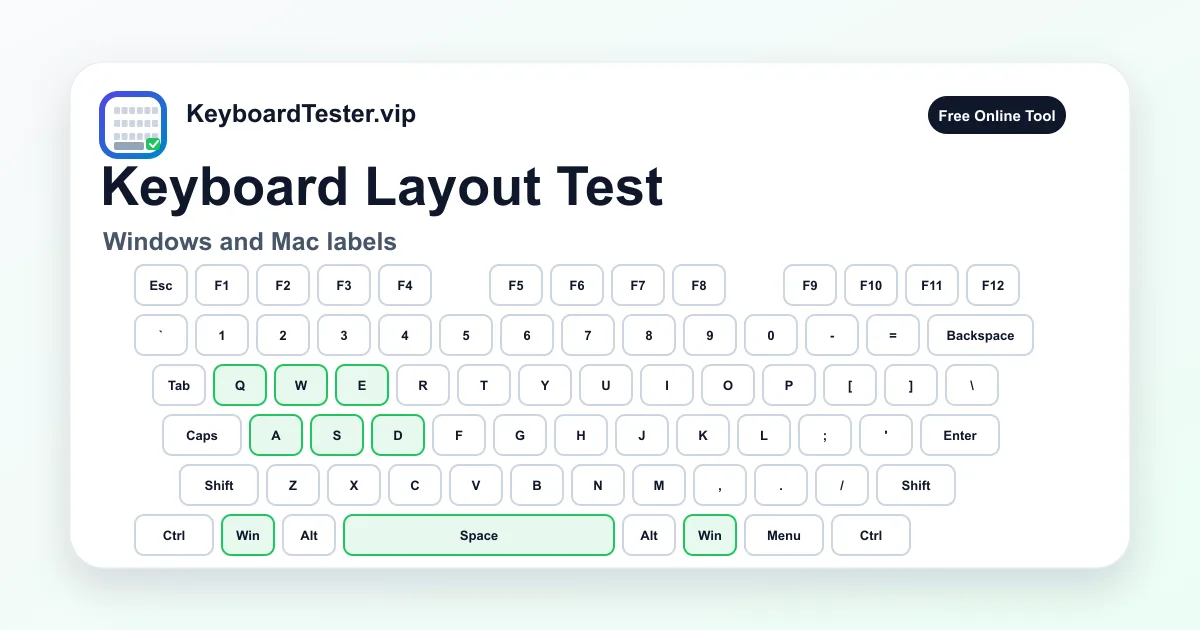
A página compara posição física, legenda Windows/Mac e símbolos. Testar layout do teclado é útil quando ç não aparece, acentos viram comportamento estranho, barra invertida muda de lugar, AltGr não gera o símbolo esperado, ou um teclado importado está configurado como ABNT2 ou vice-versa.
Antes de trocar teclado, switch ou notebook, vale testar layout do teclado. Se a tecla acende sempre e o símbolo muda conforme configuração, o hardware provavelmente está saudável. Se a tecla nunca acende, use verificar teclado ou teste de tecla porque aí é detecção física.
Checklist para testar layout do teclado
- 1
Clique na página e confirme que letras comuns como A, S e D aparecem.
- 2
Alterne rótulos Windows/Mac quando Win, Command, Alt, Option ou Meta parecerem trocados.
- 3
Pressione ç, acentos, colchetes, barra, barra invertida, ponto e vírgula, aspas, hífen, igual, vírgula e ponto.
- 4
Compare ABNT2, US, US International e layouts importados para acentos, @, ?, /, \ e Enter.
- 5
Teste Shift, Alt, AltGr, Option, Command, Win e Ctrl separadamente.
- 6
Se o símbolo continuar errado, revise idioma, layout ativo, fonte de entrada e software de remapeamento.
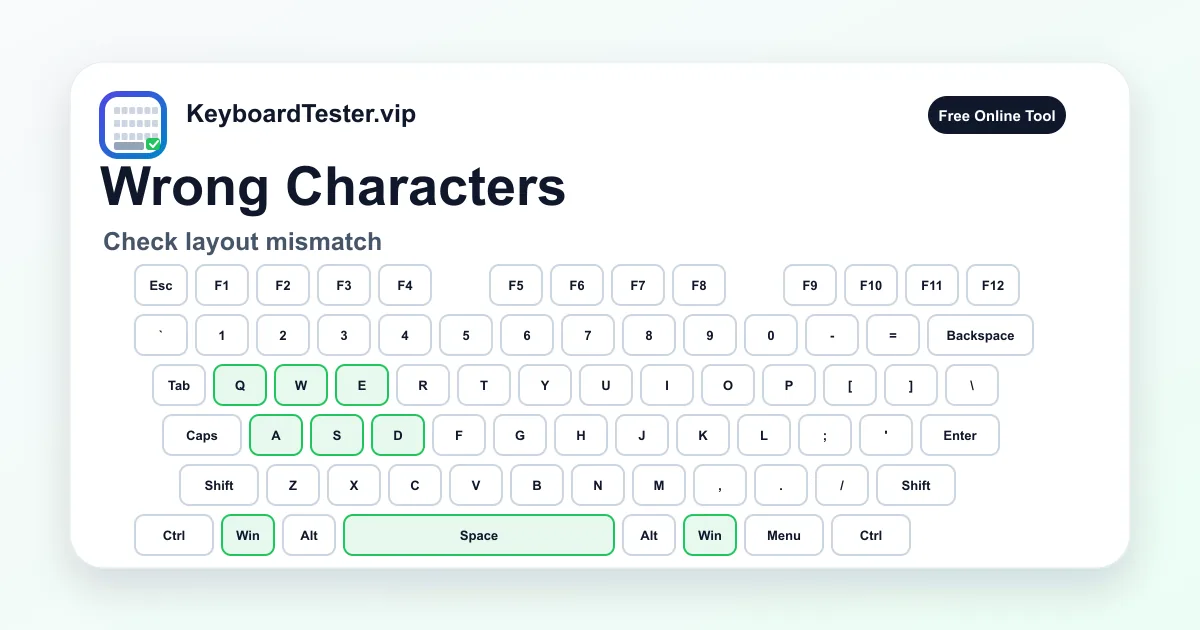
Sequência de revisão de layout
- 1
Confirme a detecção física
Comece pressionando A, Espaço, Enter e algumas teclas numéricas. O layout só deve ser analisado depois que o teclado visual responde.
Observe: Se teclas comuns não acendem, o problema é foco, conexão, navegador ou hardware, não layout.
- 2
Compare rótulos de plataforma
Use modos Windows e Mac, então compare Win, Command, Alt, Option, Ctrl, Menu e Meta com o teclado físico.
Observe: A mesma posição pode ter nomes diferentes. Testar layout do teclado deve esclarecer a legenda sem chamar a tecla de quebrada.
- 3
Teste símbolos do ABNT2
Pressione ç, acento agudo, crase, circunflexo, til, barra, ponto de interrogação, colchetes, aspas e símbolos da linha numérica.
Observe: Se a posição física acende mas o caractere muda, o indício é layout ativo, AltGr, tecla morta ou remapeamento.
- 4
Observe o formato físico
Compare Enter, Shift esquerdo, tecla extra, posição da barra invertida e bloco de pontuação.
Observe: ABNT2, ISO, ANSI, notebook e teclados compactos podem mover símbolos sem que o switch esteja com defeito.
- 5
Cheque camadas com modificadores
Segure Shift, AltGr, Option, Command ou Win ao pressionar o símbolo problemático.
Observe: Camadas podem gerar acentos, caracteres extras, atalhos ou teclas mortas. Anote se o problema acontece sozinho ou com modificador.
- 6
Mude uma configuração e repita
Altere o layout do sistema ou fonte de entrada e repita as mesmas teclas na mesma ordem.
Observe: Se o resultado muda com o ajuste, o teclado provavelmente está bom e a causa é configuração.
Zonas de layout

Rótulos de plataforma
Win, Command, Option, Alt, Ctrl, Menu, Meta
Combinar nomes Windows/Mac/navegador com a posição física.
ABNT2 e acentos
ç, ´, `, ^, ~, AltGr, tecla morta
Encontrar problemas comuns de português brasileiro e layouts importados.
Pontuação
Aspas, ponto e vírgula, colchetes, barra, barra invertida, vírgula, ponto
Área onde símbolos errados aparecem com mais frequência.
ANSI, ISO e notebook
Enter, Shift esquerdo, tecla extra, backslash
Separar formato físico de configuração errada.
Linha numérica
1-0, símbolos com Shift, hífen, igual
Comparar símbolos entre ABNT2, US, US International e UK.
Configurações do sistema
Idioma, layout ativo, fonte de entrada, remapeador
Provar se o software está controlando a saída final.
Quando testar layout do teclado
Testar layout do teclado faz sentido quando a tecla registra, mas o caractere não combina com a legenda. Exemplos comuns no Brasil incluem ç ausente, acento morto estranho, barra ou interrogação fora do lugar, @ diferente, teclado importado em ABNT2, ou ABNT2 configurado como US.
Se uma tecla nunca aparece no visualizador, comece por verificar teclado ou teste de tecla. Se ela aparece e apenas escreve outro símbolo, o problema provavelmente é layout, idioma ou remapeamento.
ABNT2, US International, ANSI e ISO
ABNT2 inclui ç e posições familiares para acentos em português. Um teclado US ou notebook importado pode não ter a mesma tecla física. ANSI costuma ter Enter retangular e Shift esquerdo longo; ISO tem Enter maior e tecla extra. Essa diferença muda expectativas de símbolo.
Testar layout do teclado ajuda a ver esses sinais antes de culpar hardware. Um teclado físico ABNT2 configurado como US, ou um teclado US configurado como ABNT2, pode registrar tudo e ainda assim produzir caracteres errados em senha, código, planilha e mensagens.
Windows, Mac e modificadores
Windows usa Win e Alt; Mac usa Command e Option. Navegadores podem chamar Win de Meta. A troca de rótulos ajuda a decidir se a diferença é só nome de plataforma ou se existe um comportamento incorreto.
Ao usar teclado Mac no Windows, ou teclado Windows no macOS, teste legenda e ação. Command pode agir como Win, Option pode agir como Alt, e AltGr pode aparecer como combinação de modificadores.
Por que símbolos saem errados
Símbolos errados quase sempre vêm de configuração: layout ativo, idioma, tecla morta, AltGr, US International, Option layer, software de fabricante ou remapeador. Testar layout do teclado mostra se a posição física é estável enquanto a saída muda.
Quem digita código, senhas, textos com acentos ou planilhas deve revisar ç, acentos, colchetes, chaves, slash, backslash, aspas, ponto e vírgula, hífen, igual e símbolos de moeda.
Depois de confirmar o mismatch
Mude uma coisa por vez: ABNT2 para US, US para ABNT2, remover idioma não usado, desligar remapeador, resetar software do fabricante ou testar outro navegador. Repita as mesmas teclas.
Se o resultado acompanha a configuração, mantenha o layout correto. Se uma tecla falha em qualquer layout, volte para teste físico porque pode ser switch, cabo, bateria, mecanismo de notebook ou firmware.
Como interpretar o mismatch
| Sintoma | Causa provável | Próximo passo |
|---|---|---|
| A tecla acende mas o símbolo está errado | Layout ativo, idioma, ABNT2/US mismatch, AltGr, tecla morta ou remapeador | Altere um layout e repita a mesma tecla. |
| ç ou acentos não aparecem | Layout sem ABNT2, US International, tecla morta ou fonte de entrada errada | Confira idioma do sistema e teste as teclas de acento em ordem. |
| Command, Option, Win ou Alt parecem trocados | Diferença entre rótulos Windows, Mac e eventos do navegador | Use o modo de rótulo e teste atalho seguro. |
| A tecla nunca acende | Problema físico, foco, conexão, bateria ou navegador | Use teste de tecla ou verificar teclado antes de discutir layout. |
| Só um aplicativo escreve errado | Keymap do app, terminal, remoto, extensão, idioma ou input method | Use esta página como base e revise o app. |
| Muda ao trocar idioma | O hardware está ok e a saída é controlada pelo layout | Deixe só o layout correto ativo. |
FAQ sobre layout do teclado
O que significa testar layout do teclado?
Significa comparar posição física, legenda da tecla, modificador e caractere produzido. É para símbolo errado, acento e rótulo, não para tecla morta.
Como saber se meu teclado é ABNT2?
Procure ç, teclas de acento e posições comuns do layout brasileiro. Também compare Enter, Shift e pontuação com a referência.
Por que o ç não funciona?
Pode estar ativo um layout sem ç, como US, ou um remapeamento. Selecione Português Brasil ABNT2 e repita a tecla.
Por que acento vira tecla morta?
Muitos layouts usam tecla morta para combinar acento com vogal. Isso pode ser normal no ABNT2 ou US International.
Símbolo errado quer dizer teclado quebrado?
Geralmente não. Se a tecla registra, o problema costuma ser configuração. Hardware é mais provável quando a tecla não aparece.
Dá para testar teclado de notebook?
Sim. Só considere que notebooks compactos podem mover símbolos ou omitir teclas de teclado completo.
A página muda meu layout?
Não. Ela apenas mostra o input recebido pelo navegador. Mude o layout nas configurações do Windows, macOS ou software do teclado.
Por que AltGr muda os caracteres?
AltGr ativa uma camada extra usada em layouts internacionais e ABNT2 para símbolos e acentos.
E se só o Chrome ou um app estiver errado?
Verifique extensões, atalhos, input method, terminal, desktop remoto e keymap daquele aplicativo.
Quando usar verificar teclado?
Use verificar teclado se a tecla não acende. Use esta página quando a tecla acende mas o símbolo está incorreto.